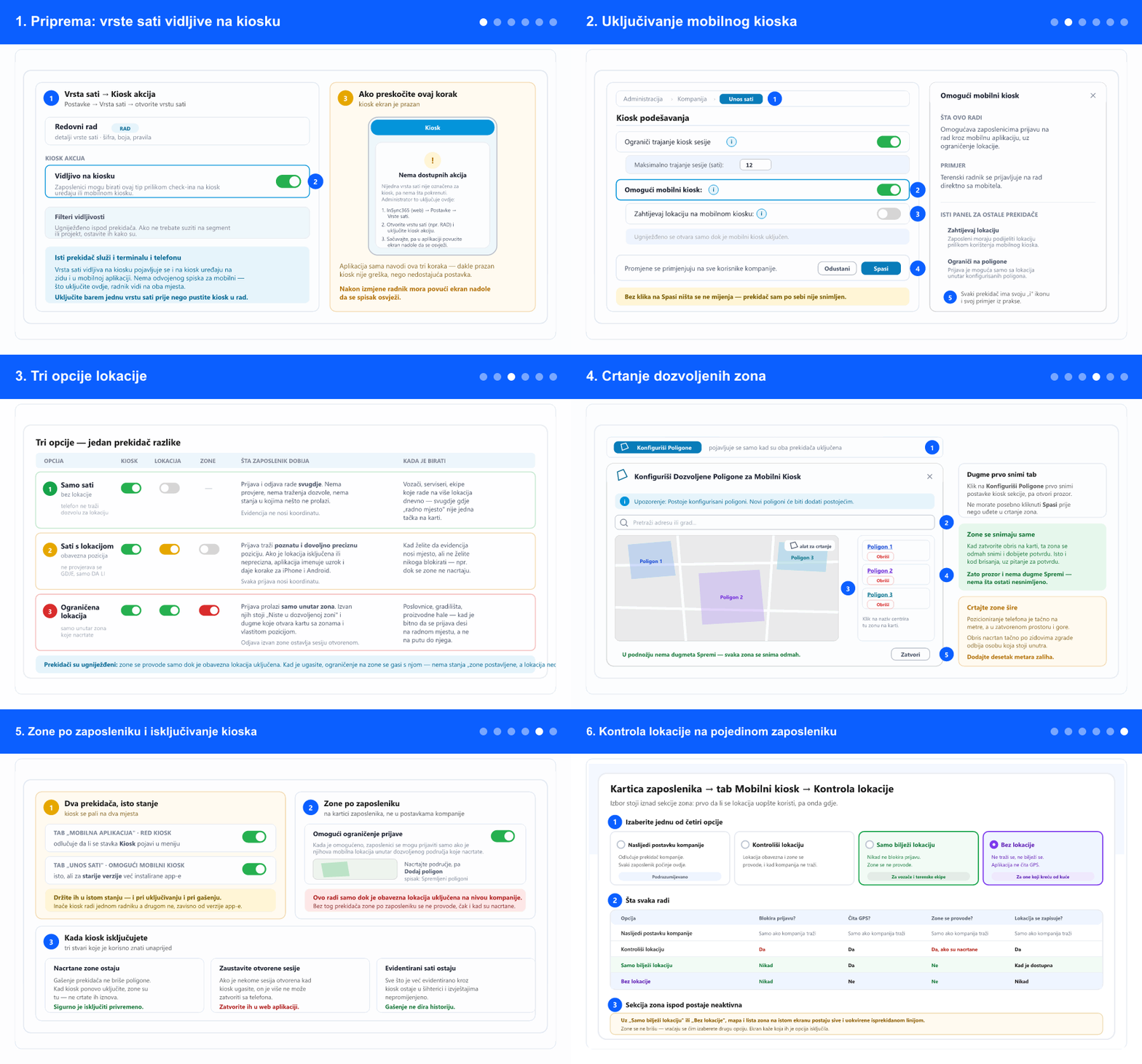
1. Priprema: vrste sati vidljive na kiosku
Otvori ekran „Vrsta sati“otvara se u novom prozoru · potrebna prijava u sistem
- Ovo je jedini korak koji se ne radi u postavkama kompanije, a bez njega kiosk nema šta ponuditi. Uradite ga prvo.
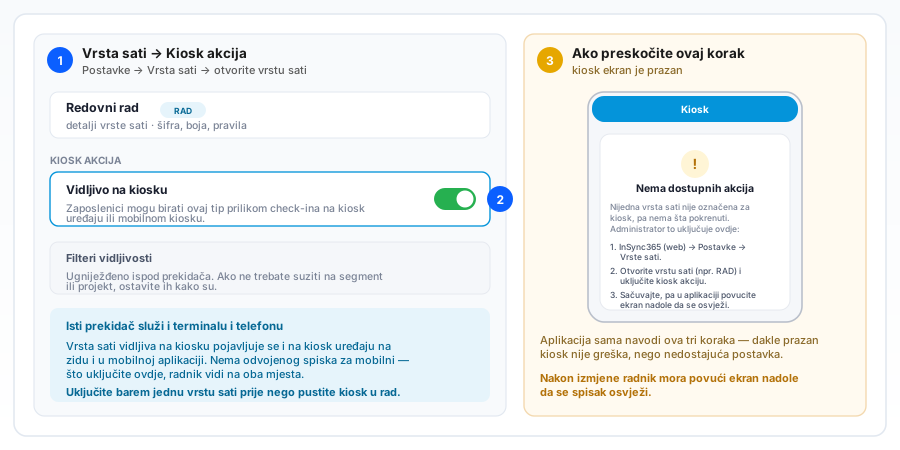
- Otvorite Postavke → Vrsta sati i uđite u vrstu sati koju radnici trebaju moći pokrenuti na kiosku — tipično redovni rad, pauza, terenski rad.
- U sekciji Kiosk akcija uključite Vidljivo na kiosku. Tekst ispod prekidača kaže tačno šta radi: zaposlenici mogu birati taj tip prilikom check-ina na kiosk uređaju ili mobilnom kiosku.
- Isti prekidač služi i terminalu i telefonu — nema odvojenog spiska za mobilni kiosk. Što uključite ovdje, radnik vidi na oba mjesta.
- Ponovite za svaku vrstu sati koju želite na kiosku, pa sačuvajte. Filteri vidljivosti ispod prekidača su neobavezni — ostavite ih kako su ako ne trebate suziti na segment ili projekt.
- Ako ovaj korak preskočite, kiosk ekran u aplikaciji piše Nema dostupnih akcija i sam navodi ista tri koraka. To nije greška, nego nedostajuća postavka.
- Nakon izmjene radnik u aplikaciji treba povući ekran nadole da se spisak osvježi.
2. Uključivanje mobilnog kioska
Otvori tab „Unos sati“otvara se u novom prozoru · potrebna prijava u sistem
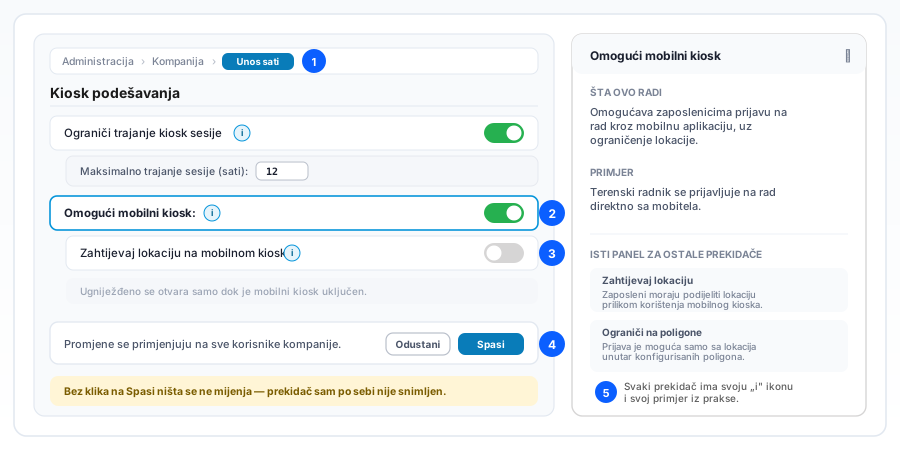
- U lijevom meniju otvorite Administracija → Kompanija, pa tab Unos sati. Skrolajte do sekcije Kiosk podešavanja.
- Uključite Omogući mobilni kiosk. Tek tada se ispod pojavi ugniježđeni prekidač za lokaciju — dok je kiosk ugašen, opcija lokacije se ne prikazuje.
- Iznad toga je Ograniči trajanje kiosk sesije sa poljem Maksimalno trajanje sesije (sati). Ta postavka važi i za terminal i za mobilni kiosk i automatski zatvara sesije koje prekorače limit — korisna zaštita od evidencije koja ostane otvorena preko noći.
- Kliknite Spasi. Traka na dnu podsjeća da se promjene primjenjuju na sve korisnike kompanije. Bez klika na Spasi prekidač nije snimljen.
- Svaki prekidač ima malu „i" ikonu. Klik otvara panel sa Šta ovo radi i Primjer — koristan kad se dvoje ne slaže šta koja postavka tačno radi.
3. Tri opcije lokacije
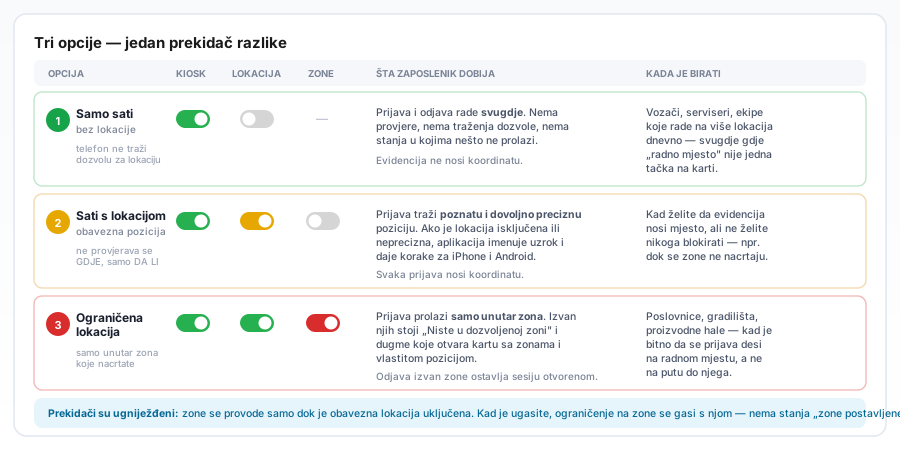
- Opcija 1 — samo sati. Ostavite Zahtijevaj lokaciju na mobilnom kiosku isključeno. Prijava i odjava rade svugdje, telefon nikad ne traži dozvolu za lokaciju, i nema stanja u kojima nešto ne prolazi. Birajte za vozače, servisere i ekipe koje dnevno mijenjaju lokacije.
- Opcija 2 — sati s lokacijom. Uključite Zahtijevaj lokaciju na mobilnom kiosku. Prijava traži poznatu i dovoljno preciznu poziciju, ali se ne provjerava gdje je čovjek. Svaka prijava tako nosi koordinatu. Birajte kad želite mjesto u evidenciji, a ne želite nikoga blokirati — recimo dok zone još nisu nacrtane.
- Opcija 3 — ograničena lokacija. Uz obaveznu lokaciju uključite i Ograniči lokaciju na poligone na mobilnom kiosku. Prijava prolazi samo unutar zona; izvan njih radnik dobija Niste u dozvoljenoj zoni i dugme koje otvara kartu. Birajte za poslovnice, gradilišta i proizvodne hale.
- Prekidači su ugniježđeni: zone se provode samo dok je obavezna lokacija uključena. Kad ugasite obaveznu lokaciju, ograničenje na zone se gasi s njom — ne postoji stanje „zone postavljene, a lokacija neobavezna".
- U svim opcijama lokacija se koristi samo u trenutku prijave i odjave. Aplikacija ne prati poziciju između toga, i to je ono što treba reći radnicima kad pitaju.
- Pri opciji 3 računajte i na obrnuti slučaj: odjava izvan zone ne prolazi, a sesija ostaje otvorena. Aplikacija radnika vodi kroz korake, ali evidenciju u krajnjem slučaju zatvara administrator u web aplikaciji.
4. Crtanje dozvoljenih zona
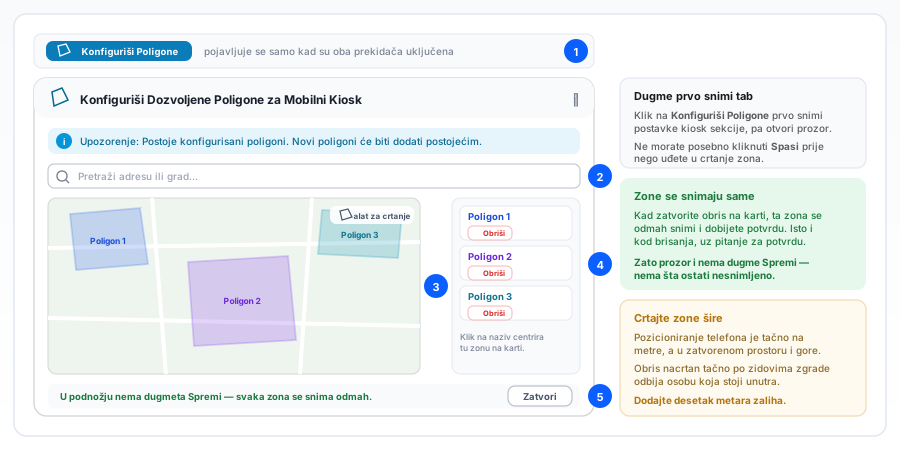
- Dugme Konfiguriši Poligone pojavljuje se samo kad su oba prekidača uključena — obavezna lokacija i ograničenje na poligone.
- Klik na to dugme prvo snimi postavke kiosk sekcije, pa otvori prozor. Ne morate posebno kliknuti Spasi prije nego uđete u crtanje.
- U prozoru gore je Pretraži adresu ili grad — najbrži način da kartu dovedete na lokaciju umjesto ručnog pomjeranja.
- Alatom za crtanje ocrtajte područje. Kad zatvorite obris, zona se snima odmah i dobijate potvrdu. Zato prozor u podnožju ima samo Zatvori — nema dugmeta Spremi, jer nema šta ostati nesnimljeno.
- Nacrtane zone su u spisku sa strane, svaka u svojoj boji. Klik na naziv centrira tu zonu na karti — korisno kad ih je više.
- Obriši uklanja zonu, uz pitanje za potvrdu. I brisanje se snima odmah.
- Ako zone već postoje, prozor to kaže na vrhu: Novi poligoni će biti dodati postojećim. Crtanje nove zone ne zamjenjuje stare — dodaje se.
- Crtajte zone šire nego što izgleda potrebno. Pozicioniranje telefona je tačno na metre, a u zatvorenom prostoru i gore. Obris nacrtan tačno po zidovima zgrade odbija osobu koja stoji unutra; dodajte desetak metara zaliha.
5. Zone po zaposleniku i isključivanje kioska
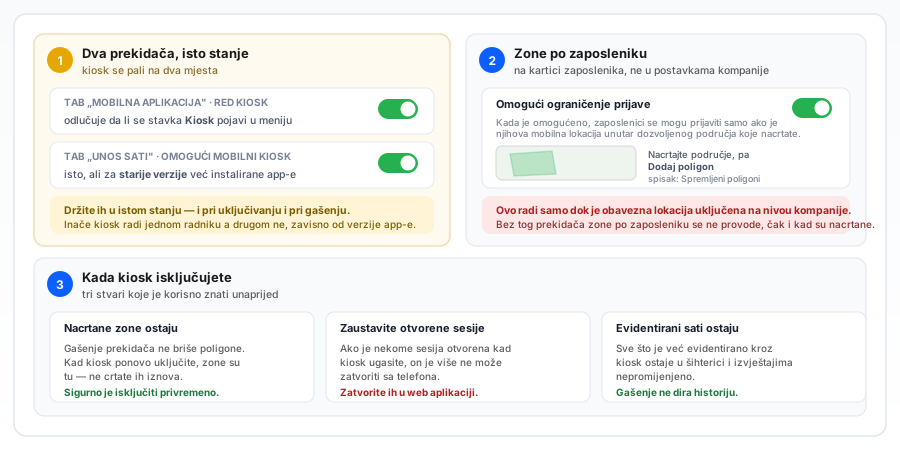
- Uz zone za cijelu kompaniju postoje i zone po zaposleniku. Njih ne postavljate u postavkama kompanije nego na kartici samog zaposlenika — vidi Mobilni kiosk: evidentiranje rada sa telefona, korak 3.
- Tamo uključite Omogući ograničenje prijave, nacrtate područje i kliknete Dodaj poligon; nacrtane zone su u spisku Spremljeni poligoni.
- Koristite ih kad različiti ljudi rade na različitim lokacijama — jedna ekipa na jednom gradilištu, druga na drugom — pa zona za cijelu kompaniju ne bi imala smisla.
- Zone po zaposleniku prate to da li se lokacija provodi za tu osobu. Podrazumijevano o tome odlučuje prekidač kompanije — bez njega se ne provjeravaju, čak i kad su nacrtane. To je najčešći uzrok „postavio sam mu zonu, a on se prijavljuje odakle hoće". Od kontrole lokacije opisane u koraku 6 to možete riješiti i na samom zaposleniku: Kontroliši lokaciju čini da njegove zone vrijede i kad je prekidač kompanije isključen, a Samo bilježi lokaciju ih ne provjerava ni kad je uključen.
- Kad kiosk isključujete, nacrtane zone ostaju sačuvane. Gašenje prekidača ne briše poligone, pa je privremeno isključivanje bezbjedno — kad ponovo uključite, zone su tu.
- Prije gašenja provjerite otvorene sesije. Ako je nekome sesija otvorena kad kiosk ugasite, on je više ne može zatvoriti sa telefona — zatvorite je u web aplikaciji, na tačno vrijeme.
- Već evidentirani sati ostaju nepromijenjeni u šihterici i izvještajima. Gašenje kioska nikad ne dira historiju.
6. Kontrola lokacije na pojedinom zaposleniku
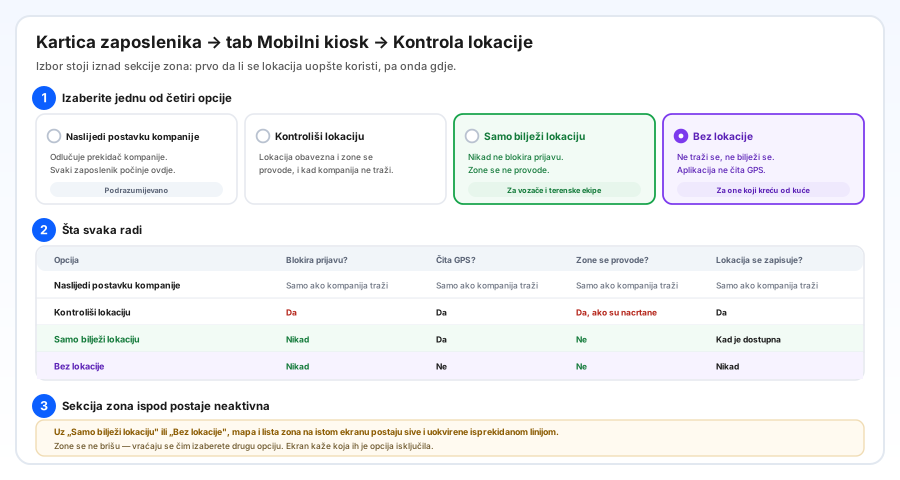
Sve iznad se odlučuje za cijelu kompaniju. Na kartici samog zaposlenika to možete nadjačati za tu jednu osobu — korisno kad većina ekipe radi na stalnim mjestima, a neki ne.
- Otvorite zaposlenika, idite na tab Mobilni kiosk. Kontrola lokacije stoji na vrhu, iznad sekcije sa zonama.
- Naslijedi postavku kompanije — odlučuje prekidač kompanije, tačno kako je opisano u koraku 3. Ovdje počinje svaki zaposlenik, pa se nigdje ništa ne mijenja dok to namjerno ne promijenite nekome.
- Kontroliši lokaciju — lokacija je obavezna za ovu osobu i njene zone se provjeravaju, čak i ako je prekidač kompanije isključen. Koristite kad jednu osobu želite vezati za stalno mjesto u kompaniji koja je inače opuštena.
- Samo bilježi lokaciju — prijava uvijek prolazi. Odbijena dozvola za lokaciju, istek vremena ili slab signal je ne zaustavljaju; unos se sačuva bez lokacije. Pozicija se upiše kad god je telefon uspije očitati. Koristite za vozače, servisere i terenske ekipe.
- Bez lokacije — prijava uvijek prolazi i lokacija se ne bilježi, nigdje. Aplikacija ne traži dozvolu za lokaciju i ne čita GPS; lokacija koja ipak stigne se ne sačuva, pa unos u evidenciji ima sate, a nema lokaciju. Koristite za ljude čije polazište ne treba čuvati — najčešće rukovodioce koji u obilazak kreću od kuće.
- Razlika između zadnje dvije: Samo bilježi lokaciju čuva gdje je dan počeo kad god može; Bez lokacije to ne radi nikad. Izaberite drugu kad je polazište privatno, a ne samo nepouzdano.
- U opciji Samo bilježi lokaciju aplikacija i dalje traži dozvolu za lokaciju. Ako je radnik odbije, prijava svejedno prolazi — nema crvenog upozorenja ni zasivljene dugmadi, pa mu recite da ga odbijanje ništa ne košta.
- Zone se u opcijama Samo bilježi lokaciju i Bez lokacije ne provjeravaju — ni kompanijske, ni zaposlenikove, ni projektne. To slijedi iz obje opcije: ako osobu ništa ne smije zaustaviti, ne može ni zona.
- Zbog toga taj izbor čini sekciju sa zonama na istom ekranu neaktivnom — mapa i lista se zasive unutar isprekidanog okvira s objašnjenjem koje imenuje opciju. Zone se ne brišu: izaberite drugu opciju i ponovo vrijede.
- Info dugme pored izbora otvara sve četiri opcije jednu uz drugu, s tim šta koja radi po pitanju blokade, zona i bilježenja.
- Postavka se sprema čim izaberete opciju — na ovoj kontroli nema posebnog dugmeta za spremanje.
- Promjena važi od tog trenutka. Raniji unosi zadržavaju lokaciju koju su već imali — prebacivanje nekoga na Bez lokacije je ne briše iz starih zapisa.
7. Zone projekata — treća vrsta, i jedina koja imenuje projekt
Zone kompanije i zone po zaposleniku nisu jedine koje se čitaju pri prijavi. I projekt može imati svoju zonu, nacrtanu na tabu Ograničenje lokacije tog projekta, a od druge dvije se razlikuje u jednoj bitnoj stvari: ona ujedno odlučuje na koji se projekt sati knjiže.
- Tri vrste se čitaju redom: prvo zona projekta, pa lična zona zaposlenika, pa zona kompanije. Prva koja sadrži prijavljenu poziciju pobjeđuje, a ostale se ne čitaju.
- Projekt na sate upisuje samo zona projekta. Prijava iz zone kompanije ili zaposlenika je dozvoljena, ali projekt ostaje prazan — nijedna od te dvije ne pripada nekom projektu.
- Zato je redoslijed bitan: ako zona kompanije pokriva cijeli grad, a sva gradilišta su unutar nje, radnik koji stoji na gradilištu ipak dobija taj projekt, jer se zona projekta čita prva.
- Zone projekata slušaju isto glavno pravilo kao i ostale: provode se samo dok je na nivou kompanije uključena obavezna lokacija.
- Crtanje zona projekata opisano je u uputstvu Postavite projekte i vrste sati, korak 4b.
Povezano: Mobilni kiosk: evidentiranje rada sa telefona · Stranice mobilne aplikacije · Evidentiranje rada na kiosku i kiosk kontrolna tabla · Podešavanje kiosk uređaja · Postavljanje projekata i vrsta sati