1. Dodjela kiosk koda zaposlenicima
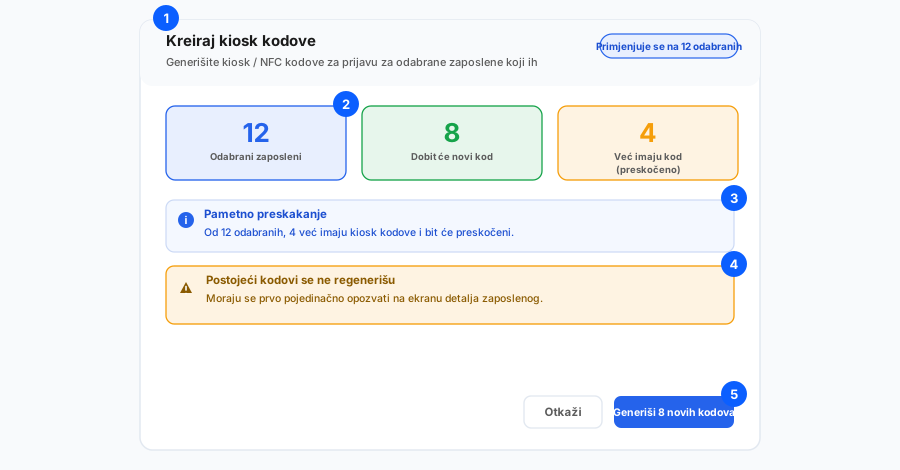
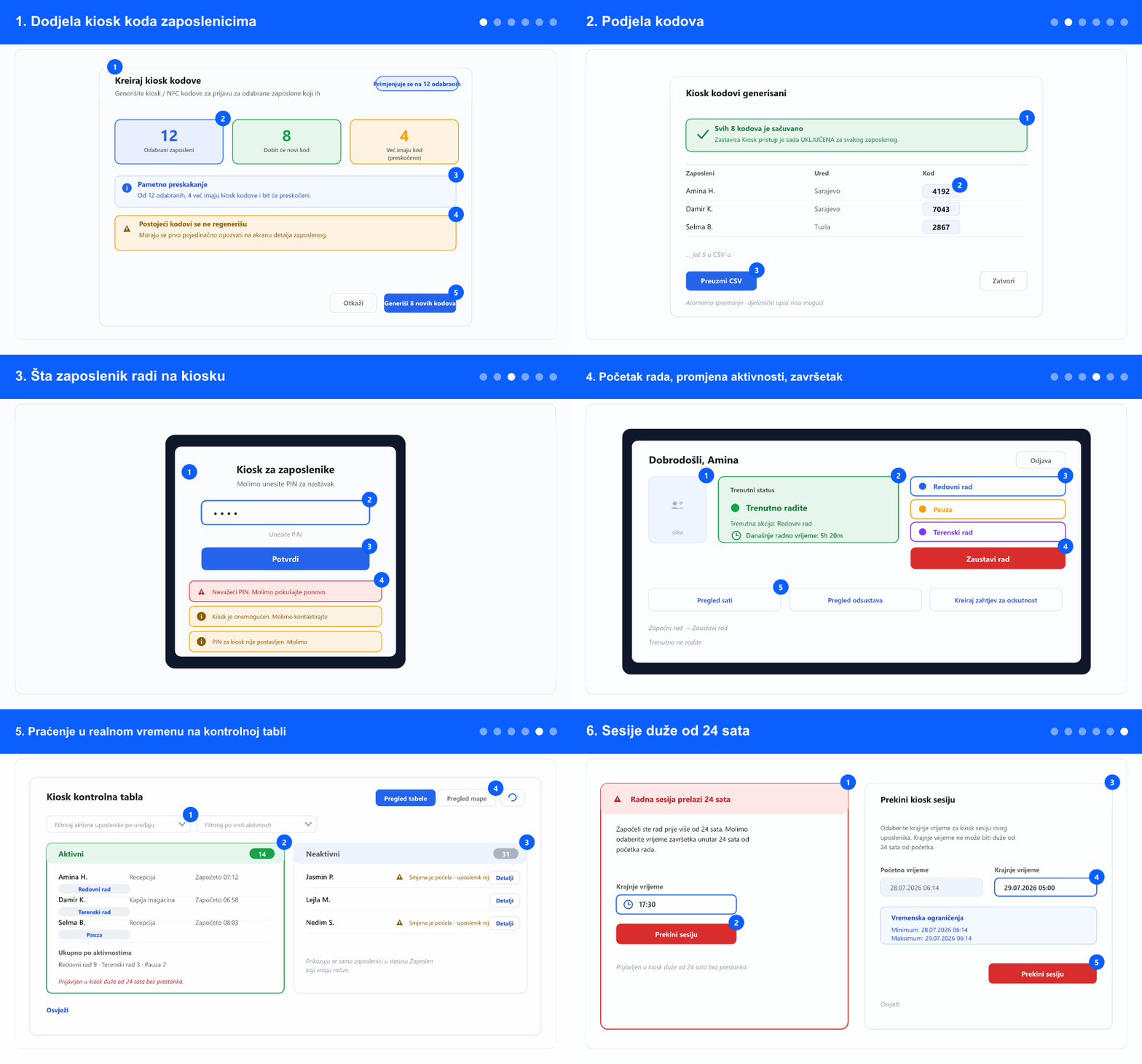
- Otvorite Zaposlenike, označite osobe kojima treba pristup kiosku i izaberite Kreiraj kiosk kodove iz masovnih akcija.
- Prozor prije bilo čega prebroji tri stvari: koliko ste odabrali, koliko će dobiti novi kod i koliko je preskočeno jer ga već ima.
- Pročitajte žuto upozorenje jednom i zapamtite ga: ova akcija nikad ne regeneriše postojeće kodove. Da bi neko dobio novi PIN, stari se prvo opoziva na njegovoj kartici.
- Zato je i ponovno pokretanje akcije bezopasno. Nitko ne dobija duplikat i nikome se PIN koji koristi ne mijenja tiho pod rukama.
- Kliknite na generisanje. Cijela grupa se upisuje u jednoj transakciji baze, pa polovično izvršena akcija nije moguća.
- Za jednu osobu vam masovna akcija ne treba — pristup kiosku je na njenoj kartici, pored korisničkog računa.
2. Podjela kodova
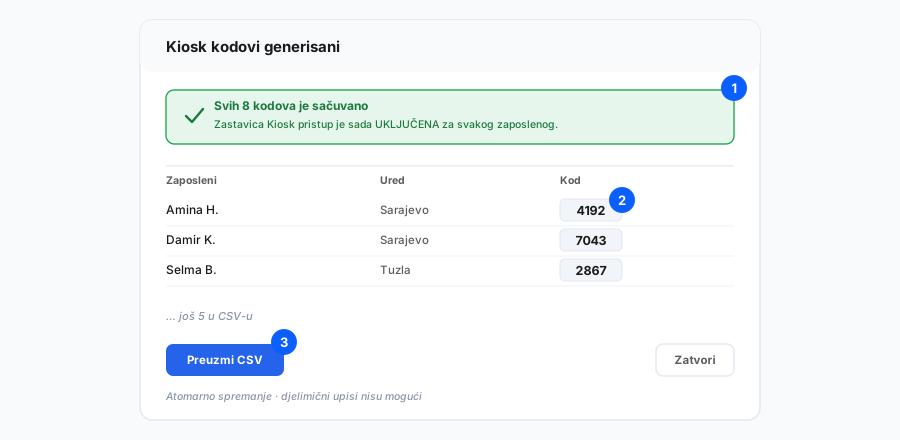
- Ekran rezultata prikazuje cijelu grupu i potvrđuje da je svakoj osobi pristup kiosku sada uključen.
- Preuzmi CSV je praktičan način distribucije — jedan fajl za štampu ili podjelu po uredima, umjesto kopiranja koda po koda.
- Zatvaranjem prozora ne gubite ništa. Svaki kod ostaje vidljiv na kartici tog zaposlenika dok se ne opozove.
- CSV tretirajte kao listu lozinki: to i jeste. Svakoj osobi dostavite njen kod, ne cijeli fajl.
- Ako se neki redovi prijave kao neuspješni, samo ponovite akciju za te osobe. Uzrok su obično konkurentne izmjene.
3. Šta zaposlenik radi na kiosku
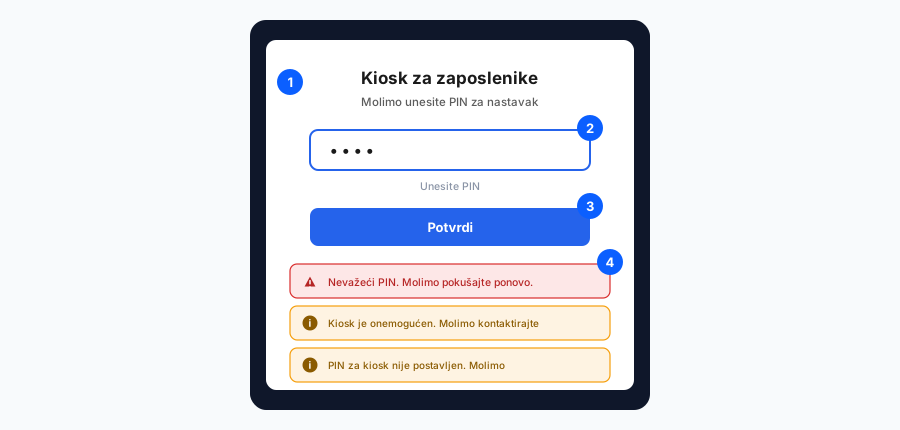
- Tablet ostaje na kiosk stranici. Zaposlenik ukuca svoj PIN i potvrdi — bez korisničkog imena i bez prijave u aplikaciju.
- „Nevažeći PIN" znači da je kod pogrešan, ne da osoba nema pristup. Pogrešno ukucana cifra je daleko najčešći uzrok.
- „Kiosk je onemogućen" se odnosi na uređaj, ne na osobu — administrator je taj terminal isključio.
- „PIN za kiosk nije postavljen" znači da taj zaposlenik nikad nije dobio kod. Generišite ga kao u koraku 1.
- Ako uređaj ima nacrtano područje prijave, prijava izvan njega se odbija uz poruku koja to kaže — vidi uputstvo za podešavanje.
4. Početak rada, promjena aktivnosti, završetak
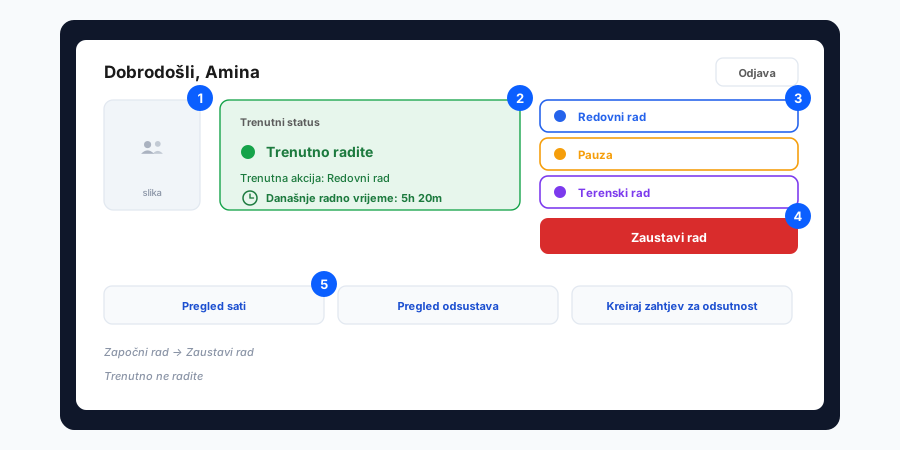
- Nakon PIN-a ekran prikazuje ko je prijavljen — sa fotografijom, ako je uređaj tako podešen.
- Panel statusa je najvažniji dio: kaže da li osoba trenutno radi, koja aktivnost je pokrenuta i koliko je sati danas evidentirano.
- Rad se počinje izborom aktivnosti — redovni rad, pauza, terenski rad i sve ostalo što kompanija definiše kao vrste sati. To je ono što ukupne vrijednosti kasnije čini smislenim.
- Za promjenu aktivnosti nije potrebno prvo zaustaviti rad. Izbor druge zatvara prethodni period i otvara novi, pa je pauza promjena, ne odjava.
- Zaustavi rad završava sesiju. Da li zaposlenik vidi i sate, odsustva ili formu za zahtjev, zavisi od prekidača na uređaju.
- Sve evidentirano ovdje ulazi u običnu šihtericu, pa se ništa ne unosi dvaput — vidi Unos sati.
5. Praćenje u realnom vremenu na kontrolnoj tabli
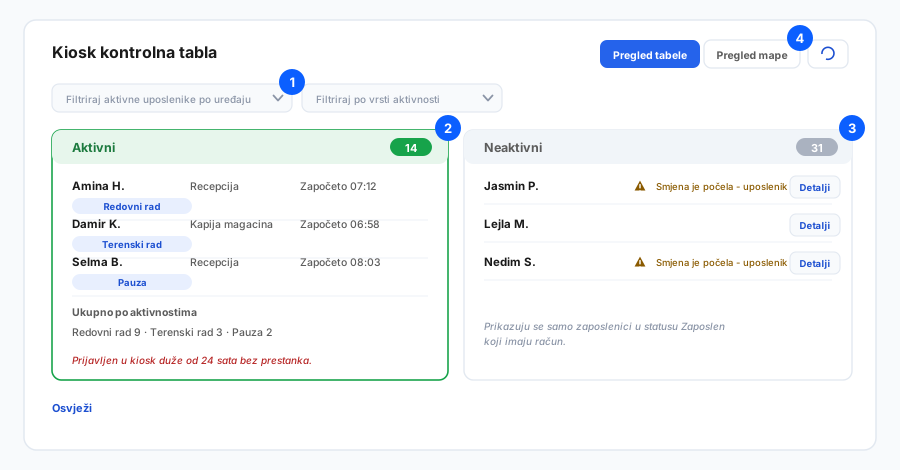
- Otvorite Kiosk kontrolna tabla pod Izvještaji. Prikazuje, upravo sada, ko je prijavljen na rad a ko nije.
- Kolona Aktivni daje svaku osobu sa uređajem koji je koristila, vremenom početka i aktivnošću na kojoj je. Ukupno po aktivnostima sažima cijelu kompaniju na jedan pogled.
- Kolona Neaktivni je ona koja štedi vrijeme. Žuto upozorenje se pojavljuje samo kad je smjena počela, osoba nema odsustvo i nema evidentiranih sati — dakle kad se stvarno vrijedi javiti telefonom.
- Detalji na neaktivnom redu porede planiranu smjenu sa evidentiranim satima i kažu o kojoj se situaciji radi: nema smjene ni sati, sati bez smjene, smjena bez prijave, sati izvan smjene ili planirano odsustvo.
- Filtrirajte po uređaju da vidite jedan ulaz, ili po vrsti aktivnosti da nađete sve koji su trenutno na pauzi.
- Pregled mape crta gdje su se ljudi prijavili — ali samo za uređaje kojima je geolokacija obavezna. Bez toga nema šta da se crta.
- Prikazuju se samo zaposlenici u statusu Zaposlen koji imaju račun. Osoba koje nema ni u jednoj koloni obično ne zadovoljava jedan od ta dva uslova.
6. Sesije duže od 24 sata
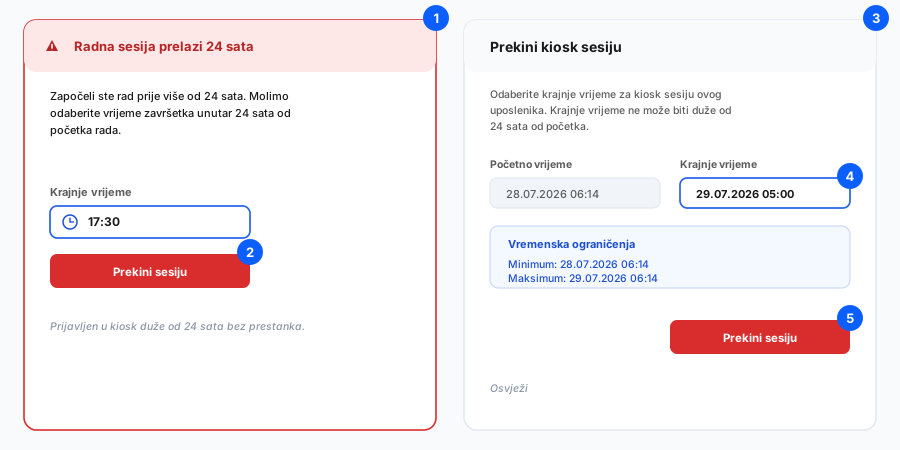
- Zaboravljena odjava je klasičan problem kioska. Sistem odbija zapisati sesiju dužu od 24 sata umjesto da tiho sačuva besmislicu.
- Kad osoba sljedeći put dođe na kiosk, kaže joj se da je sesija prešla 24 sata i traži da izabere kad je rad stvarno završen.
- Administrator to može zatvoriti i sa kontrolne table: Prekini sesiju prikazuje početno vrijeme i traži krajnje.
- Prozor navodi minimum i maksimum koji prihvata — nakon početka, i najviše 24 sata kasnije. Sve ostalo se odbija.
- Ovo rješavajte istog dana. Otvorena sesija blokira sljedeću prijavu te osobe i kvari svaki ukupni broj koji je uključuje.
- Kontrolna tabla i sama označi svakoga prijavljenog duže od 24 sata bez prestanka, pa ih ne treba loviti.
Kiosk PIN nije lozinka i ne daje pristup aplikaciji. Osoba može imati kiosk kod a nijedan korisnički račun — što je i poenta za radnike koji nikad ne sjede za računarom.
Povezano: Podešavanje kiosk uređaja · Mobilni kiosk · Unos sati · Planiranje smjena · Kreiranje korisničkog računa.