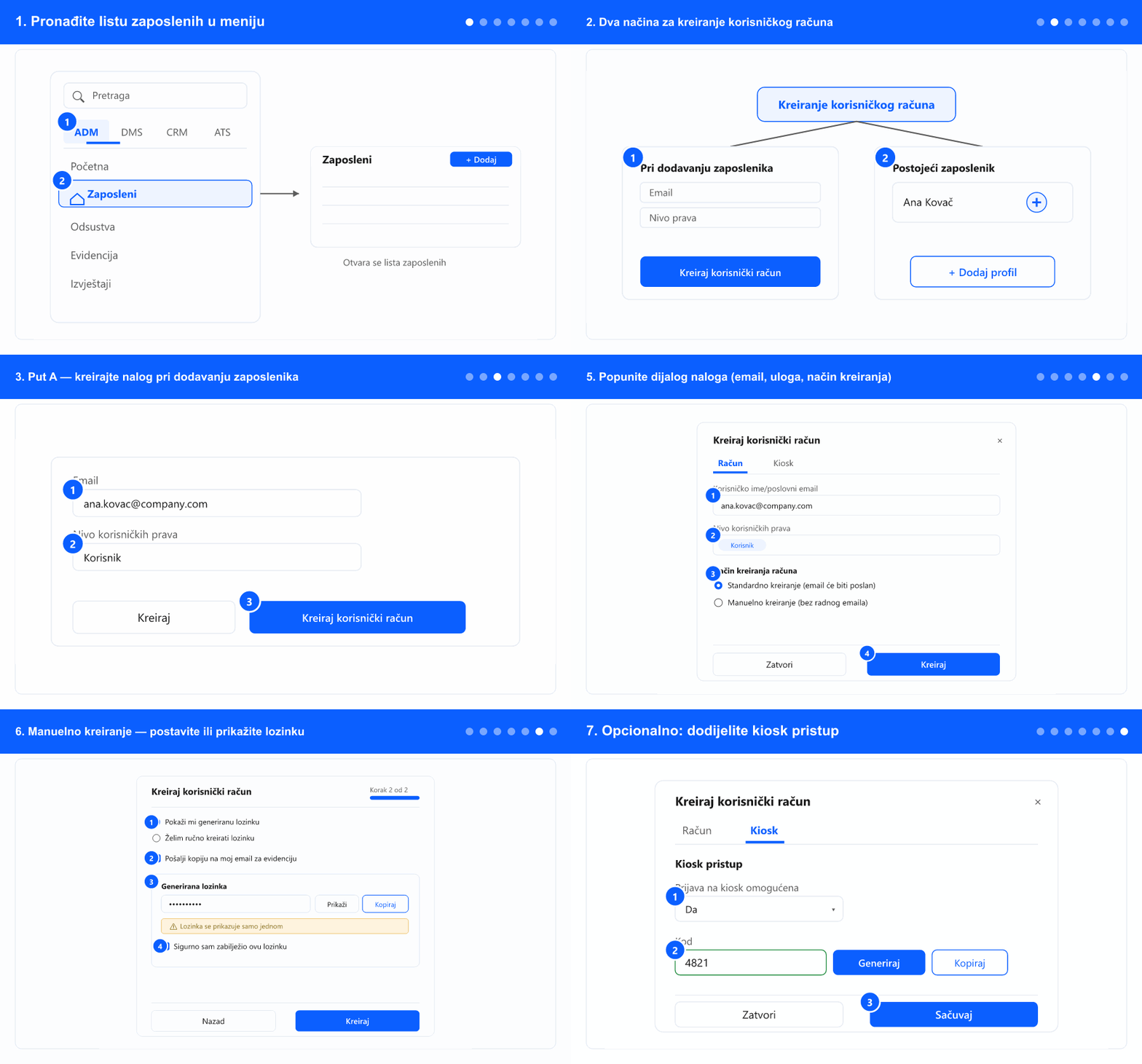
1. Pronađite listu zaposlenih u meniju
- U lijevom meniju otvorite karticu ADM. Kartice (ADM / DMS / CRM / ATS) prikazuju se samo kada kompanija koristi više od jednog modula — ako imate samo jedan modul, stavke su odmah vidljive, pa pređite na sljedeći korak.
- Odaberite Zaposleni. Otvara se lista zaposlenih. Savjet: možete i upisati Zaposleni u polje za pretragu menija na vrhu.
- Ne vidite Zaposleni? Stavka zahtijeva HR modul i odgovarajuće ovlaštenje — obratite se administratoru kompanije.
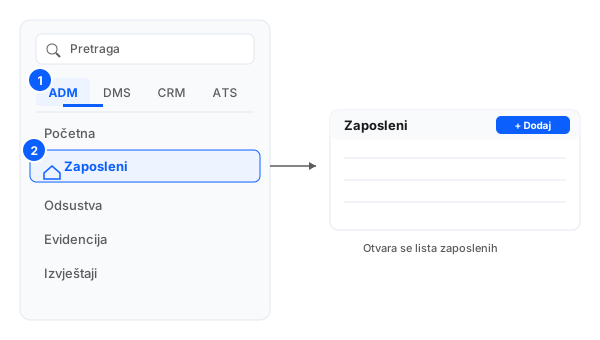
2. Dva načina za kreiranje korisničkog računa
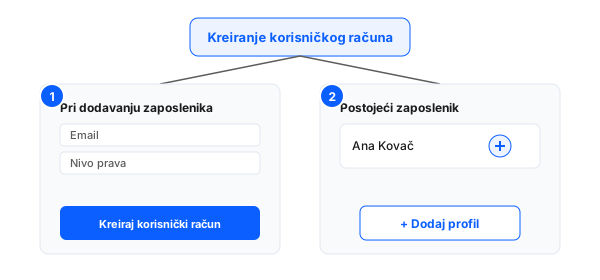
- Put A — istovremeno sa zaposlenikom: dok popunjavate formu za dodavanje zaposlenika, završite sa Kreiraj korisnički račun umjesto Kreiraj (vidi korak 3).
- Put B — naknadno, za već unesenog zaposlenika: otvorite akciju naloga na redu zaposlenika u listi (vidi korak 4).
Zapis o zaposleniku i prijava su odvojeni. Zaposlenik može postojati bez naloga; nalog možete dodati i kasnije. Za više ljudi bez poslovnog e-maila odjednom pogledajte Kreiranje pristupnih podataka za više zaposlenika odjednom.
3. Put A — kreirajte nalog pri dodavanju zaposlenika
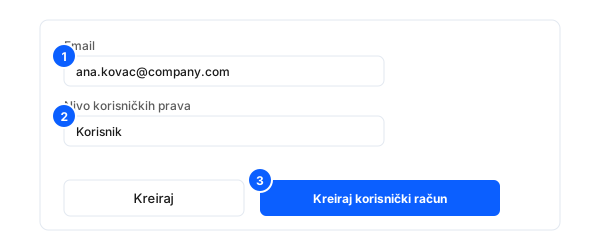
- Popunite formu za dodavanje zaposlenika, pa unesite Email — on postaje korisničko ime za prijavu.
- Izaberite tačno jednu ulogu (nivo korisničkih prava). Nivo određuje šta osoba može raditi u sistemu: Zaposlenik (Employee) ima pristup samo svom profilu i može podnositi zahtjeve za odsustvo; Manager ima sve što i zaposlenik, a uz to vidi i odobrava odsustva radnika iz svog tima. Vaša kompanija može imati i prilagođene (custom) nivoe prava. Ako izaberete više, forma će tražiti da izaberete samo jednu.
- Kliknite Kreiraj korisnički račun. Ovo kreira zaposlenika i prijavu. (Klik na Kreiraj dodaje samo zaposlenika, bez prijave.)
4. Put B — dodajte nalog postojećem zaposleniku
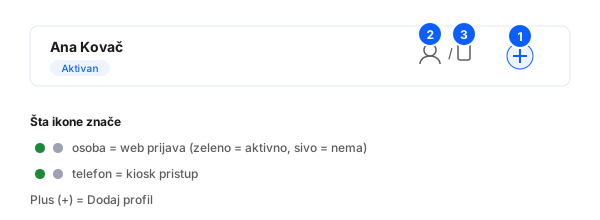
- Pronađite zaposlenika u listi. Na njegovom redu, u koloni akcija, pogledajte ikone naloga: ikona osobe je web prijava (zelena = račun aktivan, siva = nema računa ili je onemogućen), a ikona telefona je kiosk pristup (zelena = omogućen, siva = nije). Znak plus (+) se pojavljuje kada zaposlenik još nema ni email ni kiosk pristup.
- Kliknite akciju Dodaj profil (plus) da kreirate prijavu. Ako osoba već ima sivu ikonu osobe, klik na nju otvara isti dijalog za dodavanje naloga.
- Ne vidite akciju? Dodavanje naloga zahtijeva odgovarajuće ovlaštenje — obratite se administratoru kompanije.
5. Popunite neophodna polja koja sistem zahtijeva (email, uloga, način kreiranja)
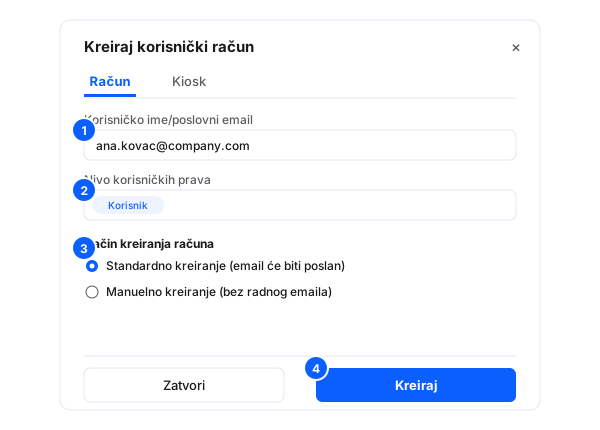
- Na tabu Račun unesite Korisničko ime/poslovni email (ime za prijavu) i izaberite Nivo korisničkih prava.
- Izaberite Način kreiranja računa: Standardno kreiranje (email će biti poslan) generiše lozinku i šalje pristupne podatke zaposleniku na email adresu koju ste mu dodijelili. Kliknite Kreiraj da završite.
- Koristite Manuelno kreiranje (za zaposlenike bez radnog emaila) kada adresa ne može primati poštu. Najčešće se koristi za mobilni kiosk, gdje se unosi neaktivna email adresa — u tom slučaju administrator sam prosljeđuje pristupne podatke zaposleniku. Pređite na korak 6.
6. Manuelno kreiranje — postavite ili prikažite lozinku
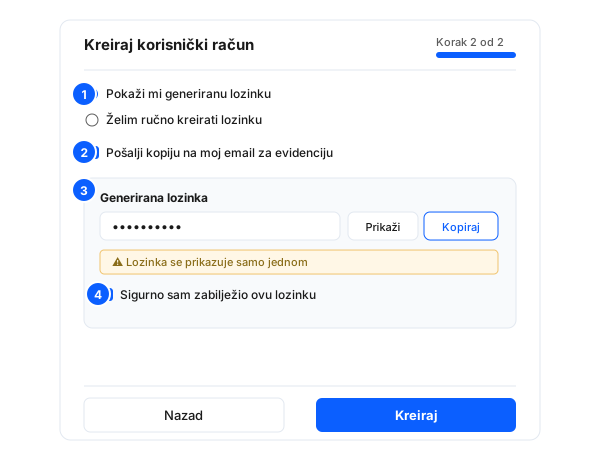
- Izaberite kako postaviti lozinku: Pokaži mi generiranu lozinku ili Želim ručno kreirati lozinku (mjerač jačine i zahtjevi se prikazuju dok kucate).
- Opcionalno označite Pošalji kopiju na moj email za evidenciju i unesite admin email.
- Ako je generisana, otkrijte je sa Prikaži i Kopiraj — prikazuje se samo jednom.
- Označite Sigurno sam zabilježio ovu lozinku, pa kliknite Kreiraj. Lozinku predajte zaposleniku sigurnim kanalom (lično, telefonom ili internim chatom).
7. Opcionalno: dodijelite kiosk pristup
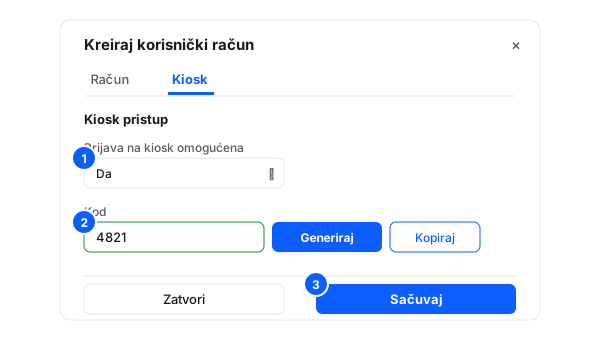
- Pređite na tab Kiosk i postavite Prijava na kiosk omogućena na Da ako se osoba prijavljuje na kiosk uređaju.
- Unesite Kod od 4–6 cifara ili kliknite Generiraj, pa Kopiraj za zaposlenika.
- Kliknite Sačuvaj. Kiosk pristup je odvojen od web prijave — možete postaviti jedno, drugo, ili oboje.
8. Uređivanje naloga ili reset lozinke
- Za izmjenu postojećeg naloga (uključi/isključi prijavu, dvofaktorska, uloge) ili reset lozinke, otvorite zelenu ikonu osobe na redu zaposlenika (Otvori profil).
- Detaljni koraci za uređivanje naloga i reset lozinke su u vodiču Zaposlenik i korisnički nalog.