1. Pronađite listu zaposlenih u meniju
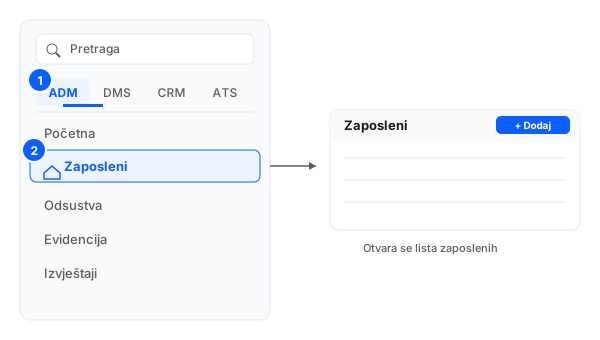
- U lijevom meniju otvorite karticu ADM. Kartice (ADM / DMS / CRM / ATS) prikazuju se samo kada kompanija koristi više od jednog modula — ako imate samo jedan modul, stavke menija su odmah vidljive, pa pređite na sljedeći korak.
- Odaberite Zaposleni. Otvara se lista zaposlenih. Savjet: možete i upisati Zaposleni u polje za pretragu menija na vrhu da odmah dođete do nje.
- Ne vidite Zaposleni? Stavka zahtijeva HR modul i odgovarajuće ovlaštenje — obratite se administratoru kompanije.
2. Otvaranje forme za dodavanje zaposlenika
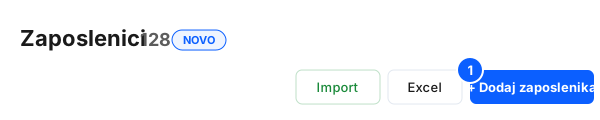
- U zaglavlju liste zaposlenih kliknite Dodaj zaposlenika.
- Ne vidite dugme? Dodavanje zaposlenika zahtijeva odgovarajuće ovlaštenje — obratite se administratoru kompanije.
- Ako je lista prazna, isto dugme Dodaj zaposlenika pojavljuje se i u poruci praznog stanja.
3. Opcionalno: popuna iz dokumenta pomoću AI
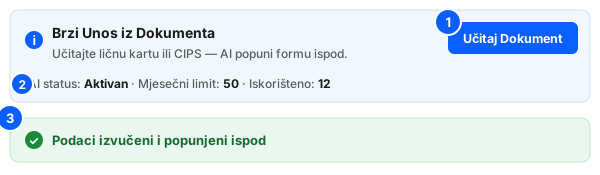
- Kliknite Učitaj Dokument na vrhu prozora i izaberite PDF, JPG ili PNG (na primjer ličnu kartu ili CIPS dokument).
- Provjerite AI status i mjesečni limit prikazane u banneru. Kada se mjesečni limit dosegne, učitavanje nije dostupno do kraja mjeseca.
- Kada obrada završi, vidjet ćete Podaci izvučeni i popunjeni ispod i polja forme budu popunjena umjesto vas — provjerite ih prije snimanja. Ako se otkrije duplikat JMB-a, pojavljuje se upozorenje koje morate riješiti prije snimanja.
Ovaj korak je opcionalan — podatke uvijek možete unijeti i ručno. Ako vam ne treba, pređite odmah na korak 4.
4. Popunjavanje podataka
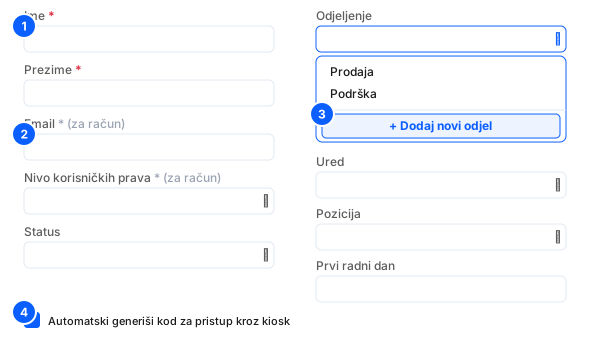
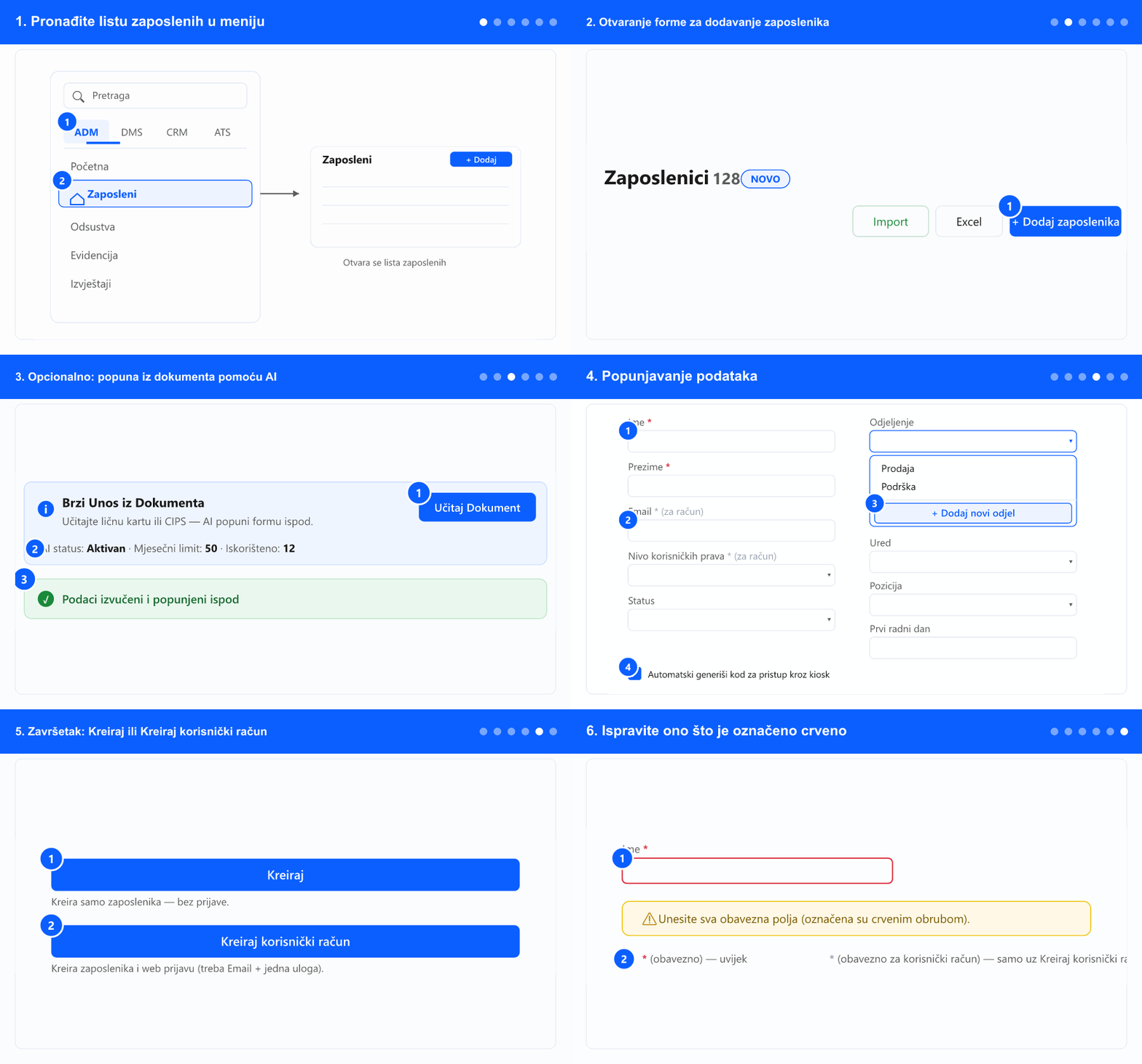
- Unesite Ime i Prezime — ova polja su uvijek obavezna (označena *).
- Ako planirate otvoriti korisnički račun, popunite i Email te izaberite Nivo korisničkih prava (uloga) — ona su označena „obavezno za korisnički račun". Ostala polja (Status, Odjeljenje, Ured, Pozicija, Prvi radni dan) ovdje su opcionalna. Korisnički račun ne morate otvoriti odmah — može se dodati i naknadno, nakon što ste zaposlenika već unijeli.
- Ako Status, Odjeljenje, Ured ili Pozicija koji vam trebaju nisu na listi, otvorite taj padajući izbornik i izaberite Dodaj novi … da ga kreirate bez napuštanja forme.
- Ako vaša kompanija koristi kiosk uređaje, ostavite uključenom opciju Automatski generiši kod za pristup kroz kiosk da novi zaposlenik dobije kod.
5. Završetak: Kreiraj ili Kreiraj korisnički račun
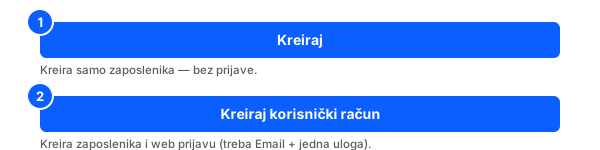
- Kliknite Kreiraj da dodate samo zapis o zaposleniku. Neće imati pristup sistemu (korisnički račun).
- Kliknite Kreiraj korisnički račun da dodate zaposlenika i da mu odmah otvorite korisnički račun (pristup sistemu). Za to su potrebni Email i tačno jedna uloga (nivo prava). Ako izaberete više od jedne uloge, prozor će tražiti da izaberete samo jednu. Korisnički račun se može otvoriti i naknadno, pa ovaj korak nije obavezan.
Želite otvoriti korisnički račun naknadno, ili vam trebaju pune opcije naloga (Standardno vs Manuelno, kiosk)? Pogledajte Kreiranje korisničkog računa.
6. Ispravite ono što je označeno crveno
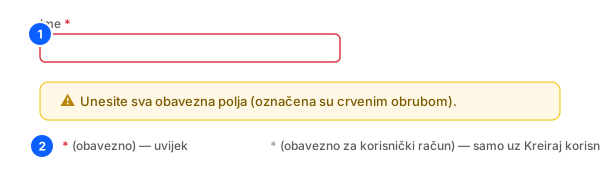
- Ako je obavezno polje prazno, dobije crveni obrub i poruka traži da ga popunite. Popunite ta polja i snimite ponovo.
- Oznake: * (obavezno) je uvijek potrebno; * (obavezno za korisnički račun) bitno je samo kada koristite Kreiraj korisnički račun.