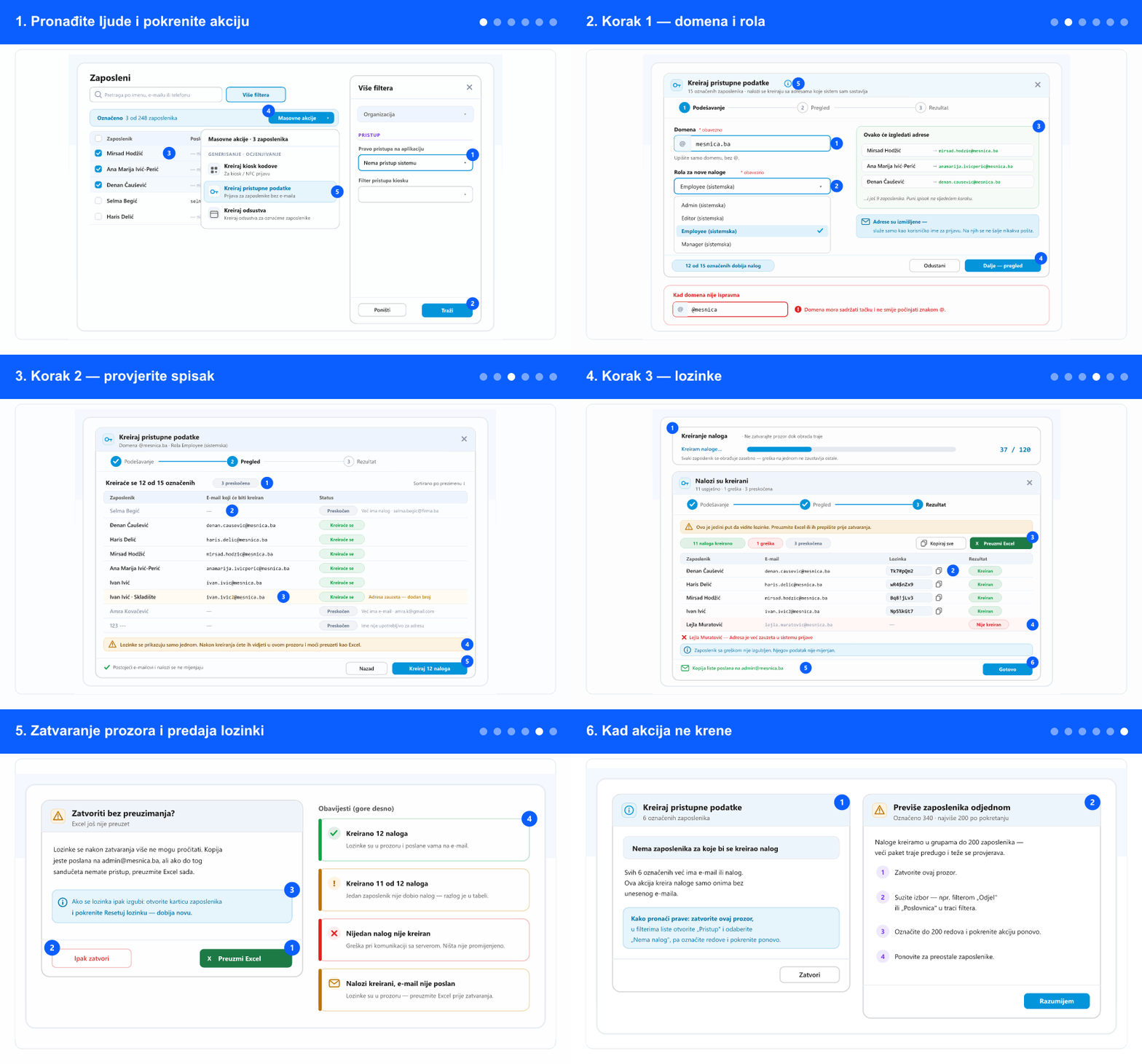
1. Pronađite ljude i pokrenite akciju
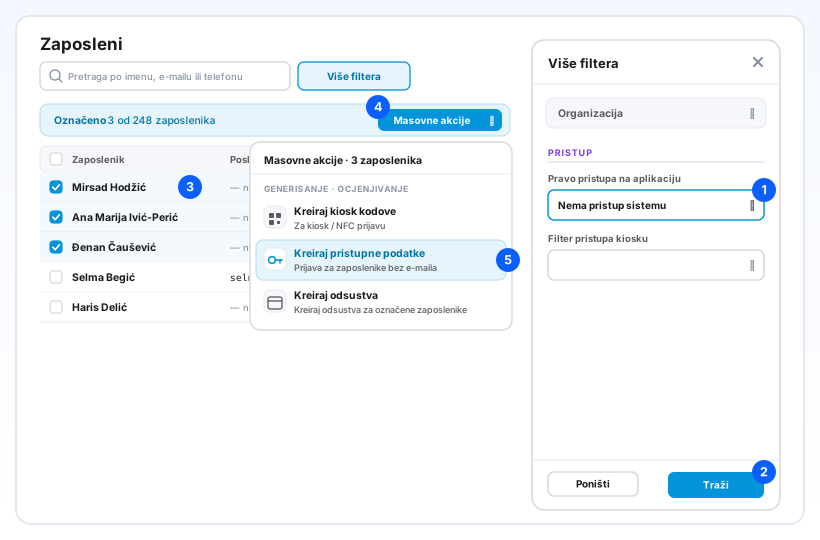
U lijevom meniju otvorite tab ADM (ako je traka tabova prikazana) i izaberite Zaposleni. Zatim kliknite Više filtera.
- U sekciji Pristup postavite Pravo pristupa na aplikaciju na Nema pristup sistemu. Korak nije obavezan — ko već ima e-mail ili nalog ionako se preskače — ali lista tako ostaje na ljudima koje stvarno mislite. Za dodatno suženje dodajte filter odjela ili poslovnice.
- Kliknite Traži. Lista sada prikazuje samo odgovarajuće ljude.
- Označite redove koje želite. Checkbox u zaglavlju kolone označava sve redove na trenutnoj stranici.
- U traci selekcije iznad liste kliknite Masovne akcije.
- Pod Generisanje · ocjenjivanje izaberite Kreiraj pristupne podatke (Prijava za zaposlenike bez e-maila). Prozor se otvara na prvom koraku, Podešavanje.
2. Korak 1 — domena i rola
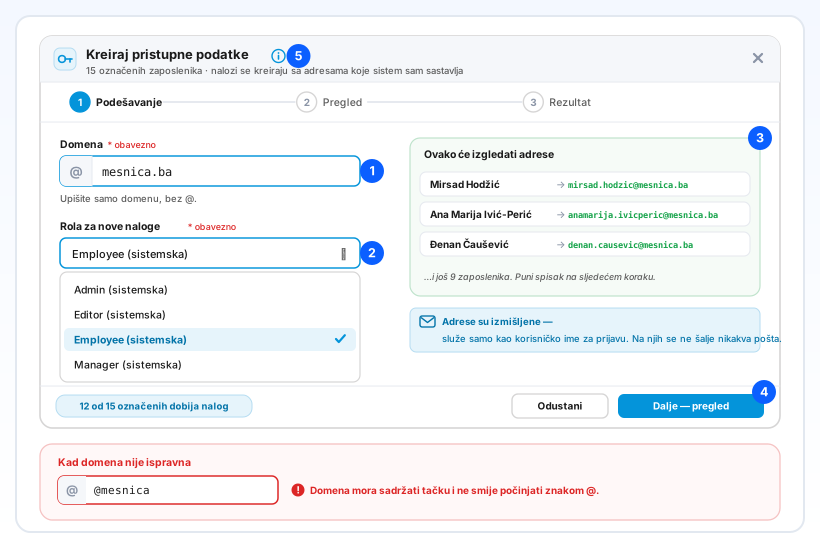
- U Domena upišite samo domenu — na primjer mesnica.ba. Znak @ je već dio polja. Velika slova i razmaci se sami ispravljaju. Domena ne mora biti stvarna, jer se na ove adrese ne šalje pošta. Ako nema tačku ili počinje sa @, polje pocrveni i kaže zašto.
- U Rola za nove naloge izaberite rolu koju dobija svaki nalog iz ovog pokretanja. Namjerno nema predizabrane role. Nude se samo sistemske role, a lista se može pretraživati. Za drugu rolu pokrenite akciju ponovo za te ljude.
- Čim je domena ispravna, Ovako će izgledati adrese prikazuje prve tri adrese. Slova su mala, č, ć → c, š → s, ž → z, đ → d, dž → dz, a razmaci, crtice i apostrofi se izbacuju — Ana Marija Ivić-Perić postaje anamarija.ivicperic.
- Podnožje kaže koliko označenih dobija nalog (12 od 15 označenih dobija nalog). Dalje — pregled postaje aktivno kad su zadani i domena i rola.
- Info ikone pored naslova, domene i role otvaraju Šta su „lažni" e-mailovi? — pet kratkih koraka koji objašnjavaju ideju. Zatvaranje čuva ono što ste unijeli.
3. Korak 2 — provjerite spisak
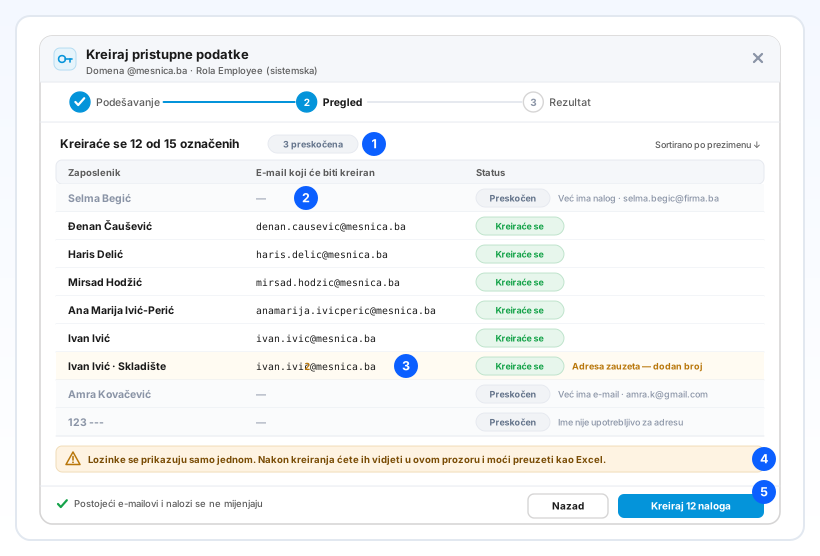
- Gornji red kaže koliko će se naloga kreirati i koliko je ljudi preskočeno (Kreiraće se 12 od 15 označenih · 3 preskočena). Lista je sortirana po prezimenu.
- Svi koje ste označili su na spisku. Oni koje akcija neće dirati su zasivljeni kao Preskočen, uz razlog: Već ima nalog ili Već ima e-mail (sa adresom koju ima), Ime nije upotrebljivo za adresu, ili Nije dostupan za ovu akciju.
- Ako je adresa već zauzeta — kolegom istog imena ili bilo gdje u sistemu prijave — na kraj se dodaje broj (ivan.ivic2@…), a red kaže Adresa zauzeta — dodan broj.
- Pročitajte žuto upozorenje: lozinke se prikazuju samo jednom. Kad se prozor zatvori, mogu se samo resetovati, zaposlenik po zaposlenik.
- Nazad vraća na korak 1 sa sačuvanom domenom i rolom; nova domena preračuna adrese. Kreiraj 12 naloga (broj prati vaš spisak) pokreće kreiranje — nema dodatne potvrde.
4. Korak 3 — lozinke
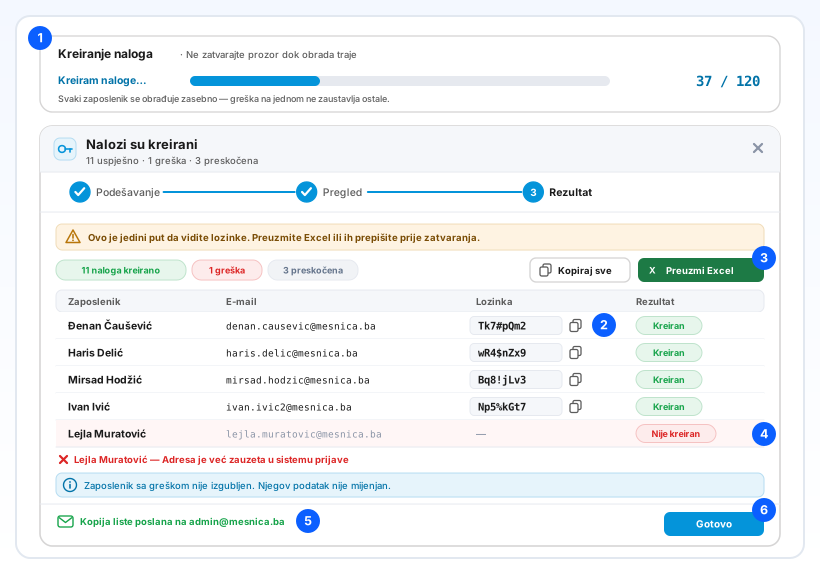
- Dok traje Kreiranje naloga, brojač pokazuje napredak (37 / 120). Ne zatvarajte prozor dok ne završi. Svaki zaposlenik se obrađuje zasebno, pa problem kod jednog ne zaustavlja ostale.
- Svaki novi nalog je na spisku sa E-mail i Lozinka. Ikona kopiranja pored lozinke kopira samo tu jednu — zgodno kad poslovođi treba jedan pristup.
- Kopiraj sve kopira ime, e-mail i lozinku za svaki kreirani nalog (lijepi se direktno u Excel). Preuzmi Excel sačuva spisak kao fajl sa listom Pristupni podaci.
- Red koji nije uspio je crven, Nije kreiran, uz razlog — npr. Adresa je već zauzeta u sistemu prijave. Podaci tog zaposlenika nisu mijenjani: kasnije ga ponovo označite na listi i pokrenite akciju, npr. sa drugom domenom.
- Podnožje potvrđuje Kopija liste poslana na vaš e-mail. Na izmišljene adrese se nikad ništa ne šalje.
- Kliknite Gotovo kad imate ono što vam treba.
5. Zatvaranje prozora i predaja lozinki
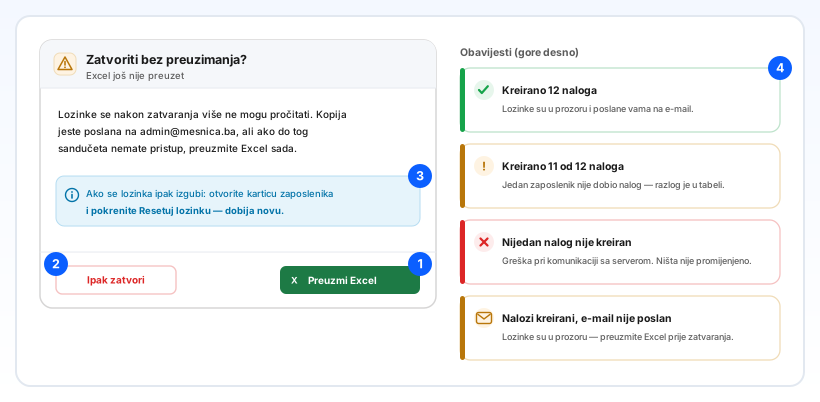
- Ako kliknete Gotovo ili ✕ prije preuzimanja Excela, pojavi se Zatvoriti bez preuzimanja?. Preuzmi Excel je glavno dugme — iskoristite ga.
- Ipak zatvori zatvara prozor. Lozinke se nakon toga više ne mogu pročitati.
- Ako se lozinka ipak izgubi, otvorite karticu tog zaposlenika i pokrenite Resetuj lozinku — dobija novu (vidi Kreiranje korisničkog računa, korak 8).
- Obavijesti se pojavljuju gore desno: zelena kad su svi nalozi kreirani, žuta kad neki nisu (razlozi su u tabeli), crvena kad nijedan nije kreiran (ništa nije promijenjeno — pokušajte ponovo), i Nalozi kreirani, e-mail nije poslan — tada je prozor jedina kopija, pa preuzmite Excel prije zatvaranja.
- Nakon zatvaranja, selekcija na listi se čisti i lista se osvježava; novi nalozi se više ne pojavljuju pod Nema pristup sistemu.
- Svaku lozinku predajte zaposleniku lično, a kopiju na e-mailu obrišite kad više ne treba. Zatvaranje prozora prije kreiranja (koraci 1–2) ne traži potvrdu i ništa ne mijenja.
6. Kad akcija ne krene
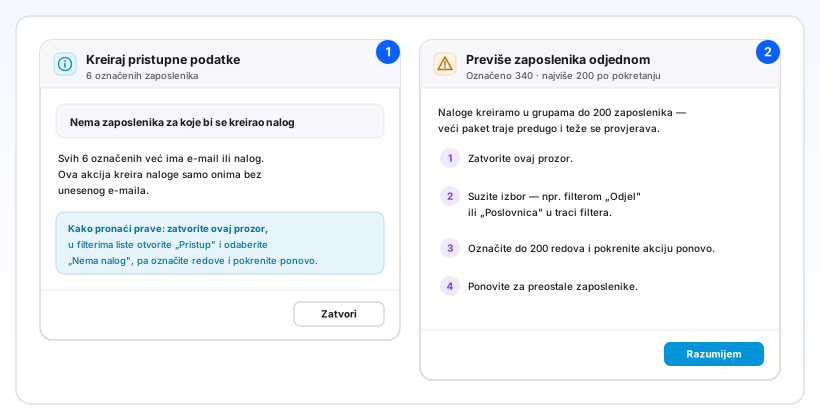
- Nema zaposlenika za koje bi se kreirao nalog — svi koje ste označili već imaju e-mail ili nalog. Zatvorite prozor i filtrirajte listu kao u dijelu 1. Poruka filter naziva Pristup → Nema nalog; u panelu filtera to je Pravo pristupa na aplikaciju → Nema pristup sistemu.
- Previše zaposlenika odjednom — jedno pokretanje prima najviše 200 ljudi. Kliknite Razumijem, suzite listu (npr. po odjelu ili poslovnici), označite do 200 i pokrenite akciju; ponovite za ostale.
Akcija se nudi korisnicima koji smiju dodavati zaposlenike. Pravi naloge samo ljudima bez poslovnog e-maila — zaposlenik sa pravom poslovnom adresom nalog dobija sa svoje kartice, na tu adresu. Svi u jednom pokretanju dobijaju istu rolu. Nema prisilne promjene lozinke pri prvoj prijavi, pa lozinke predajte lično.
Povezano: Šta je novo: nalozi za cijeli pogon odjednom · Kreiranje korisničkog računa (jedna osoba) · Lista zaposlenika.