1. Otvaranje liste
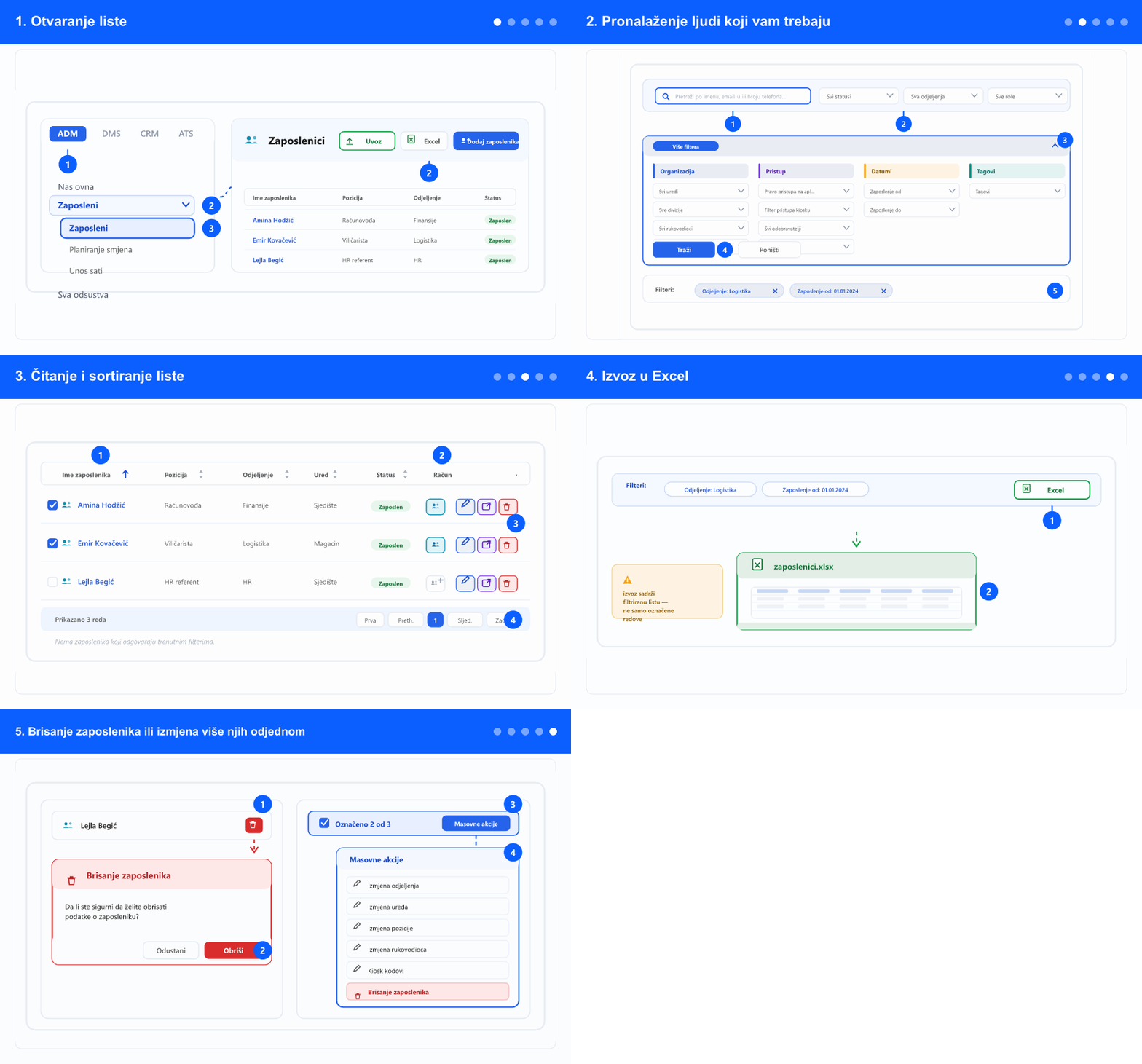
- U lijevom meniju otvorite tab ADM. Tabovi (ADM / DMS / CRM / ATS) se prikazuju samo ako kompanija koristi više od jednog modula — u suprotnom su stavke odmah vidljive.
- Izaberite Zaposleni. Otvara se lista ljudi vaše kompanije.
- Uz gornji desni ugao su akcije koje rade nad cijelom listom: Uvoz i Dodaj zaposlenika (oba samo ako smijete dodavati ljude) i Excel.
- Klik na bilo koje ime otvara karticu te osobe.
2. Pronalaženje ljudi koji vam trebaju
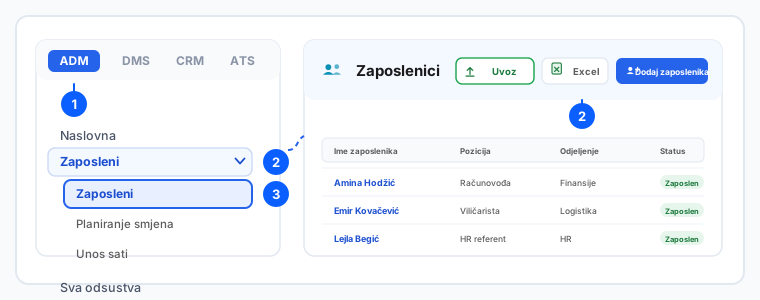
- Polje za pretragu lijevo traži po imenu, email-u ili broju telefona — jedno polje, pa ne morate znati koje od tri upisujete.
- Pored njega su tri brza filtera koja najčešće trebaju: Svi statusi, Sva odjeljenja i Sve role.
- Kliknite Više filtera za sve ostalo, grupisano u četiri sekcije: Organizacija (ured, divizija, rukovodilac, tim), Pristup (pravo pristupa aplikaciji, pristup kiosku, odobravatelji, preglednici), Datumi (zaposlenje od / do) i Tagovi.
- Pritisnite Traži da primijenite. Sama promjena filtera ne osvježava listu — Traži je osvježava.
- Oznake pod Filteri pokazuju tačno šta je primijenjeno. Uklonite jednu njenim ✕, ili koristite Poništi da počnete iznova — korisno kad lista izgleda praznija nego što bi trebala.
- Ako ništa ne odgovara, lista to i kaže umjesto da samo ostane prazna: „Nema zaposlenika koji odgovaraju trenutnim filterima."
3. Čitanje i sortiranje liste
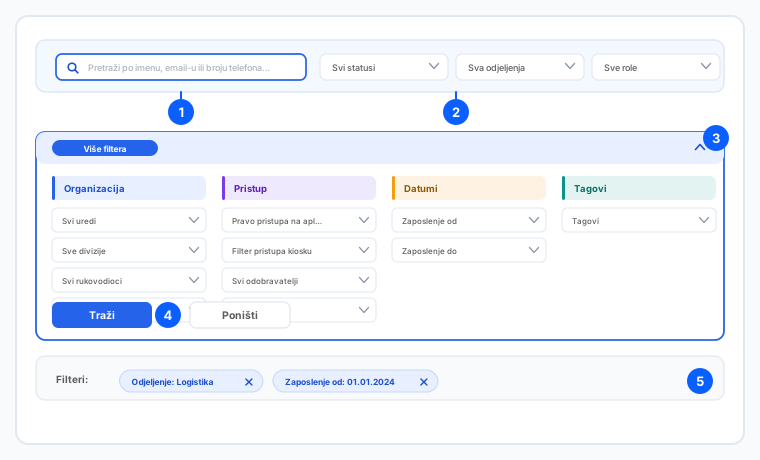
- Kolone su Ime zaposlenika, Pozicija, Email, Tim, Telefon, Odjeljenje, Ured, Status i Kreirano.
- Kliknite zaglavlje kolone da sortirate po njoj; strelica pokazuje smjer. Ponovni klik obrće smjer.
- Kolona računa vam odmah kaže ko se može prijaviti. Gdje računa nema dobijate Dodaj profil; gdje ga ima, Otvori profil.
- Akcije u redu su Uredi, Uredi u novom prozoru i Obriši. Onu za novi prozor koristite kad prolazite kroz nekoliko ljudi a želite da lista ostane gdje je.
- Ispod liste broj redova kaže koliko ljudi odgovara, a straničenje pomjera stranice (prva, prethodna, sljedeća, zadnja).
4. Izvoz u Excel
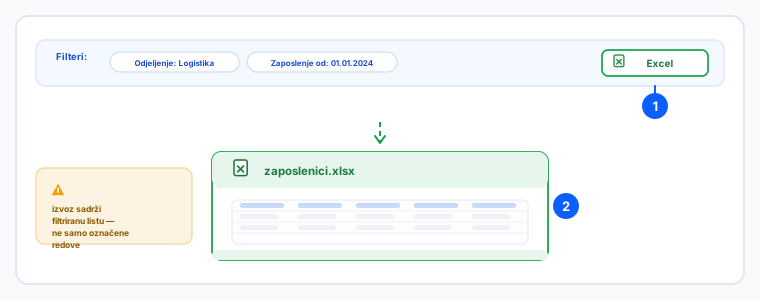
- Postavite pretragu i filtere tako da je lista na ekranu ono što želite poslati — izvoz je odraz nje.
- Kliknite Excel. Datoteka se odmah preuzima; nema izbora kolona kroz koji treba proći.
- Izvoz prati filtere, a ne označene redove. Označavanje redova je za masovne akcije iz koraka 5 — ne sužava izvoz. Za izvoz podskupa, prvo ga filtrirajte.
- Izvoz ništa ne mijenja, pa je sigurno probati filter, izvesti, prilagoditi i izvesti ponovo.
5. Brisanje zaposlenika ili izmjena više njih odjednom
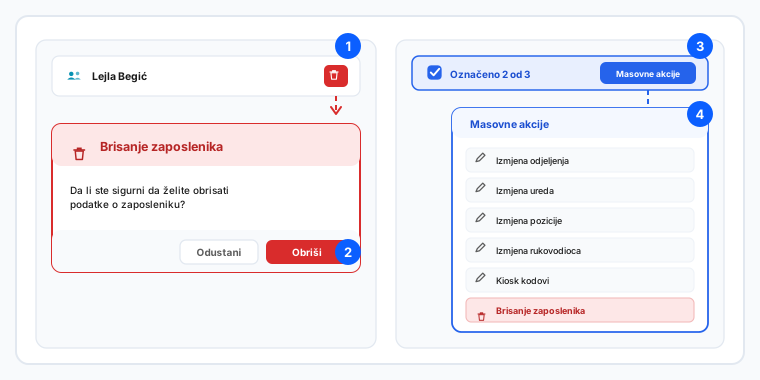
- Za uklanjanje jedne osobe kliknite Obriši u njenom redu. Pojavi se potvrda — Brisanje zaposlenika — i ništa se ne dešava dok ne potvrdite.
- Brisanje uklanja podatke o zaposleniku. Prije brisanja osobe koja je otišla, razmislite da radije promijenite status: tako historija ostaje za izvještaje a osoba izlazi iz aktivne radne snage.
- Za izmjenu više ljudi odjednom označite njihove redove. Iznad liste se pojavi traka selekcije sa brojem označenih i dugmetom Masovne akcije.
- Odatle možete za sve označene promijeniti odjeljenje, ured, poziciju, rukovodioca ili preglednike, generisati kiosk kodove, kreirati pristupne podatke za ljude bez e-maila (vidi Kreiranje pristupnih podataka za više zaposlenika odjednom), ili ih obrisati zajedno.
- Masovne akcije su razlog da se prvo filtrira: filtrirajte tačno na grupu koju mislite, označite sve, pa primijenite jednu izmjenu umjesto da otvarate dvadeset kartica.
- Koje akcije vidite zavisi od vaših prava — bez prava brisanja akcija se uopšte ne nudi.
Pretraga i filteri rade zajedno, a Excel izvoz ih uvijek odražava. Označeni redovi pokreću samo masovne akcije. Link nazad na klasični prikaz postoji za period prelaza i nije potreban za normalan rad.
Povezano: Dodavanje novog zaposlenika · Unos i izmjena osnovnih podataka zaposlenika · Kreiranje korisničkog računa (prijave) · Dodavanje dokumenata na karticu zaposlenika.