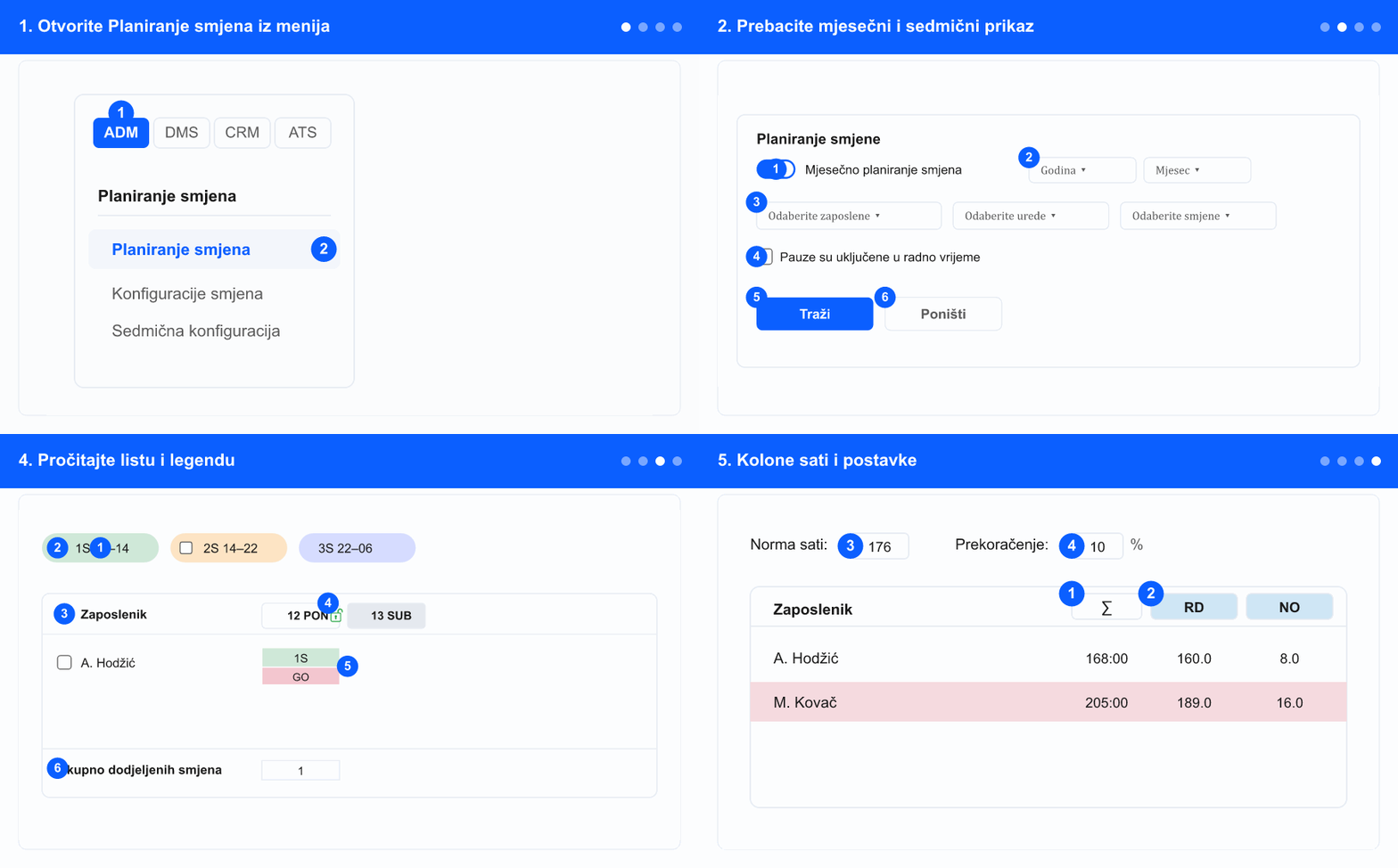
Ekran Planiranje smjene pokazuje ko radi koju smjenu, dan po dan, za cijeli mjesec ili jednu sedmicu. Ovaj pregled objašnjava kako otvoriti ekran, prebaciti prikaz, filtrirati listu te pročitati raspored i legendu. Detaljni tokovi imaju svoje vodiče: dodavanje smjena, odsustva, zaključavanje dana i potvrda mjeseca. Nazivi prate jezik koji koristite; ovdje su nazivi iz bosanske lokalizacije gdje postoje u proizvodu.
Cijeli tok na jednom mjestu (vrti se u petlji). Svaki korak ispod objašnjava jedan dio.
1. Otvorite Planiranje smjena iz menija
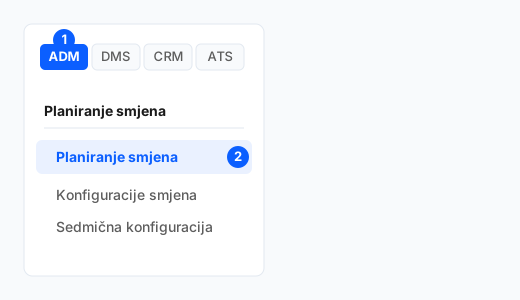
① Otvorite karticu ADM · ② otvorite grupu Planiranje smjena i odaberite Planiranje smjena.
U lijevom meniju otvorite karticu ADM. Kartice (ADM / DMS / CRM / ATS) prikazuju se samo kada kompanija koristi više od jednog modula — inače su stavke odmah vidljive, pa pređite na sljedeći korak.
Otvorite grupu Planiranje smjena i odaberite Planiranje smjena. Otvara se ekran s naslovom Planiranje smjene.
Ako vidite stranicu nema pristupa, vašoj ulozi nedostaje ovlaštenje — obratite se administratoru kompanije.
2. Prebacite mjesečni i sedmični prikaz
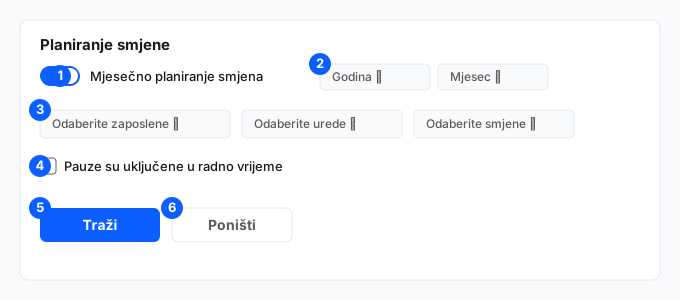
① prekidač prikaza · ② godina i mjesec · ③ filteri · ④ uključi pauze · ⑤ Traži · ⑥ Poništi.
Prekidačem odaberite Mjesečno planiranje smjena ili Sedmično planiranje smjena.
U mjesečnom prikazu odaberite godinu i mjesec iz padajućih lista.
U sedmičnom prikazu krećite se kroz sedmice dugmadima < i >.
Na telefonu odaberite jedan datum da se fokusirate na jedan dan.
3. Filtrirajte listu i pokrenite pretragu
Koristite Prikaži filtere / Sakrij filtere za otvaranje ili sklapanje reda s filterima.
Suzite listu višestrukim izborom: Odaberite urede, Odaberite odjeljenja, Odaberite zaposlene, Odaberite menadžere, Odaberite smjene i Odaberite urede sa dodijeljenim smjenama.
Označite Pauze su uključene u radno vrijeme ako pauze treba računati u ukupne sate.
Kliknite Traži da učitate listu s vašim filterima; Poništi ih resetuje.
4. Pročitajte listu i legendu
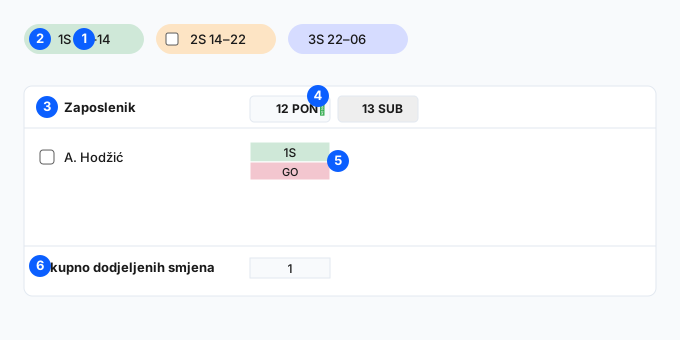
① pločice smjena · ② kopiraj kod smjene · ③ zaposlenik + kvačica · ④ zaglavlje dana + katanac · ⑤ ćelija dana: smjena gore, odsustvo dolje · ⑥ sumarni redovi.
Svaka pločica smjene u legendi pokazuje boju, šifru i (kad se prikazuju sati) vremena. Ikonom kopirajte Kopiraj kod smjene; +N Više (ili Lista smjena na telefonu) prikazuje ostale.
Lijeva kolona nabraja zaposlenike, svaki s kvačicom za grupne akcije.
Kolone dana imaju zaglavlje s datumom i danom u sedmici te katanac koji pokazuje je li dan zaključan.
U ćeliji dana gornja traka je dodijeljena smjena; donja traka je odsustvo/događaj. Ikona robota označava smjene kreirane iz automatskog sedmičnog plana; vikendi su osjenčeni.
Sumarni redovi na dnu pokazuju Ukupno dodjeljenih smjena, zatim broj po uredu i red Ured nije označen.
5. Kolone sati i postavke
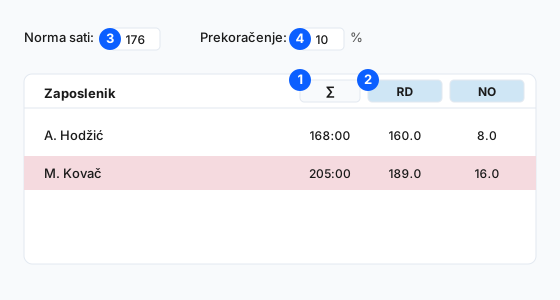
① ∑ zbir · ② tipovi sati · ③ Norma sati · ④ Prekoračenje.
Kad vaša uloga prikazuje detalje vremena, na desnoj strani je ∑ zbir po zaposleniku i kolona po tipu sati.
Norma sati i Prekoračenje (%) se mogu podesiti; red postaje crven kada njegov zbir pređe normu plus dozvoljeni postotak.
Dugme Postavke (zupčanik) otvara pravila sat-segmenata kompanije (sat od/do, naziv, skraćenica, formula, odsustva). Mijenjajte ih samo ako razumijete uticaj na obračun plata. Postavke su skrivene za uloge samo-za-pregled.
6. Gdje dalje
Dodavanje smjena — dodavanje, uređivanje, brisanje, brzi unos, masovna dodjela, sedmični plan i popunjavanje.