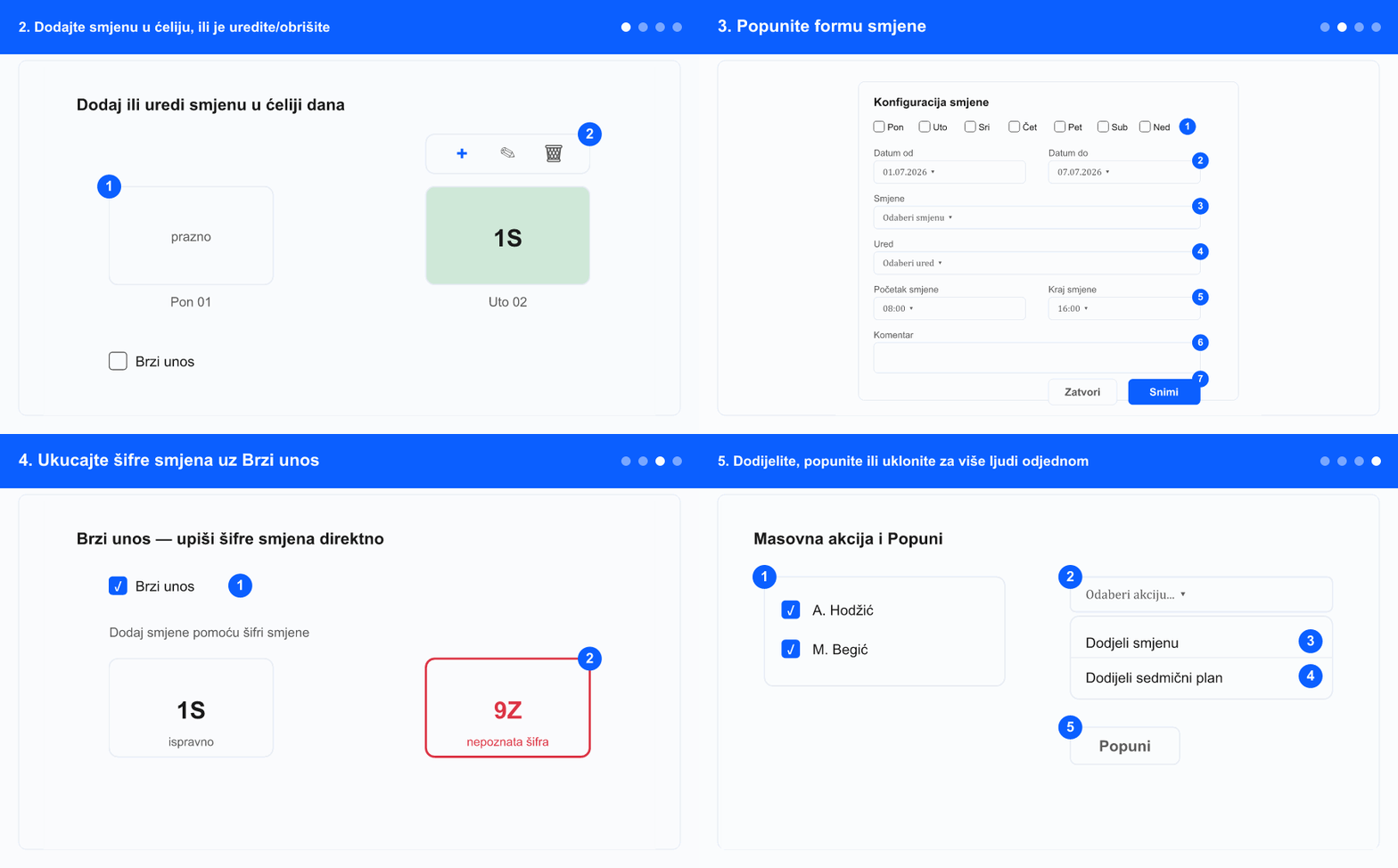
Kako unijeti smjene u plan za svoj tim: dodajte smjenu u ćeliju, uredite je ili obrišite, brzo ukucajte šifre uz Brzi unos, ili masovno dodijelite smjenu većem broju ljudi odjednom. Za otvaranje ekrana, prikaze, filtere i legendu pogledajte Pregled planiranja smjena. Za ove akcije potrebno je ovlaštenje za dodavanje/uređivanje/brisanje smjena.
Cijeli tok na jednom mjestu (vrti se u petlji). Svaki korak ispod objašnjava jedan dio.
1. Otvorite Planiranje smjena
U lijevom meniju otvorite karticu ADM (ako je prikazana), zatim grupu Planiranje smjena i odaberite Planiranje smjena.
Odaberite mjesec (ili sedmicu) i pomoću Traži učitajte ljude za koje planirate. Filtere vidite u pregledu.
2. Dodajte smjenu u ćeliju, ili je uredite/obrišite
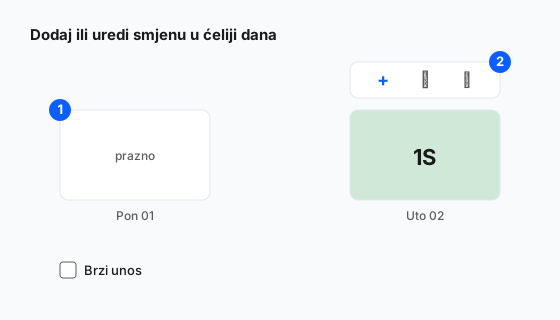
① kliknite praznu ćeliju za dodavanje · ② na smjeni mali meni nudi dodaj (+), uredi (olovka) i obriši (kanta).
Kad je Brzi unos isključen, kliknite praznu ćeliju dana za zaposlenika — otvara se forma za dodavanje smjene.
Kliknite postojeću (obojenu) smjenu da prikažete njen mali meni: + dodaj, olovka uredi, kanta obriši.
Odabir obriši traži potvrdu (Brisanje plana smjene) prije nego se smjena ukloni.
Na zaključanom danu ćelija se ne može uređivati — vidi Zaključavanje dana.
3. Popunite formu smjene
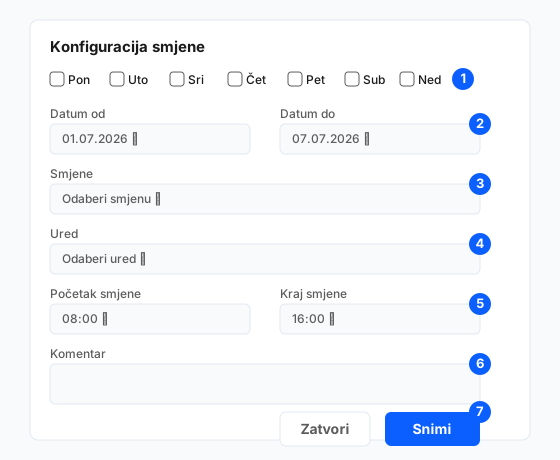
① preskoči dane · ② Datum od / Datum do · ③ Smjene · ④ Ured · ⑤ Početak / Kraj smjene · ⑥ Komentar · ⑦ Snimi.
Za raspon označite dane pod Označite dane u sedmici … za koje ne želite da se smjene kreiraju da se na te dane ne kreira smjena.
Postavite Datum od i Datum do (jedan dan koristi isti datum).
Odaberite smjenu pod Smjene i Ured ako je potrebno.
Postavite Početak smjene / Kraj smjene kada se vremena prikazuju (za detalj po satima ili prekovremene smjene).
Dodajte Komentar. Neke smjene ga zahtijevaju — tada je polje označeno Komentar* (Obavezno) i ne možete snimiti dok ga ne popunite.
Ako su neki odabrani datumi zaključani, upozorenje navodi te raspone (ti dani se preskaču). Kliknite Snimi.
4. Ukucajte šifre smjena uz Brzi unos
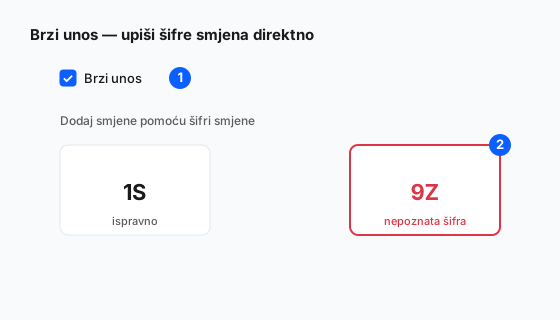
① uključite Brzi unos · ② ukucajte šifru smjene u ćeliju.
Označite Brzi unos (napomena glasi Dodaj smjene pomoću šifri smjene).
Kliknite ćeliju i ukucajte šifru smjene, pa pređite dalje — ćelija se ispuni bojom te smjene.
Nepoznata šifra prikazuje crveni okvir i poruku da konfiguracija smjene s tom šifrom ne postoji. Šifre kopirajte iz legende ikonom Kopiraj kod smjene ako niste sigurni.
5. Dodijelite, popunite ili uklonite za više ljudi odjednom
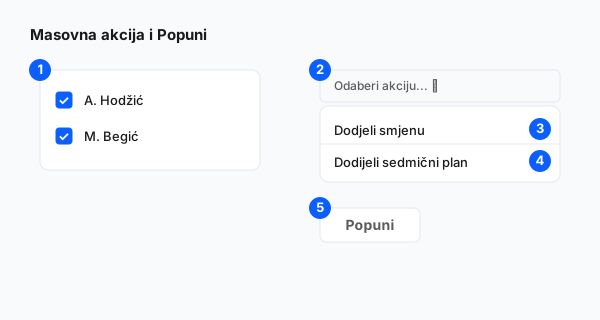
① označite zaposlene · ② otvorite Odaberi akciju · ③ Dodjeli smjenu · ④ Dodijeli sedmični plan · ⑤ Popuni.
Označite zaposlene u lijevoj koloni. Dugme mass akcije je onemogućeno dok niko nije označen (napomena: Odaberite zaposlene da bi mogli dodijeliti akcije).
Otvorite Odaberi akciju i izaberite Dodjeli smjenu — ista forma smjene se otvara i primjenjuje na sve označene.
Izaberite Dodijeli sedmični plan za automatski sedmični obrazac (prvo označite barem jednog zaposlenog); te smjene nose ikonu robota.
Koristite Popuni za proširivanje ili kopiranje smjena unaprijed; lista se osvježi kad završi.
Za uklanjanje smjena otvorite Odaberi akciju → Ukloni sve po tipu smjene, odaberite raspon datuma (isti mjesec), označite tipove smjena, dodajte opcionalni komentar i potvrdite sa Obriši.