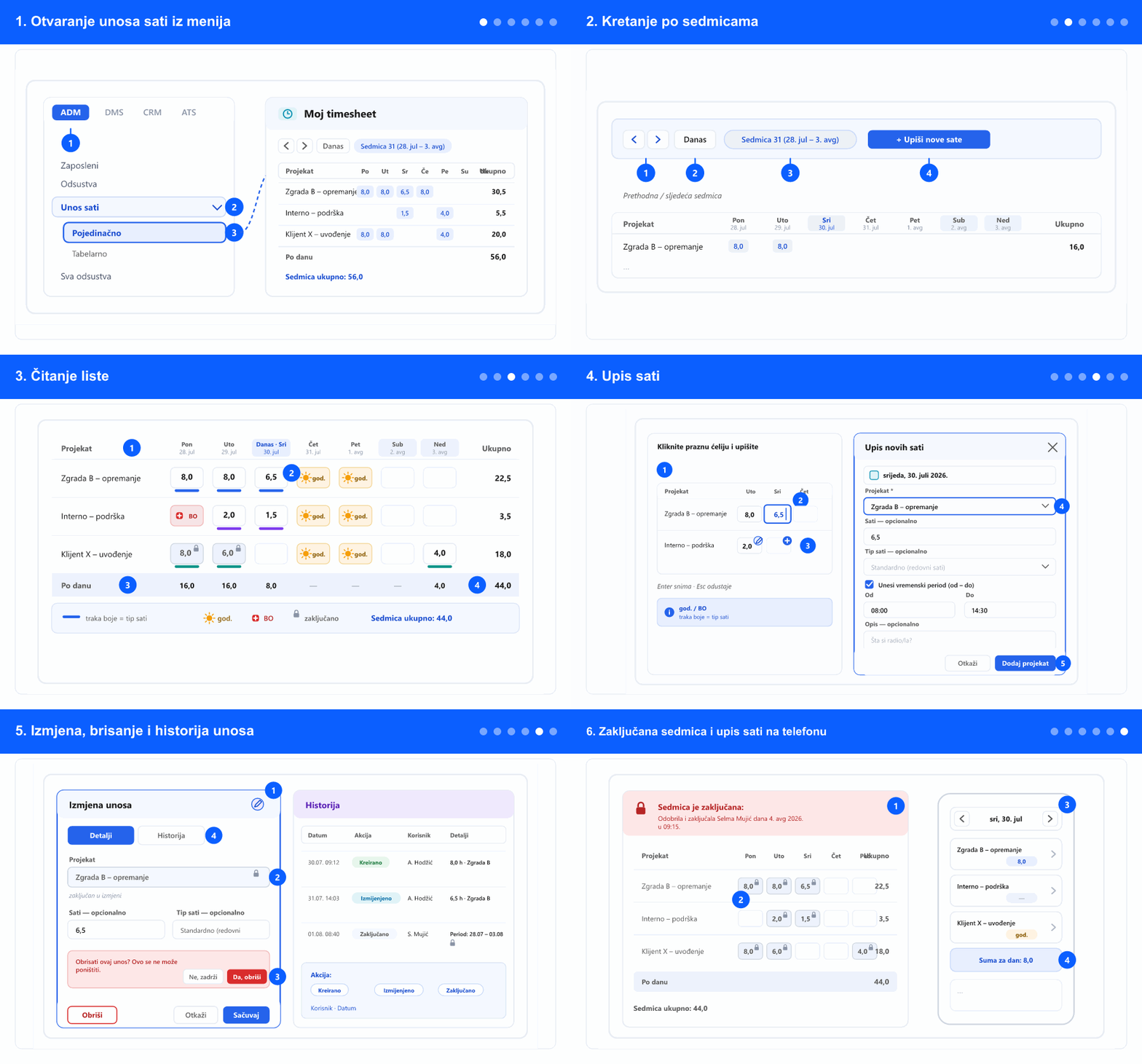
1. Otvaranje unosa sati iz menija
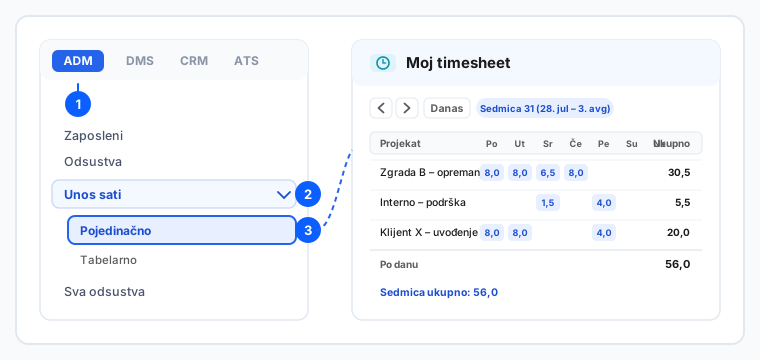
- U lijevom meniju otvorite tab ADM. Tabovi (ADM / DMS / CRM / ATS) se prikazuju samo ako kompanija koristi više od jednog modula — u suprotnom su stavke odmah vidljive pa idite na sljedeći korak.
- Raširite Unos sati.
- Izaberite Pojedinačno. Odmah se otvara vaša sedmica.
- Ako Unos sati nema podstavki, vaša kompanija ne koristi Tabelarno prikaz — klik na Unos sati vodi direktno na ovaj isti ekran.
- Ne vidite Unos sati uopšte? Unos sati nije uključen za vašu kompaniju — obratite se administratoru kompanije.
2. Kretanje po sedmicama
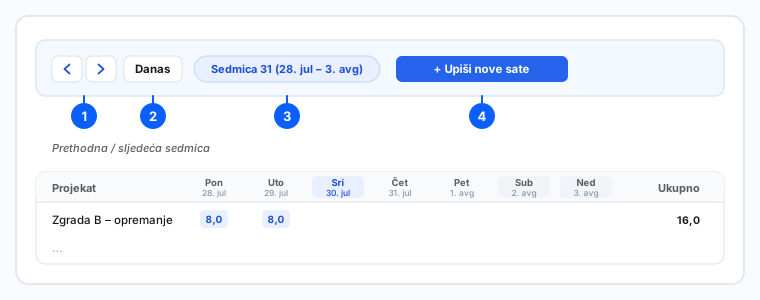
- Ekran se uvijek otvara na tekućoj sedmici, od ponedjeljka do nedjelje.
- ‹ i › pomjeraju jednu sedmicu nazad ili naprijed. Nema ograničenja — možete se vratiti i na prethodne mjesece.
- Klik na Danas vraća vas na tekuću sedmicu odakle god bili.
- Oznaka pored dugmadi kaže koja je sedmica učitana, npr. Sedmica 31 (28. jul – 3. avg). Provjerite je prije upisa — upis sati u pogrešnu sedmicu je najčešća greška.
- + Upiši nove sate otvara formu iz koraka 4. Prikazuje se samo ako imate dodijeljen barem jedan projekat i sedmica nije zaključana.
3. Čitanje liste
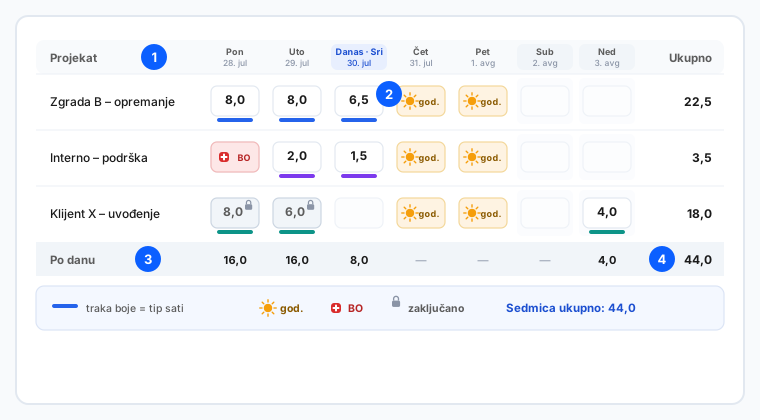
- Svaki red je jedan projekat na koji ste dodijeljeni; sedam kolona su dani te sedmice. Današnja kolona i vikend su osjenčani da ih odmah nađete.
- Ćelija sa satima prikazuje broj i tanku traku boje ispod. Boja je tip sati (redovni, prekovremeni i sl.) — pređite mišem preko ćelije da vidite tip i eventualni opis.
- Dani na godišnjem prikazuju god., a dani na bolovanju BO. To dolazi iz modula odsustava i ne uređuje se ovdje.
- Ćelija sa malim katancem je zaključana — sati su odobreni i više se ne mogu mijenjati.
- Red Po danu na dnu sabira sve projekte za taj dan. Kolona Ukupno desno sabira sedmicu po projektu, a broj u donjem desnom uglu je suma sedmice.
- Moguća su dva prazna stanja. Nema unosa za ovu sedmicu znači samo da još niste ništa upisali. Nemate dodijeljenih projekata znači da nema na šta upisati sate — zamolite svog project managera da vas doda na projekat.
4. Upis sati
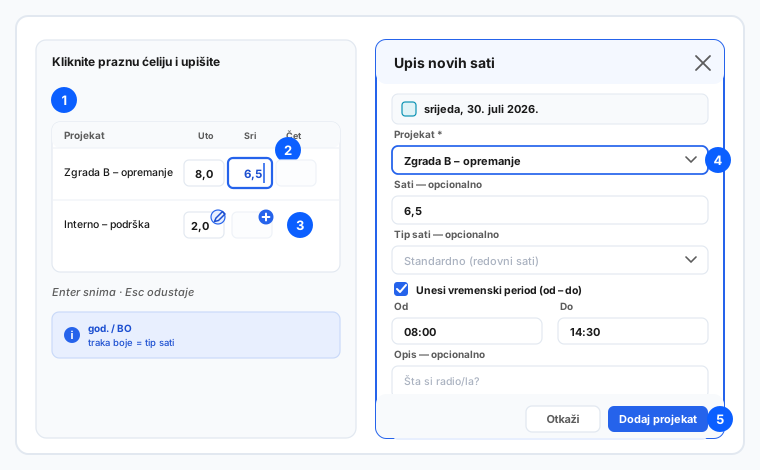
Postoje dva načina. Brzi koristite za svakodnevni upis, a formu kad su vam potrebna dodatna polja.
- Brzi način — upis direktno u ćeliju. Kliknite ćeliju gdje se sijeku projekat i dan, upišite broj sati i pritisnite Enter. Esc odustaje. Decimale su dozvoljene, pa je pola sata 0,5 a šest i po sati 6,5.
- Sati moraju biti broj između 0 i 24. Sve drugo se odbija uz kratku poruku i ništa se ne snima.
- Puni način — preko forme. Pređite mišem preko prazne ćelije i kliknite malo +, ili kliknite + Upiši nove sate u alatnoj traci. Forma se otvara sa već popunjenim danom.
- Odaberite Projekat — to je jedino obavezno polje. Ako projekta nema u listi, niste dodijeljeni na njega za tu sedmicu.
- Sati su opcionalni: ostavite prazno da sada dodate projekat na sedmicu, a dane popunite kasnije direktno u listi.
- Tip sati je opcionalan. Ostavite Standardno (redovni sati) osim ako vas kompanija nije zamolila da razdvajate prekovremene, noćni rad i slično.
- Označite Unesi vremenski period (od – do) ako vaša kompanija evidentira vrijeme početka i kraja. Tada su i Od i Do obavezni, a Do mora biti nakon Od.
- Dodajte kratak Opis šta ste radili ako je to korisno onome ko pregleda sate.
- Kliknite Dodaj projekat da snimite, ili Otkaži da zatvorite bez snimanja.
- Ako je projekat već red u listi, forma traži i sate — dodavanje istog projekta dva puta bez ičega u njemu napravilo bi prazan duplikat reda.
5. Izmjena, brisanje i historija unosa
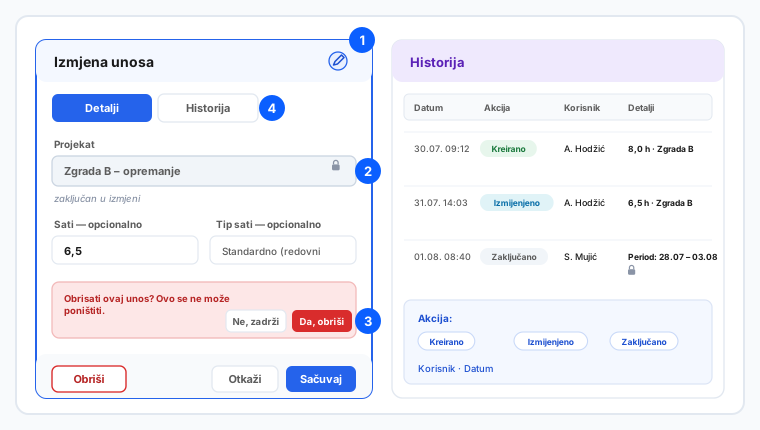
- Pređite mišem preko ćelije koja već ima sate i kliknite malo dugme ✎. Unos se otvara u režimu Izmjena unosa sa svim što ste popunili.
- Promijenite sate, tip sati, vremenski period ili opis i kliknite Sačuvaj.
- Projekat je prikazan ali se u izmjeni ne može mijenjati. Da prebacite sate na drugi projekat, obrišite unos i dodajte ga nanovo na ispravan projekat.
- Za brisanje unosa kliknite Obriši. Potvrda se pojavi u formi — izaberite Da, obriši ili Ne, zadrži. Brisanje se ne može poništiti.
- Brisanje sadržaja polja sa satima nije način da obrišete unos: sati su obavezni pri snimanju i poruka vas upućuje da koristite Obriši.
- Otvorite tab Historija da vidite sve što se dešavalo sa ovim unosom: datum, akciju (Originalni unos, Kreirano, Izmijenjeno, Obrisano, Zaključano, Otključano), ko je to uradio i detalje — sate, projekat, tip sati i opis kakvi su bili u tom trenutku.
- Zaključavanja i otključavanja se pojavljuju u istoj historiji sa periodom dana koji su pokrivali, pa je jasno kada su sati postali samo za čitanje.
6. Zaključana sedmica i upis sati na telefonu
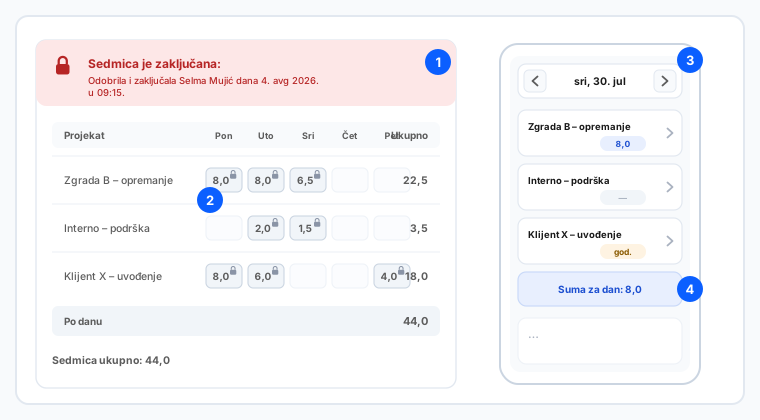
- Kad menadžer odobri sedmicu, ona je zaključana. Na vrhu se pojavi baner — Sedmica je zaključana — i, kad je poznato, ko je odobrio i kada.
- Dok je sedmica zaključana možete sve čitati, ali se ništa ne može dodati, promijeniti ni obrisati. Dugme + Upiši nove sate se ne prikazuje.
- Treba vam ispravka u zaključanoj sedmici? Zamolite menadžera da otključa — sami je ne možete otključati.
- Pojedinačni dani se mogu zaključati zasebno, pa dio sedmice može biti izmjenjiv a ostatak ne. Zaključane ćelije nose katanac.
- Na telefonu lista od sedam kolona postaje jedan dan. Koristite ‹ i › iznad liste za kretanje od dana do dana.
- Svaki projekat je red sa pločicom desno: sati, — kad nema unosa, ili oznaka odsustva. Dotaknite red da upišete ili promijenite sate za taj dan.
- Traka na dnu prikazuje sumu za dan, pa možete provjeriti da ste dostigli svoje sate prije nego nastavite.
Koje projekte i tipove sati vidite zavisi od vaših dodjela i postavki kompanije. Godišnji i bolovanje dolaze iz modula odsustava i nikad se ne uređuju na ovom ekranu. Ako je sedmica ili dan zaključan, otključati može samo osoba sa odgovarajućim pravom.
Upravljate satima drugih, odobravate i zaključavate sedmicu? Vidite Pregled, odobravanje i zaključavanje sati drugog zaposlenika. Za mjesečni ispis, vidite Detaljna šihterica: ispis u PDF.