1. Otvorite Detaljnu šihtericu iz menija
- U lijevom meniju otvorite tab ADM. Tabovi (ADM / DMS / CRM / ATS) prikazuju se samo kad kompanija koristi više modula—inače stavke stoje direktno, pa pređite na sljedeći korak.
- Otvorite grupu Izvještaji HR i odaberite Detaljna šihterica.
- Ako vidite stranicu nema pristupa, vašoj ulozi nedostaje dozvola—obratite se administratoru kompanije.
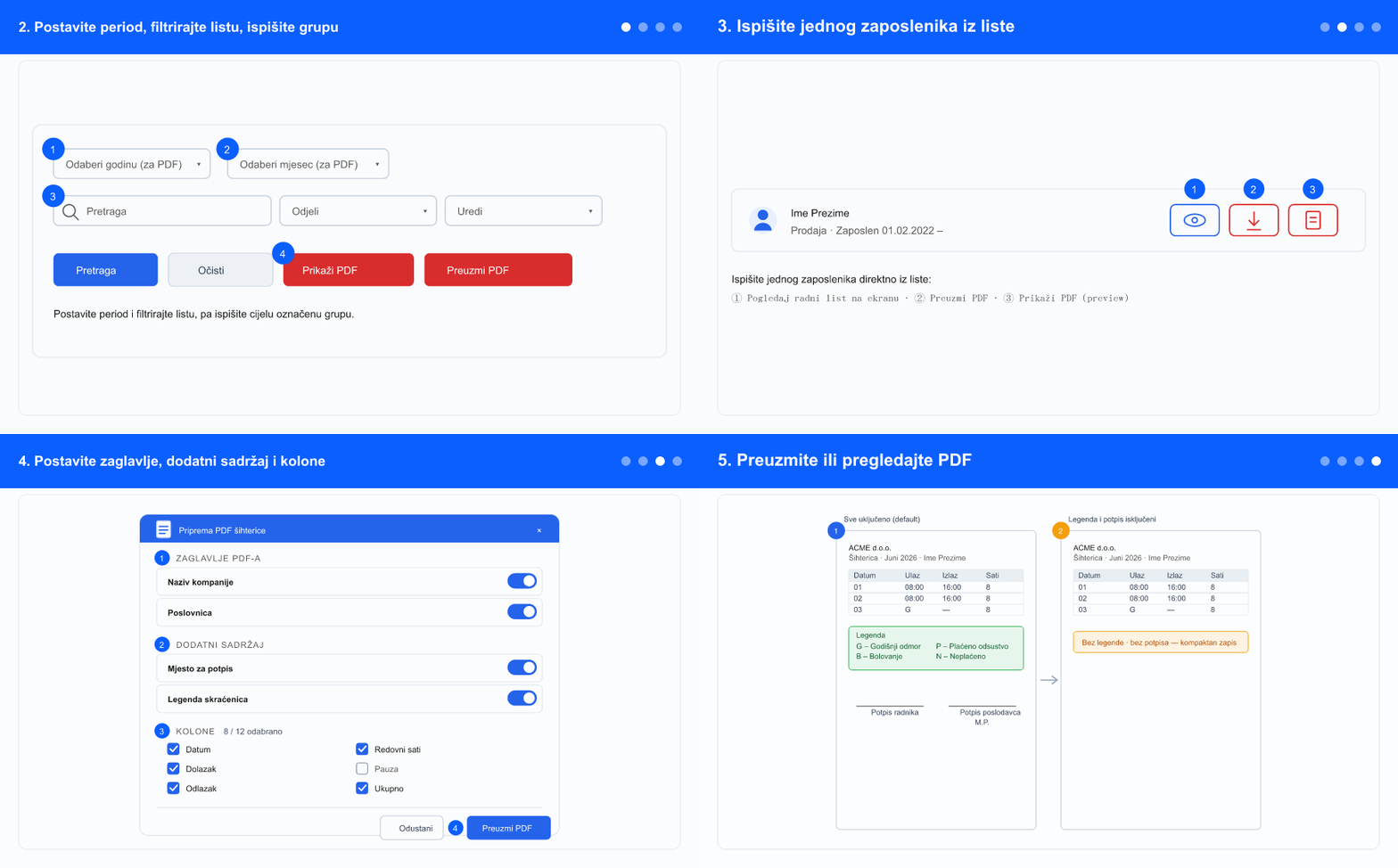
2. Postavite period, filtrirajte listu, ispišite grupu
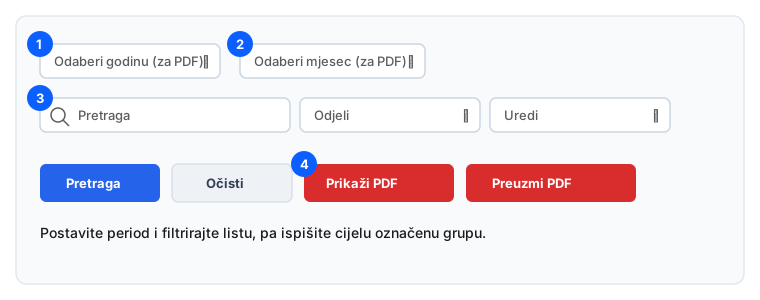
- Odaberite Odaberi godinu (za PDF)—period je obavezan prije ispisa.
- Odaberite Odaberi mjesec (za PDF).
- Suzite listu poljem Pretraga i filterima Odjeli / Uredi, pa kliknite Pretraga (Očisti poništava filtere).
- Za ispis više osoba odjednom, označite zaposlenike u listi (ili Označi sve), pa kliknite Prikaži PDF za pregled ili Preuzmi PDF za snimanje fajla. Zatim se otvara popup za izbor kolona.
3. Ispišite jednog zaposlenika iz liste
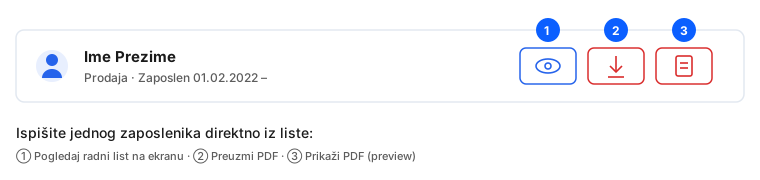
- Pronađite zaposlenika u listi. Dugme Pogledaj radni list otvara njegov zapis na ekranu (bez PDF-a).
- Kliknite Preuzmi PDF da snimite PDF tog jednog zaposlenika. Zatim se otvara popup.
- Kliknite Prikaži PDF da pregledate PDF tog jednog zaposlenika na ekranu. Zatim se otvara popup.
4. Postavite zaglavlje, dodatni sadržaj i kolone
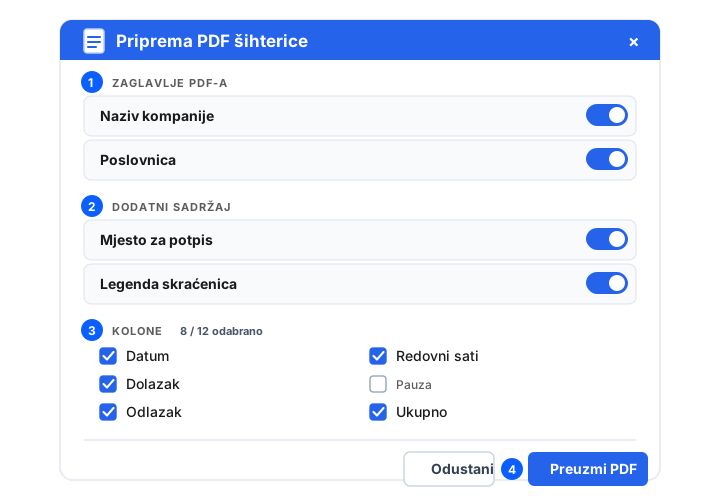
- Na vrhu, sekcija Zaglavlje PDF-a ima dva prekidača—Naziv kompanije i Poslovnica. Ostavite oba uključena za zaglavlje „Kompanija — Poslovnica", ili isključite jedno da ostane samo drugo. Ne možete isključiti oba—bar jedno se uvijek ispisuje.
- Pod Dodatni sadržaj, uključite ili isključite Mjesto za potpis i Legendu skraćenica (linije za potpis/pečat i malu listu koja objašnjava svaku skraćenicu odsustva).
- U sekciji Kolone označite kolone koje želite—Odaberi sve uključuje/isključuje sve. Izbor kolona se pamti za sljedeći put.
- Sve opcije se vraćaju na uključeno svaki put kad se popup otvori. Kliknite primarno dugme—Prikaži PDF ili Preuzmi PDF, zavisno od toga kako ste otvorili popup—da ga generišete.
5. Preuzmite ili pregledajte PDF
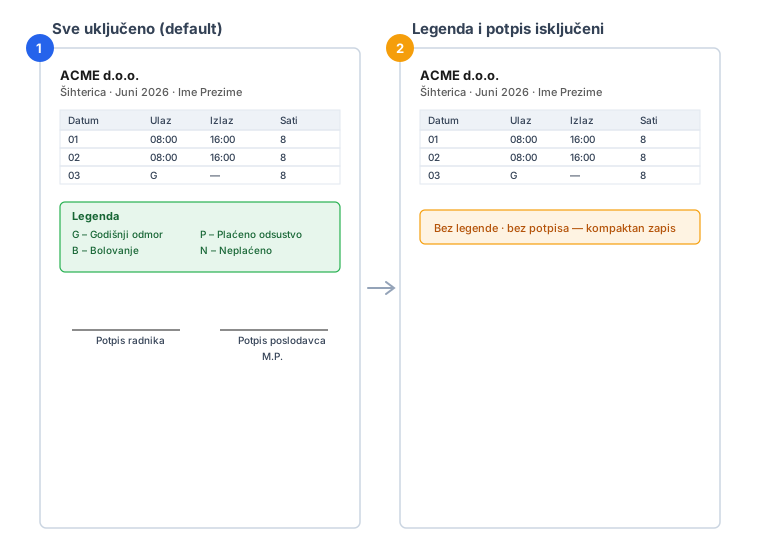
- Ako ste izabrali Preuzmi PDF, fajl se snima na računar. Ako ste izabrali Prikaži PDF, otvara se prozor za pregled iz kojeg možete i preuzeti.
- PDF sadrži samo sekcije koje ste označili—pa može biti potpun zapis spreman za potpis ili kompaktna lista sati.
- Kod grupnog ispisa isti izbor važi za stranicu svakog zaposlenika u dokumentu.
Skraćenice odsustva i njihova značenja zavise od postavki vaše kompanije. Podaci o zaposleniku, kolone i sati ostaju nepromijenjeni; vi kontrolišete zaglavlje (naziv kompanije / poslovnica) i hoće li se pojaviti sekcije legende i potpisa. Bar jedna opcija zaglavlja se uvijek ispisuje, pa zaglavlje nikad nije prazno.