Ovo uputstvo pretpostavlja da već znate sam ekran. Ako ne, prvo pročitajte Upis vlastitih radnih sati (unos sati) — lista, ćelije, forma za unos i tab historije rade isto za tuđe sate kao i za vaše.
1. Odaberite čije sate gledate
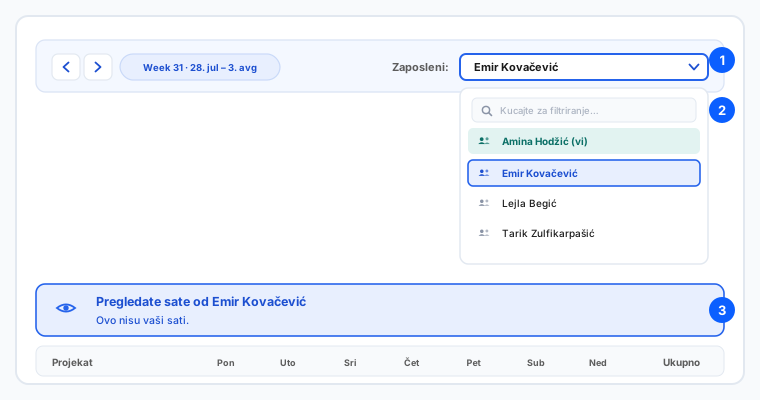
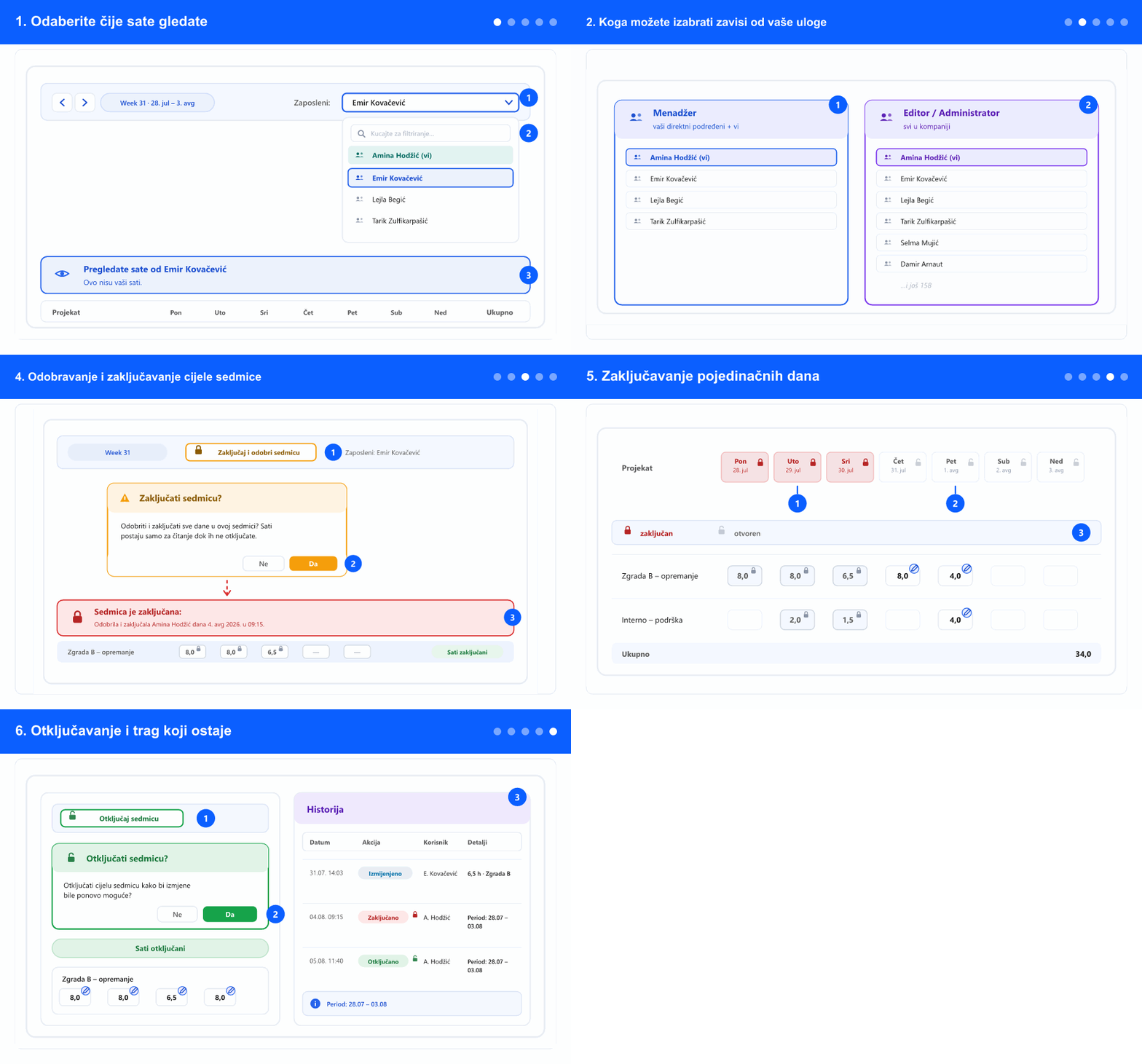
- Otvorite unos sati kao i obično: tab ADM → Unos sati → Pojedinačno. Uvijek se otvara na vašoj sedmici.
- U alatnoj traci nađite Zaposleni: i otvorite dropdown. Vaše ime je prvo, pa nikad ne izgubite svoj red iz vida.
- Počnite kucati za filtriranje — korisno kad je lista duga.
- Izaberite osobu. Njena sedmica se odmah učitava, za istu sedmicu koju ste već gledali.
- Pojavi se plavi baner: Pregledate sate od … i Ovo nisu vaši sati. Provjerite ga prije bilo kakve izmjene — to je zaštita od ispravljanja pogrešne osobe.
- Za povratak na svoje sate izaberite svoje ime iz istog dropdowna. Baner nestaje.
- Nema dropdowna Zaposleni: uopšte? Onda nemate pravo nad tuđim satima i ovo uputstvo se ne odnosi na vaš račun.
2. Koga možete izabrati zavisi od vaše uloge
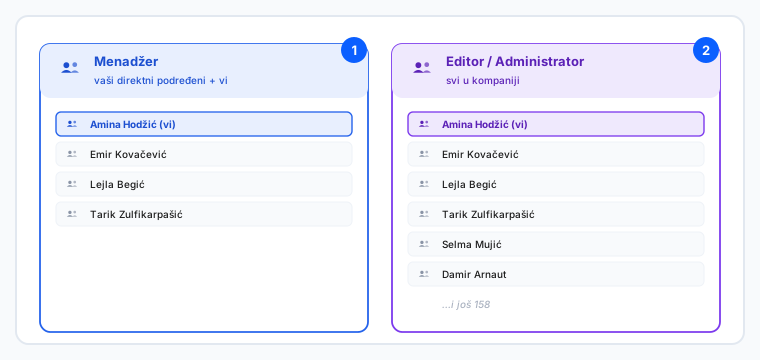
- Kao menadžer, dropdown prikazuje vaše direktne podređene i vas. Ljudi koji su podređeni nekom drugom nisu tu — to je namjerno, a ne nedostajuća dozvola.
- Kao editor ili administrator, dropdown prikazuje sve u kompaniji.
- Nema nekoga ko bi trebao biti vaš podređeni? Direktni nadređeni se postavlja na kartici zaposlenika — zamolite administratora da provjeri.
3. Ispravka tuđih sati
- Dok je plavi baner prikazan, lista se ponaša isto kao za vaše sate: kliknite ćeliju i upišite, koristite + za novi unos ili ✎ za izmjenu.
- Izmjena tuđih sati je namjerno dozvoljena — tako se ispravke rade prije odobravanja.
- Svaka izmjena se bilježi pod vašim imenom. Otvorite tab Historija na unosu da vidite ko je što promijenio i kada — pa naknadno pitanje o ispravljenoj cifri ima odgovor.
- Godišnji i bolovanje se i dalje ne mogu uređivati ovdje; dolaze iz modula odsustava.
- Dan ili sedmica koji su već zaključani ne mogu se uređivati — prvo otključajte (korak 6).
4. Odobravanje i zaključavanje cijele sedmice
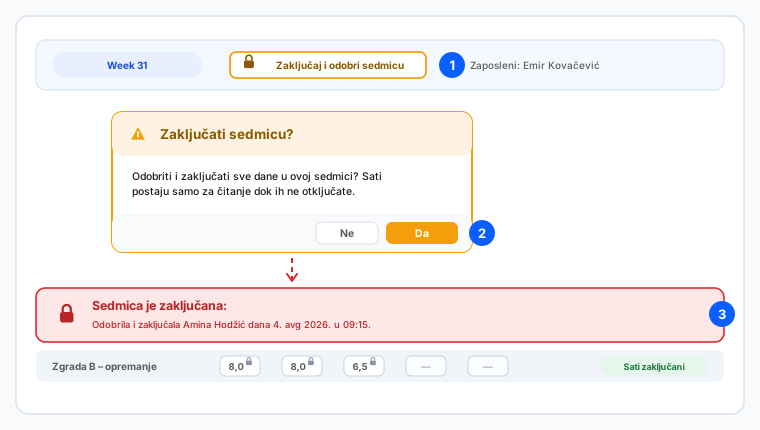
- Provjerite još jednom oznaku sedmice i baner zaposlenika — spremate se zamrznuti sedmicu te osobe.
- Kliknite Zaključaj i odobri sedmicu u alatnoj traci.
- Potvrdite u dijalogu: Zaključati sedmicu? Odobravanje zaključava sva sedam dana i čini sate samo za čitanje.
- Pojavi se crveni baner Sedmica je zaključana sa podatkom ko je odobrio i kada. Zaposlenik vidi isti baner i više ne može ništa mijenjati.
- Ne vidite dugme? Dva moguća razloga: vaša kompanija nema uključeno odobravanje sati, ili gledate svoje sate — kontrole za zaključavanje se pojavljuju samo na tuđem unosu sati.
5. Zaključavanje pojedinačnih dana
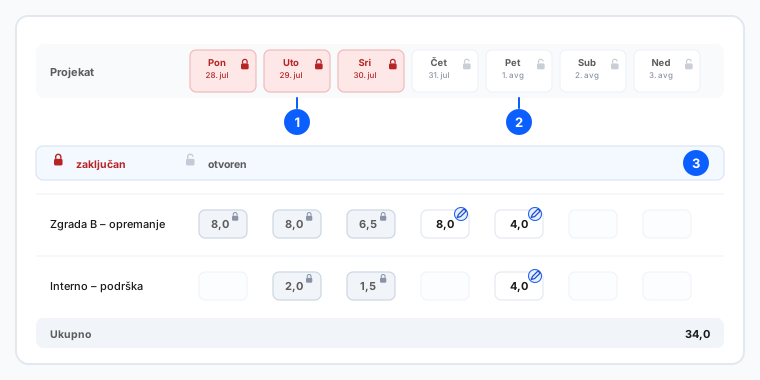
- Svako zaglavlje dana ima malo dugme katanac. Klik zaključava ili otključava samo taj dan.
- Pun, zatvoren katanac znači da je dan zaključan. Blijed, otvoren znači da se još može mijenjati.
- Koristite ovo kad je veći dio sedmice riješen a jedan dan je još sporan — zaključajte ono što je dogovoreno, ostalo ostavite otvoreno.
- Djelimično zaključana sedmica ne prikazuje crveni baner: baner se pojavljuje samo kad su svi dani sedmice zaključani.
- Na telefonu je isti katanac u traci dana pored datuma, pa se i tamo mogu zaključavati pojedinačni dani.
6. Otključavanje i trag koji ostaje
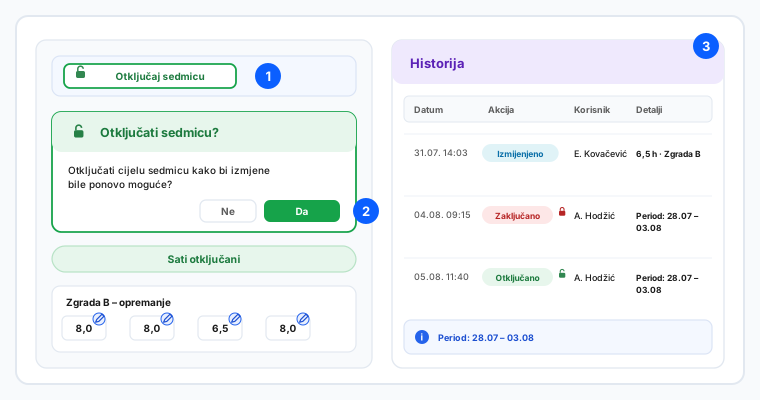
- Kad je sedmica potpuno zaključana, dugme u alatnoj traci postaje Otključaj sedmicu.
- Kliknite ga i potvrdite Otključati sedmicu? Svih sedam dana ponovo postaje izmjenjivo, a crveni baner nestaje.
- Za otvaranje samo jednog dana, kliknite katanac tog dana ponovo.
- Ništa se ne skriva: otvorite tab Historija bilo kojeg unosa i redovi Zaključano i Otključano su tu sa ko, kada i periodom dana koji je bio pokriven — uz uobičajene redove Kreirano i Izmijenjeno.
- Taj trag je razlog da se zaključava, a ne da se računa na to da ljudi neće uređivati: ponovo otvorena i ponovo odobrena sedmica se uvijek može objasniti.
Dugmad za zaključavanje se pojavljuju samo ako vaša kompanija ima uključeno odobravanje sati i ako gledate tuđi unos sati. Koje ljude možete izabrati zavisi od vaše uloge i postavke direktnog nadređenog na kartici zaposlenika. Uključivanje odobravanja sati, te postavljanje projekata i tipova sati, administratorski su poslovi na drugim ekranima.
Upis vlastitih sati: Upis vlastitih radnih sati (unos sati). Mjesečni ispis: Detaljna šihterica: ispis u PDF.