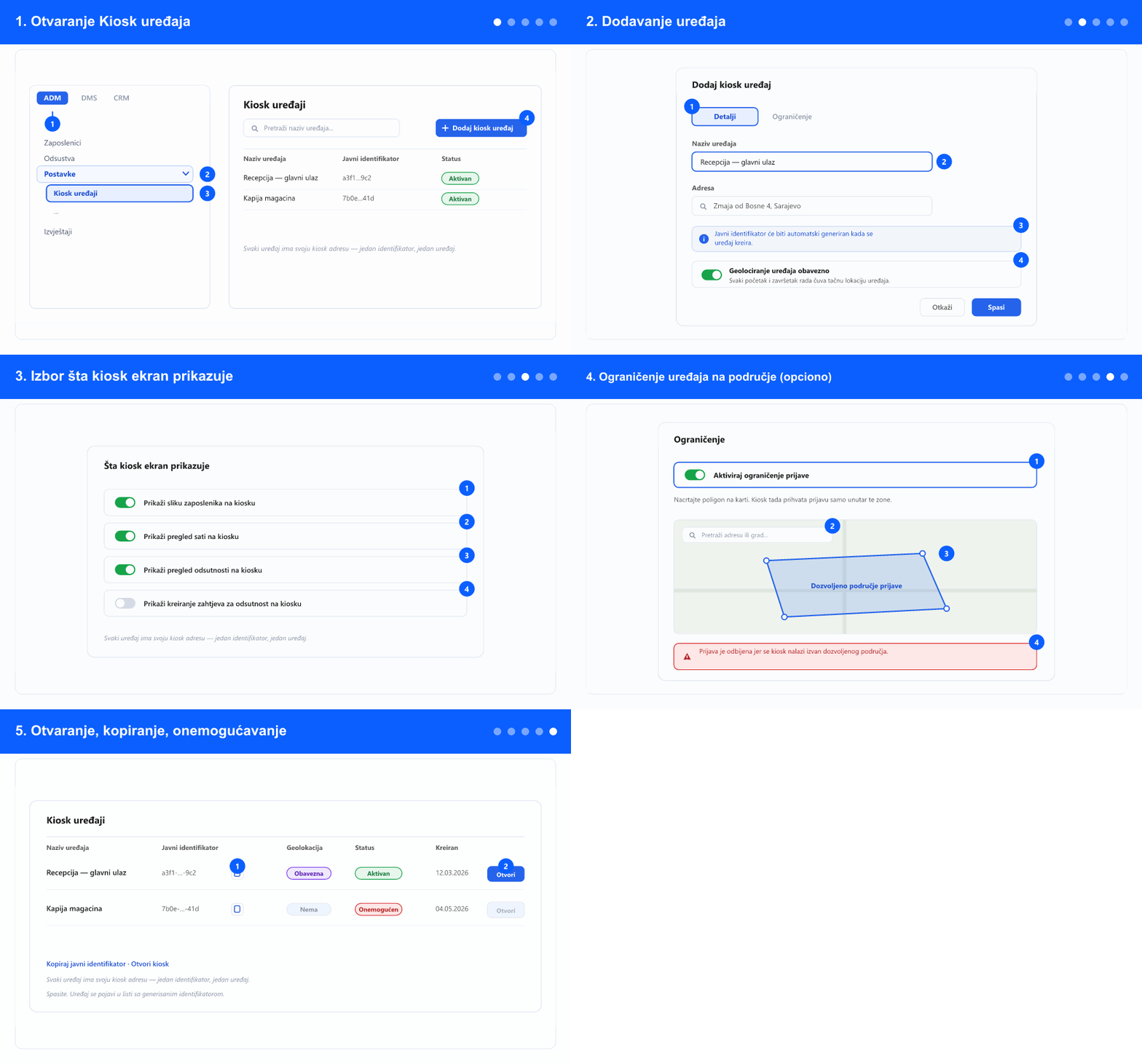
1. Otvaranje Kiosk uređaja
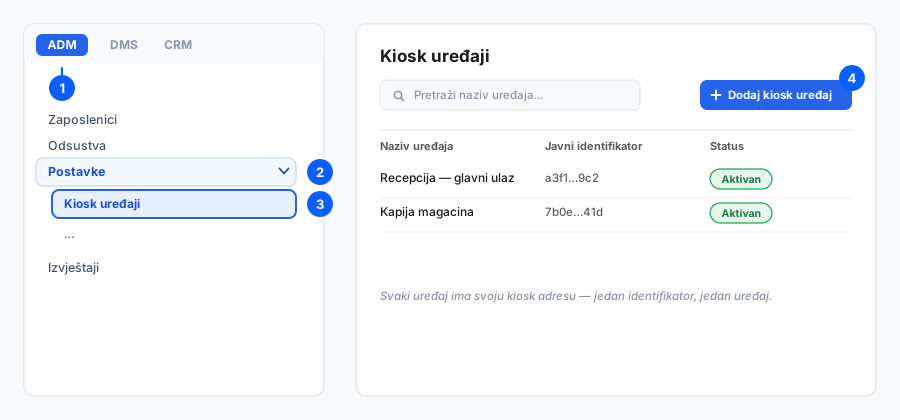
- U lijevom meniju otvorite tab ADM i raširite Postavke. Tabovi (ADM / DMS / CRM / ATS) se prikazuju samo ako kompanija koristi više od jednog modula.
- Izaberite Kiosk uređaji. Lista prikazuje sve kioske registrovane za vašu kompaniju.
- Ne vidite ga? Ekran zahtijeva uključenu kiosk funkcionalnost i administratorsko pravo — obratite se administratoru kompanije.
- Registrujte jedan uređaj po fizičkom ekranu. Dva ulaza kojima treba kiosk su dva uređaja, a ne jedan zajednički zapis — to je ono što vam kasnije omogućava da vidite gdje se osoba prijavila.
2. Dodavanje uređaja
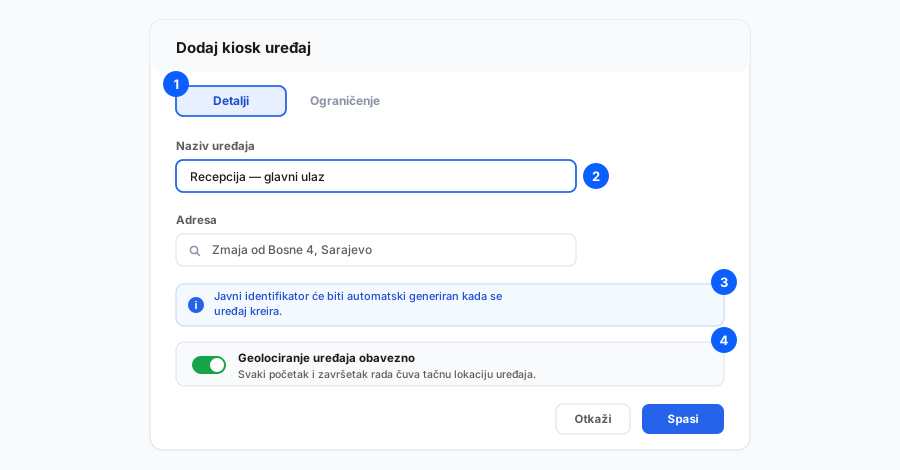
- Kliknite Dodaj kiosk uređaj. Prozor se otvara na tabu Detalji.
- Unesite Naziv uređaja. Nazovite ga po mjestu, ne po hardveru — „Recepcija — glavni ulaz" vam nešto znači i nakon šest mjeseci, „Tablet 2" ne.
- Opciono unesite Adresu. Počnite tipkati i izaberite iz predloženih; koristi se kao oznaka lokacije uređaja.
- Javni identifikator ne unosite. Generiše se pri spašavanju uređaja i to je ono što kiosk adresu čini nepogodivom.
- Uključite Geolociranje uređaja obavezno ako želite da svaki početak i završetak rada zapiše tačnu poziciju uređaja. To je ono što pregled na karti na kontrolnoj tabli čini korisnim.
- Spasite. Uređaj se pojavi u listi sa generisanim identifikatorom.
3. Izbor šta kiosk ekran prikazuje
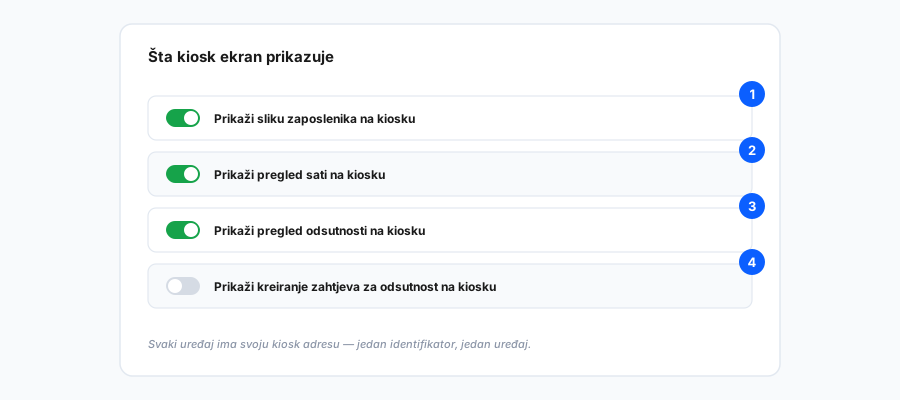
- Prikaži sliku zaposlenika na kiosku stavlja profilnu fotografiju na ekran nakon unosa PIN-a. To je najjeftinija zaštita od korištenja tuđeg PIN-a, jer kolega koji stoji blizu vidi pogrešno lice.
- Prikaži pregled sati na kiosku daje osobi današnje unose i ukupne sate bez računara.
- Prikaži pregled odsutnosti na kiosku dodaje saldo godišnjeg i historiju odsustava.
- Prikaži kreiranje zahtjeva za odsutnost na kiosku dozvoljava podnošenje zahtjeva sa kioska. Razmislite prije uključivanja na ekranu u prometnom hodniku — vidi i osoba iza njih.
- Ovo je po uređaju. Tablet na recepciji koji koriste kancelarijski radnici i terminal na kapiji mogu opravdano prikazivati različite stvari.
4. Ograničenje uređaja na područje (opciono)
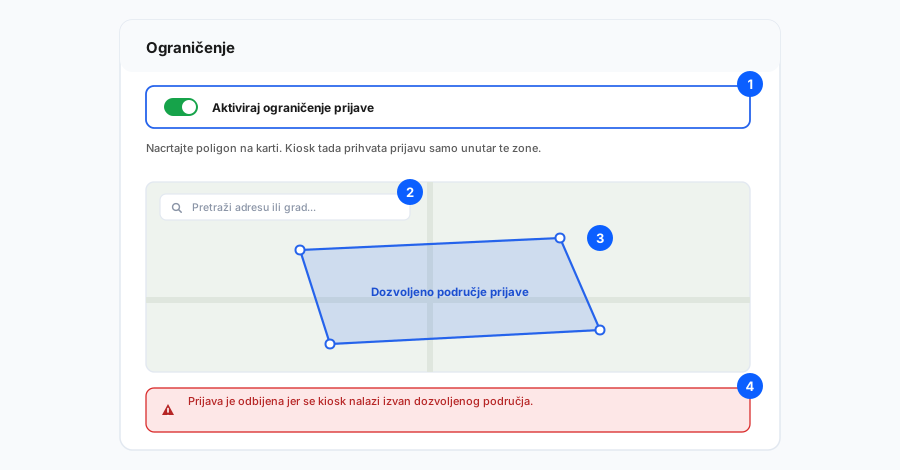
- Otvorite tab Ograničenje i uključite Aktiviraj ograničenje prijave.
- Nađite lokaciju kroz pretragu adrese, pa nacrtajte poligon oko područja u kojem je evidentiranje dozvoljeno.
- Spasite. Od tada kiosk prihvata prijavu samo unutar te granice; izvan nje osobi se kaže da je kiosk izvan dozvoljenog područja.
- Ograničenje se ne može spasiti bez nacrtanog područja — uključeno ograničenje bez poligona bi blokiralo sve.
- Nacrtajte područje malo šire. Poligon precizno po zidovima zgrade odbija ljude koji stoje na vratima, jer je pozicioniranje telefona i tableta tačno na metre, ne na centimetre.
- Ovo ograničenje se odnosi na uređaj. Ekvivalent za mobilnu aplikaciju se postavlja po zaposleniku — vidi uputstvo za mobilni kiosk.
5. Otvaranje, kopiranje, onemogućavanje
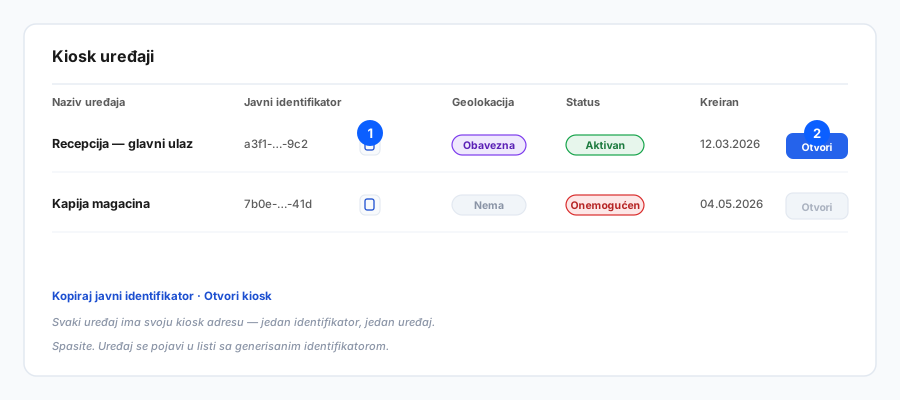
- Otvori kiosk otvara kiosk ekran tog uređaja. Uradite to jednom na samom tabletu i ostavite pretraživač na toj stranici — identifikator je u adresi, pa se tablet uvijek vraća na svoj kiosk.
- Kopiraj javni identifikator stavlja identifikator u međuspremnik, što je lakši način da uređaj podesite udaljeno umjesto prepisivanja.
- Identifikator tretirajte kao ključ. Svako sa adresom dolazi do PIN ekrana tog kioska — i dalje mu treba valjan PIN, ali link ne objavljujte.
- Uređaj postavite na Onemogućen umjesto brisanja kad je terminal van upotrebe. Historija ostaje netaknuta, a kiosk odbija prijavu jasnom porukom.
- Uređaj možete uređivati da promijenite naziv, prekidače ili područje. Već evidentirani sati se ne mijenjaju.
Kiosk uređaj nije korisnički račun. Kroz njega se nitko ne prijavljuje u aplikaciju — zaposlenici se identifikuju PIN-om, koji se dodjeljuje odvojeno. Vidi Evidentiranje rada na kiosku za dodjelu PIN-ova, korištenje ekrana i administratorsku kontrolnu tablu.
Povezano: Evidentiranje rada na kiosku i kiosk kontrolna tabla · Mobilni kiosk · Unos sati · Kreiranje korisničkog računa.