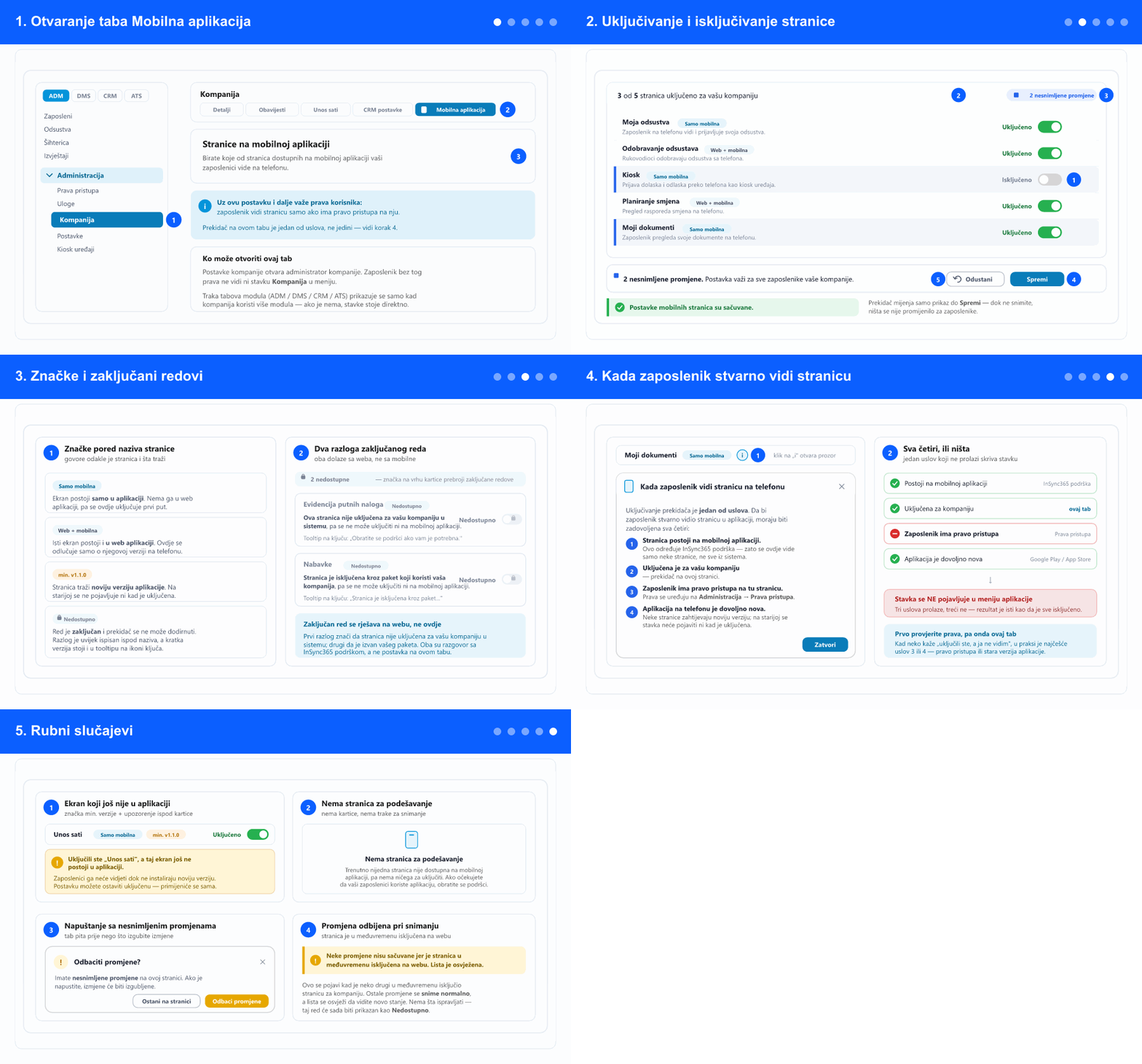
1. Otvaranje taba Mobilna aplikacija
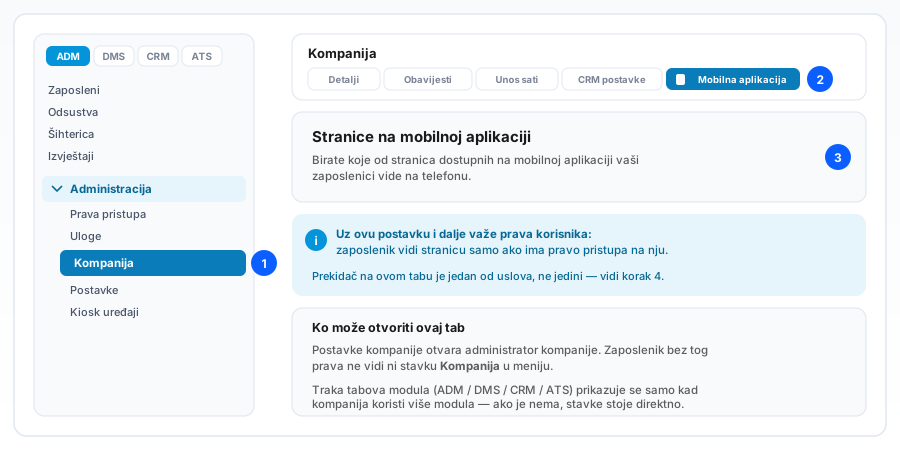
Otvori tab „Mobilna aplikacija“otvara se u novom prozoru · potrebna prijava u sistem
- U lijevom meniju otvorite tab ADM (ako je traka tabova prikazana), pa Administracija i u njoj Kompanija.
- U traci tabova postavki kompanije izaberite Mobilna aplikacija — zadnji tab, sa ikonom telefona.
- Za pristup su potrebna administratorska prava kompanije. Zaposlenik bez tog prava ne vidi ni stavku Kompanija u meniju.
- Zaglavlje kaže šta ovaj tab radi: birate koje od stranica dostupnih na mobilnoj aplikaciji vaši zaposlenici vide na telefonu. Spisak je kraći od spiska stranica u sistemu — vidi korak 4.
- Plava napomena ispod zaglavlja podsjeća na ono što se najčešće zaboravi: uz ovu postavku i dalje važe prava korisnika. Zaposlenik vidi stranicu samo ako ima pravo pristupa na nju.
2. Uključivanje i isključivanje stranice
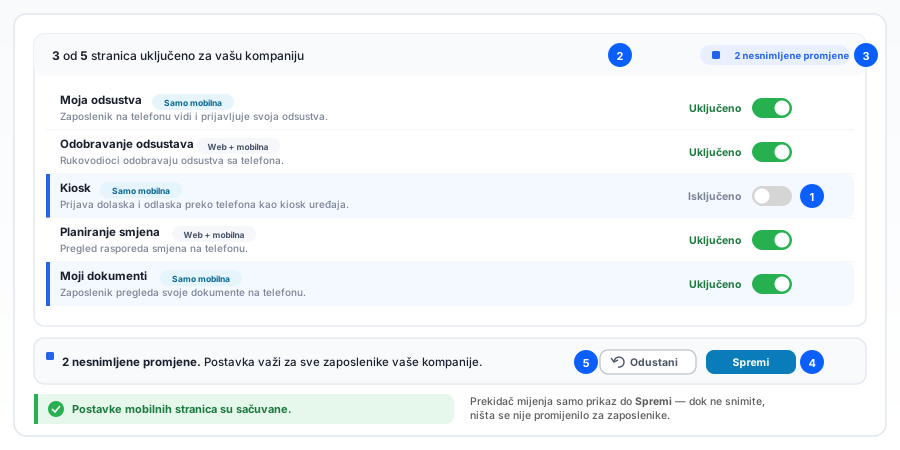
- Svaka stranica je jedan red sa prekidačem na desnoj strani. Pored prekidača stoji stanje riječima — Uključeno ili Isključeno — pa se ne mora zaključivati po položaju.
- Dodirnite prekidač da promijenite stanje. Ispod naziva stranice stoji kratak opis šta zaposlenik dobija na telefonu, npr. „Prijava dolaska i odlaska preko telefona kao kiosk uređaja".
- Na vrhu kartice je brojač: X od Y stranica uključeno za vašu kompaniju. Koristite ga kao kontrolu — ako je broj drugačiji nego što očekujete, neko je nešto mijenjao.
- Dok imate nesnimljene izmjene, na vrhu kartice se pojavi značka N nesnimljene promjene, a izmijenjeni redovi su blago označeni. Traka na dnu ekrana takođe vodi taj broj.
- Kliknite Spremi. Dugme je neaktivno dok nema izmjena, pa se ne može „snimiti" bez promjene. Potvrda glasi Postavke mobilnih stranica su sačuvane.
- Prekidač sam po sebi ništa ne mijenja za zaposlenike — do trenutka dok ne snimite, promjena postoji samo na vašem ekranu.
- Ako ste se zabunili, Odustani vraća sve prekidače na zadnje snimljeno stanje. Dugme se pojavljuje samo kad ima šta odbaciti.
- Postavka važi za sve zaposlenike vaše kompanije, kako i piše na traci za snimanje. Nema uključivanja po osobi ili po odjelu — to je uloga prava pristupa.
3. Značke i zaključani redovi
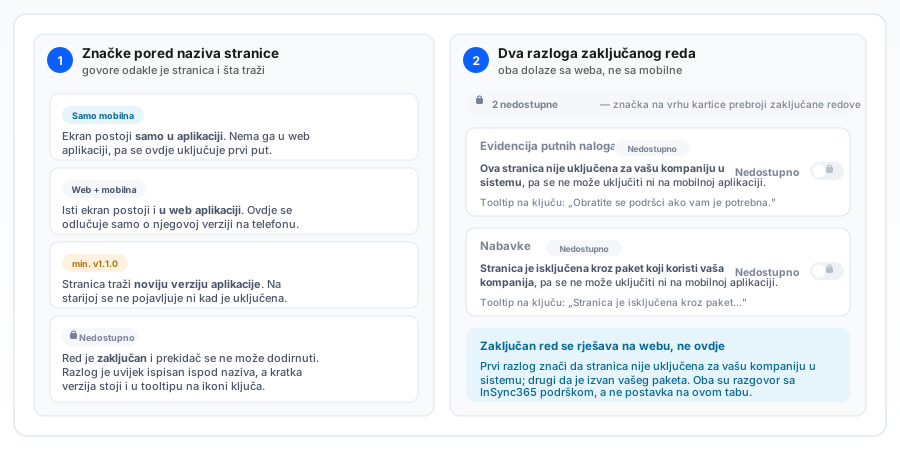
- Samo mobilna znači da ekran postoji samo u aplikaciji i nema ga u web aplikaciji — ovdje se uključuje prvi put.
- Web + mobilna znači da isti ekran postoji i na webu; ovdje odlučujete samo o njegovoj verziji na telefonu. Isključivanje ovdje ne dira web verziju.
- min. v1.1.0 (ili druga verzija) znači da stranica traži noviju verziju aplikacije. Na starijoj se stavka ne pojavljuje ni kad je uključena — vidi korak 5.
- Nedostupno uz ikonu ključa znači da je red zaključan i prekidač se ne može dodirnuti. Puni razlog je ispisan ispod naziva, a kratka verzija stoji u tooltipu na ikoni ključa.
- Prvi razlog: stranica nije uključena za vašu kompaniju u sistemu, pa se ne može uključiti ni na mobilnoj. Drugi: stranica je isključena kroz paket koji vaša kompanija koristi.
- Oba razloga dolaze sa web strane, ne sa mobilne, i ne rješavaju se na ovom tabu — to je razgovor sa InSync365 podrškom.
- Kad postoji ijedan zaključan red, na vrhu kartice se umjesto značke Mobilna aplikacija prikazuje N nedostupne, pa se ne mora skrolati da bi se vidjelo da nešto stoji.
4. Kada zaposlenik stvarno vidi stranicu
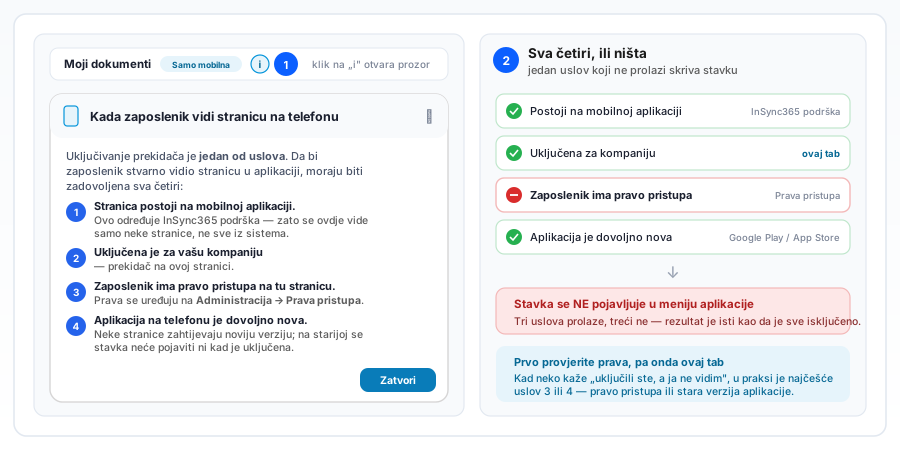
- Pored naziva pojedinih stranica stoji mala „i" ikona. Klik na nju otvara prozor Kada zaposlenik vidi stranicu na telefonu.
- Uslov 1 — stranica postoji na mobilnoj aplikaciji. Ovo određuje InSync365 podrška na nivou sistema; zato se na tabu vide samo neke stranice, a ne sve iz sistema.
- Uslov 2 — uključena je za vašu kompaniju. To je prekidač iz koraka 2, jedini uslov koji vi kontrolišete sa ovog ekrana.
- Uslov 3 — zaposlenik ima pravo pristupa na tu stranicu. Prava se uređuju na Administracija → Prava pristupa. Uključena stranica bez prava se ne pojavljuje.
- Uslov 4 — aplikacija na telefonu je dovoljno nova. Stranica sa značkom minimalne verzije se na starijoj aplikaciji neće pojaviti ni kad je uključena.
- Sva četiri moraju biti zadovoljena. Kad neko prijavi da stavku ne vidi, u praksi je najčešće uslov 3 ili 4 — pravo pristupa ili stara verzija aplikacije. Provjerite ih prije nego što dirate prekidač.
- Za promjenu spiska u meniju aplikacije korisnik obično treba ponovo otvoriti aplikaciju. Ako je pravo pristupa upravo dodijeljeno, sigurniji put je odjava i ponovna prijava.
5. Rubni slučajevi
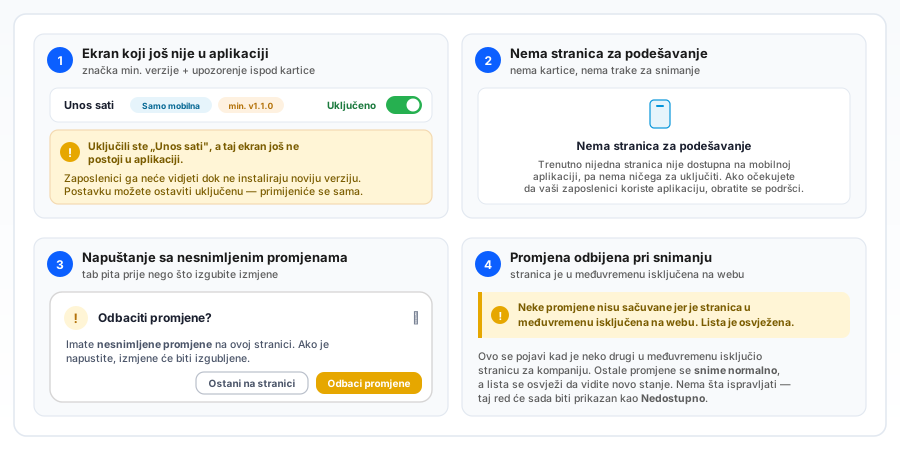
- Ako uključite stranicu koja još ne postoji u aplikaciji, ispod kartice se pojavi žuto upozorenje sa nazivom te stranice. Postavku možete ostaviti uključenu — primijeniće se sama kad zaposlenici instaliraju noviju verziju.
- Ako je kartica potpuno prazna i piše Nema stranica za podešavanje, nijedna stranica trenutno nije dostupna na mobilnoj aplikaciji. To nije postavka koju možete promijeniti — obratite se podršci. U tom stanju nema ni trake za snimanje.
- Ako pokušate napustiti tab sa nesnimljenim izmjenama, dobijate pitanje Odbaciti promjene? sa dva izbora: Ostani na stranici ili Odbaci promjene. Nema tihog gubljenja izmjena.
- Poruka Neke promjene nisu sačuvane jer je stranica u međuvremenu isključena na webu znači da je neko drugi u međuvremenu isključio tu stranicu za kompaniju. Ostale promjene su snimljene normalno, a lista je osvježena — taj red će sada biti Nedostupno.
- Ako se pojavi greška pri snimanju, ponovite Spremi. Prekidači ostaju u stanju u kojem ste ih ostavili, pa se ne mora ponovo prolaziti kroz cijelu listu.
6. Provjera rezultata za jednog zaposlenika
- Skrolajte ispod kartice sa prekidačima. Druga sekcija istog taba je Šta zaposlenik vidi u mobilnom meniju.
- Odaberite osobu u polju Zaposlenik i dobijate tačan spisak stavki koje joj stižu na telefon — iste ikone, isti redoslijed, numerisano da možete uporediti red po red.
- Brojač kaže X od Y uključenih stavki: Y je ono što ste ovdje uključili, X je ono do čega ta osoba dolazi. Razlika je ono što su joj prava pristupa oduzela.
- Koristite ga odmah nakon spremanja, na jednom ili dvoje zaposlenika, da potvrdite da je izmjena stigla tamo gdje ste očekivali. Sekcija služi samo za pregled i ništa ne mijenja.
- Detaljno uputstvo: Provjera šta zaposlenik vidi u mobilnom meniju.
Ovaj tab odlučuje samo o tome šta je dostupno na telefonu — ne mijenja web aplikaciju i ne dodjeljuje prava. Ako na ekranu još vidite obavijest da se postavke „čuvaju, ali se još ne primjenjuju", ta napomena je zaostala iz ranije verzije; postavka se primjenjuje.
Povezano: Provjera šta zaposlenik vidi u mobilnom meniju · Uloge · Mobilni kiosk: evidentiranje rada sa telefona · Obavještenja kompanije · Kreiranje korisničkog računa