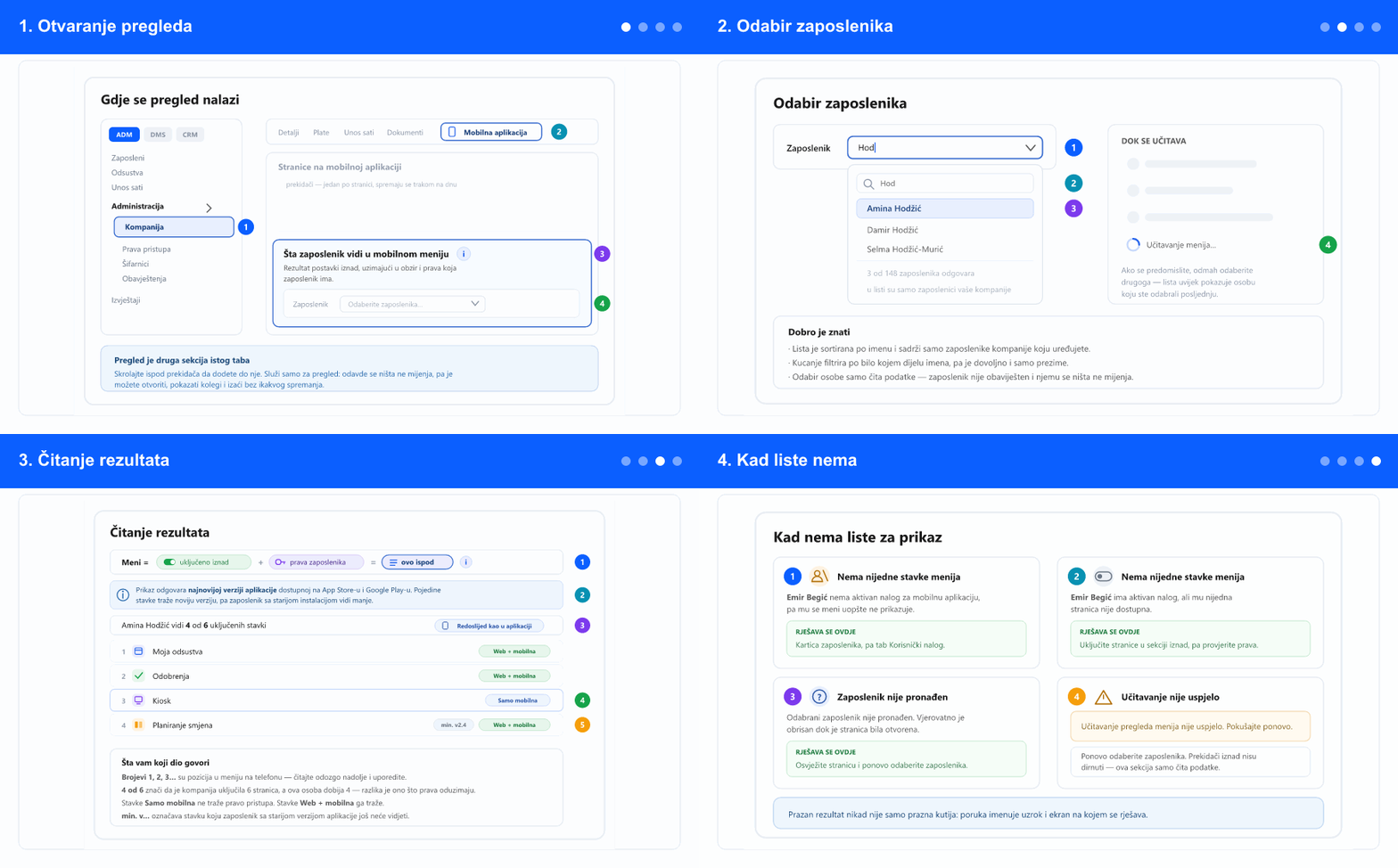
1. Otvaranje pregleda
Otvori tab „Mobilna aplikacija”otvara se u novom prozoru · potrebno je da ste prijavljeni
- U lijevom meniju otvorite tab ADM (ako je traka tabova prikazana), pa Administracija i u njoj Kompanija.
- U traci tabova kompanije odaberite Mobilna aplikacija — tab sa ikonom telefona.
- Skrolajte ispod prekidača. Druga sekcija je Šta zaposlenik vidi u mobilnom meniju.
- Pored tog zaglavlja je mala ikona i. Ona otvara Kako se određuje šta zaposlenik vidi — pročitajte je jednom i većina pitanja o ovom ekranu se sama odgovori.
- Za pristup su potrebna prava administratora kompanije, isto kao i za ostatak taba.
2. Odabir zaposlenika
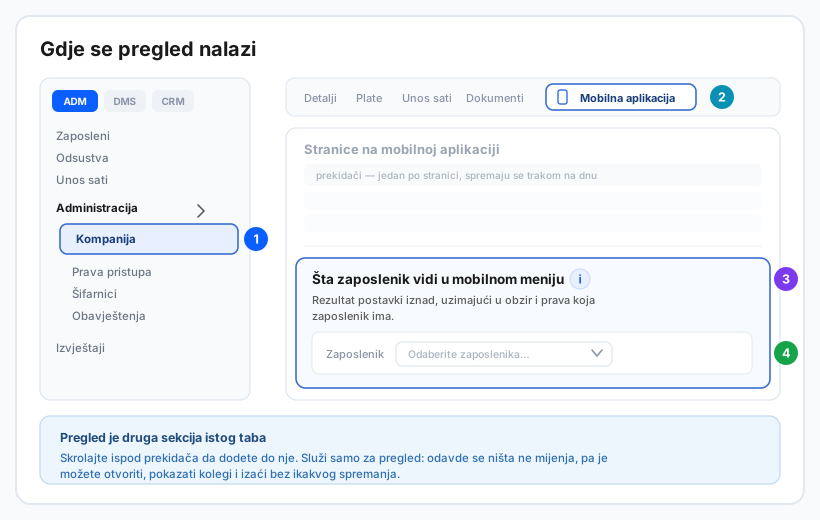
- Kliknite polje Zaposlenik. Lista je sortirana po imenu i sadrži samo zaposlenike kompanije koju uređujete.
- Ukucajte nekoliko slova da suzite listu — radi bilo koji dio imena, pa je dovoljno i samo prezime.
- Kliknite ime. Meni se odmah učita; nema dugmeta Prikaži koje treba pritisnuti.
- Dok se učitava vidite tri prazna reda i Učitavanje menija…. Ako se u međuvremenu predomislite, samo odaberite drugoga — lista na kraju uvijek pokazuje osobu koju ste odabrali posljednju.
- Ništa se nigdje ne upisuje. Zaposlenik nije obaviješten, a njegove postavke su nedirnute.
3. Čitanje rezultata
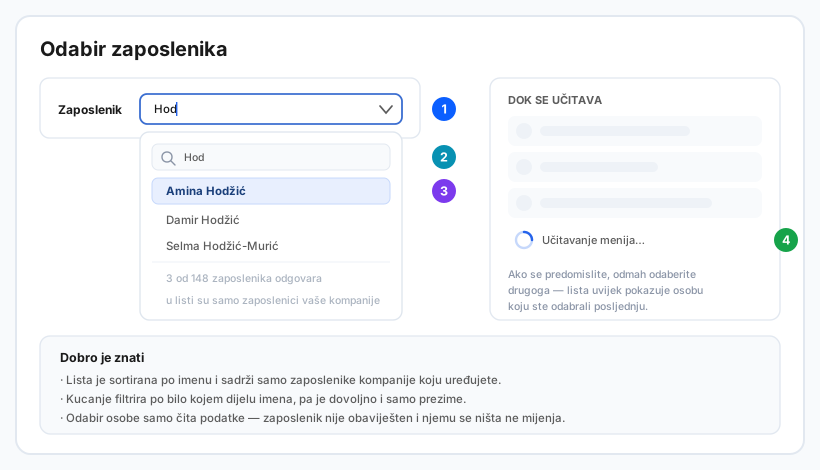
- Traka ispod polja kaže pravilo: Meni = uključeno iznad + prava zaposlenika = ovo ispod. Ikona i na njenom kraju otvara isto objašnjenje kao u koraku 1.
- Plava napomena podsjeća da prikaz odgovara najnovijoj verziji aplikacije na App Store-u i Google Play-u. Zaposlenik sa starijom instalacijom može vidjeti manje stavki nego vi ovdje.
- Brojač kaže <ime> vidi X od Y uključenih stavki. Y je ono što je kompanija uključila, X je ono do čega ta osoba dolazi — razlika je tačno ono što su joj prava pristupa oduzela.
- Svaki red pokazuje redni broj, ikonu i naziv onako kako se pojavljuju u aplikaciji. Čitajte odozgo nadolje i uporedite sa telefonom pred sobom; oznaka desno potvrduje da je redoslijed isti kao u aplikaciji.
- Oznaka Web + mobilna znači da stranica postoji i na webu i zato traži pravo pristupa. Samo mobilna znači da ne postoji nigdje drugdje, pa odlučuje samo prekidač kompanije i nikakvo pravo nije u igri.
- Oznaka min. v… znači da stavka traži najmanje tu verziju aplikacije. Ovdje je prikazana, ali je zaposlenik sa starijom verzijom još nema.
4. Kad liste nema
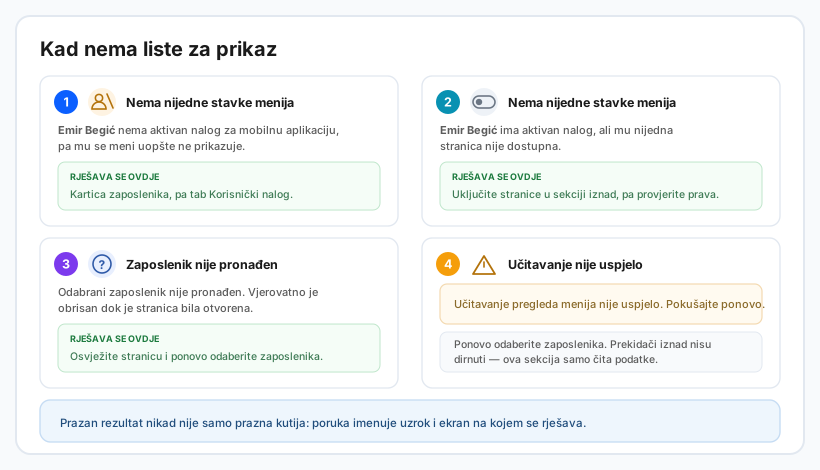
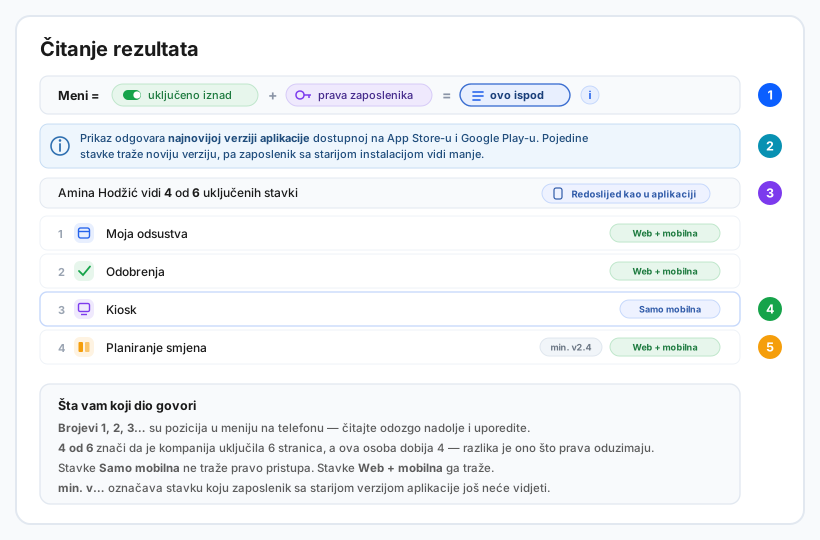
- Nema nijedne stavke menija uz nema aktivan nalog za mobilnu aplikaciju znači da osoba aplikaciju uopšte ne može koristiti. Nalog kreirajte i aktivirajte na njenoj kartici zaposlenika → tab Korisnički nalog, pa se vratite.
- Nema nijedne stavke menija uz ima aktivan nalog, ali nijedna stranica nije dostupna znači da je nalog u redu, a sadržaj nije. Uključite stranice u sekciji iznad, pa provjerite ima li zaposlenik pravo pristupa na njih, na Administracija → Prava pristupa.
- Zaposlenik nije pronađen znači da je osoba obrisana dok vam je stranica bila otvorena. Osvježite stranicu i ponovo je odaberite.
- Učitavanje pregleda menija nije uspjelo je privremen problem — ponovo odaberite zaposlenika. Prekidači iznad su nedirnuti, jer ova sekcija samo čita.
- Prije nego bilo šta dirnete, sjetite se da sekcija prikazuje poziv da odaberete osobu dok nekoga ne izaberete. Prazan panel odmah nakon otvaranja taba nije greška.
Ovaj ekran koristite kao prvi korak svake prijave „ne vidim to u aplikaciji". Ako stavka jeste u pregledu, a nema je na telefonu, uobičajen odgovor je verzija aplikacije — zamolite osobu da ažurira. Ako stavke nema u pregledu, onda je stranica isključena za kompaniju ili osobi fali pravo pristupa, a oznaka u redu kaže koje od toga provjeriti.
Povezano: Stranice mobilne aplikacije: uključivanje za vašu kompaniju · Role · Kreiranje korisničkog naloga