Uloga je skup dozvola koji određuje koje stranice i akcije zaposlenik može koristiti. Ekran Uloge prikazuje sve uloge u vašoj firmi i omogućava pretragu, dodavanje, uređivanje dozvola i brisanje. Uputstvo počinje od lijevog menija, a zatim vodi kroz listu, dodavanje uloge i brisanje. Ovaj ekran vide samo korisnici s visokim ovlaštenjima (administratori i superadministratori). Nazivi odgovaraju bosanskoj lokalizaciji proizvoda.
Cijeli proces na jednom mjestu (ponavlja se u krug). Svaki korak ispod objašnjava jedan dio.
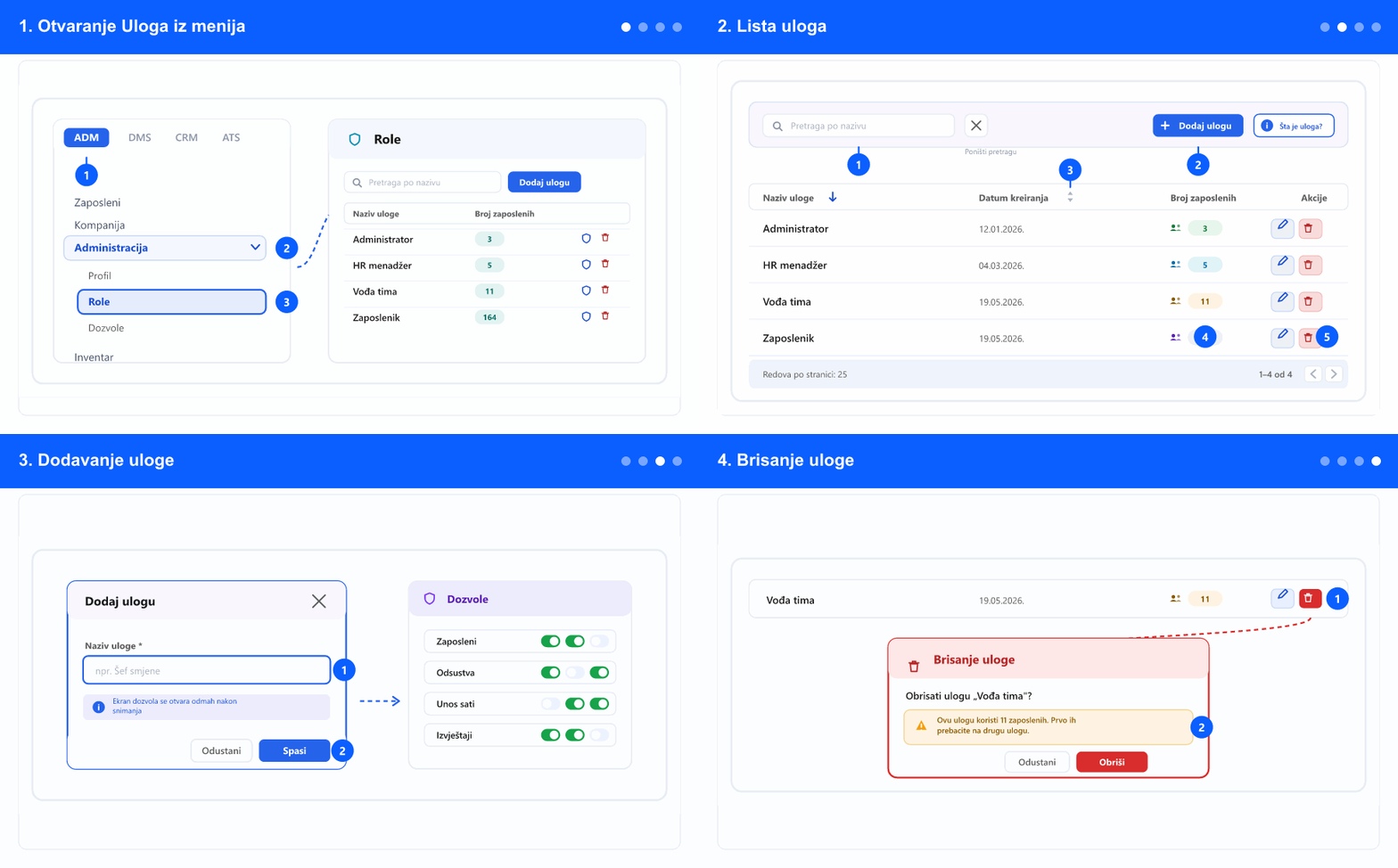
1. Otvaranje Uloga iz menija
① Otvorite ADM tab · ② grupu Administracija · ③ odaberite Role.
U lijevom meniju otvorite ADM tab. Tabovi (ADM / DMS / CRM / ATS) se prikazuju samo kada firma koristi više od jednog modula — ako imate jedan modul, stavke se prikazuju direktno, pa pređite na sljedeći korak.
Otvorite grupu Administracija i odaberite Role. Savjet: možete i ukucati Role u polje za pretragu menija na vrhu.
Ne vidite Role? Administratori i superadministratori vide stavku po defaultu; ostale role je vide kroz dozvolu — obratite se administratoru firme.
Ekran se otvara sa listom svih uloga u vašoj firmi.
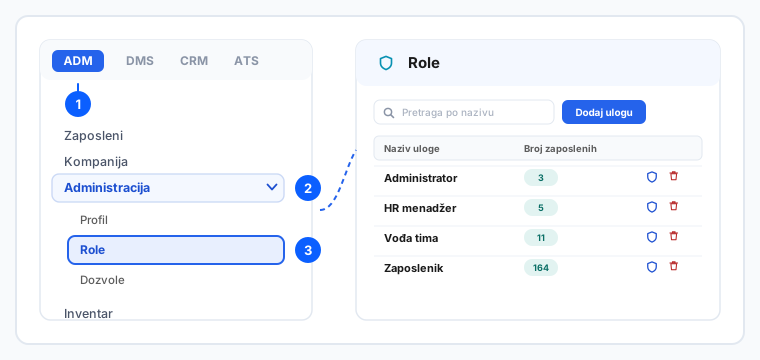
2. Lista uloga
① Pretraga po nazivu · ② Dodaj ulogu · ③ sortabilna zaglavlja (strelica pokazuje smjer) · ④ brojač zaposlenih · ⑤ akcije (uredi dozvole / obriši).
Kucajte u Pretraga po nazivu da filtrirate listu dok kucate; Poništi pretragu vraća sve uloge.
Koristite Dodaj ulogu da kreirate novu ulogu (vidi sljedeći odjeljak).
Kliknite na zaglavlje kolone — Naziv uloge ili Datum kreiranja — za sortiranje; strelica pokazuje smjer. Ponovni klik na isto zaglavlje mijenja smjer opadajuće → rastuće → podrazumijevano.
Brojač Broj zaposlenih pokazuje koliko ljudi trenutno koristi svaku ulogu. Lista je podijeljena na stranice — koristite izbor broja redova po stranici i navigaciju na dnu.
Kolona Akcije ima dugme za uređivanje dozvola i dugme za brisanje za svaku ulogu.
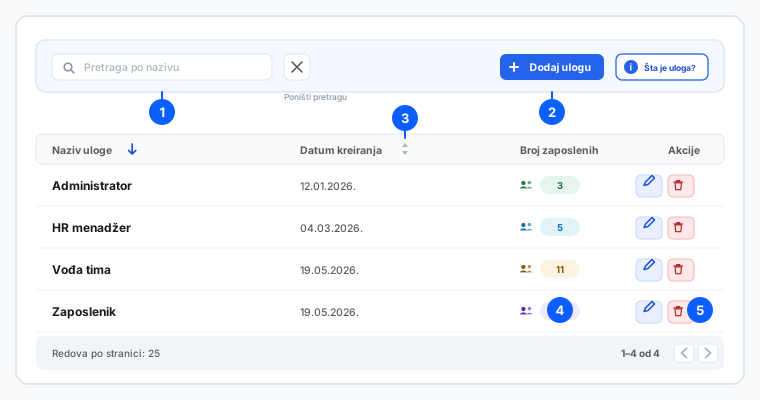
3. Dodavanje uloge
① upišite Naziv uloge (obavezno) · ② kliknite Spasi — zatim se otvara ekran dozvola.
Kliknite Dodaj ulogu u traci. Otvara se mali prozor.
Upišite Naziv uloge — ovo polje je obavezno.
Kliknite Spasi. Uloga se kreira i automatski se otvara ekran dozvola za nju, pa odmah možete odabrati koje stranice i akcije smije koristiti.
Odaberite stranice i akcije za novu ulogu, zatim tamo spasite svoj izbor.
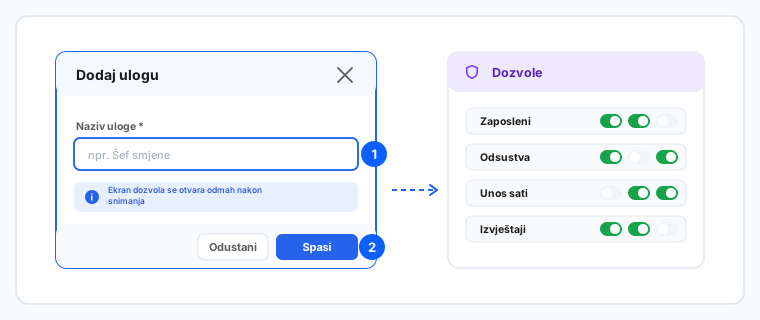
4. Brisanje uloge
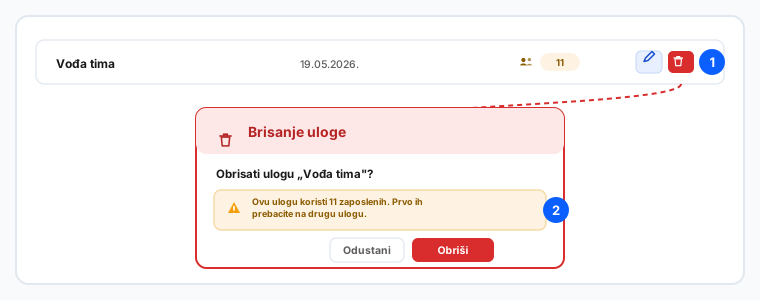
① upozorenje o korištenju sa brojem zaposlenih · ② potvrdite crvenim dugmetom Obriši.
U Akcijama reda kliknite dugme za brisanje (kanta). Otvara se crveni prozor za potvrdu.
Ako ulogu trenutno koristi jedan ili više zaposlenih, upozorenje prikazuje broj. Preporuka je da te zaposlene prvo prebacite na drugu ulogu.
Kliknite Obriši za potvrdu, ili Odustani da zadržite ulogu.
5. Savjeti
Niste sigurni šta je uloga? Kliknite info dugme Šta je uloga? u traci za kratko objašnjenje.
Da promijenite šta uloga može, kliknite na naziv uloge (ili ikonu štita) da otvorite njen ekran dozvola.
Brojač Broj zaposlenih vam odmah pokazuje koliko ljudi ovisi o svakoj ulozi.
Prije brisanja uloge koja se koristi, prebacite te zaposlene na drugu ulogu da niko ne izgubi pristup neočekivano.