1. Dva registra, jedna svrha
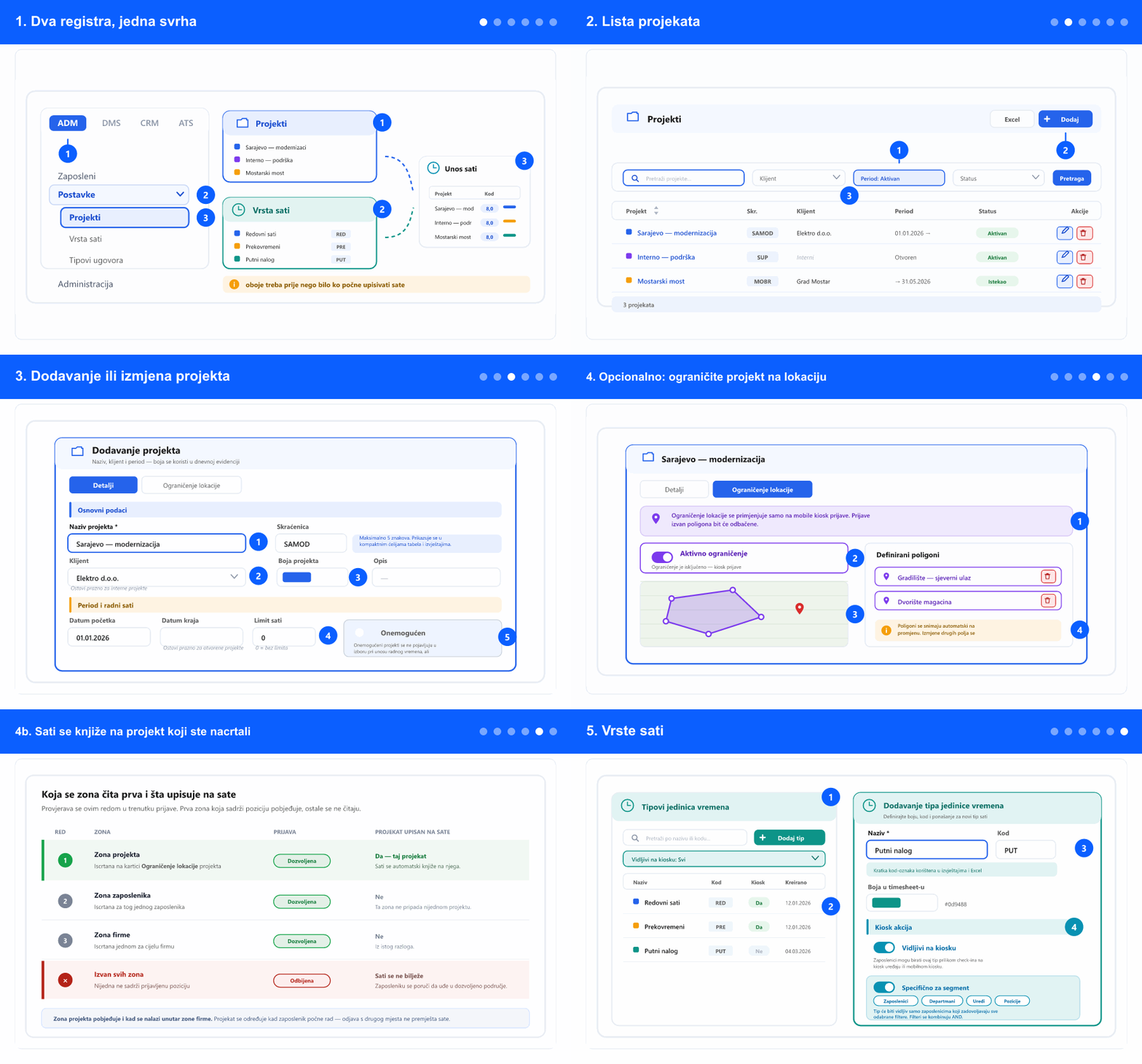
- U lijevom meniju otvorite tab ADM i raširite Postavke. Tabovi (ADM / DMS / CRM / ATS) se prikazuju samo ako kompanija koristi više od jednog modula.
- Projekti je ono što osoba bira kao red u svom unosu sati — posao kojem sati pripadaju.
- Vrsta sati (ekran se zove Tipovi jedinica vremena) je ono što osoba bira kao vrstu sati — redovni, prekovremeni, putni nalog i slično.
- Postavite oba prvo. Zaposlenik bez dodijeljenog projekta vidi prazan unos sati i ne može ništa upisati, bez obzira šta je drugo podešeno.
2. Lista projekata
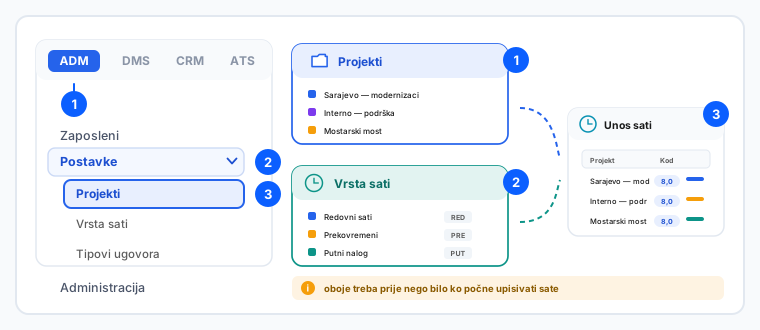
- Svaki red prikazuje boju projekta, njegovu skraćenicu, Klijenta, Period i njegov Status.
- Projekti bez klijenta su označeni kao Interni — tako razdvajate posao za klijente od vlastitog.
- Filtrirajte po Klijentu, po Periodu (Otvoren, Aktivan, Istekao) ili po Statusu (Aktivan, Ograničen, Onemogućen).
- Filter perioda Istekao je koristan za čišćenje: izlistava projekte kojima je datum kraja prošao a još se nude pri unosu sati.
- Pritisnite Pretraga da primijenite, Očisti da resetujete, a Excel da izvezete listu koju vidite.
3. Dodavanje ili izmjena projekta
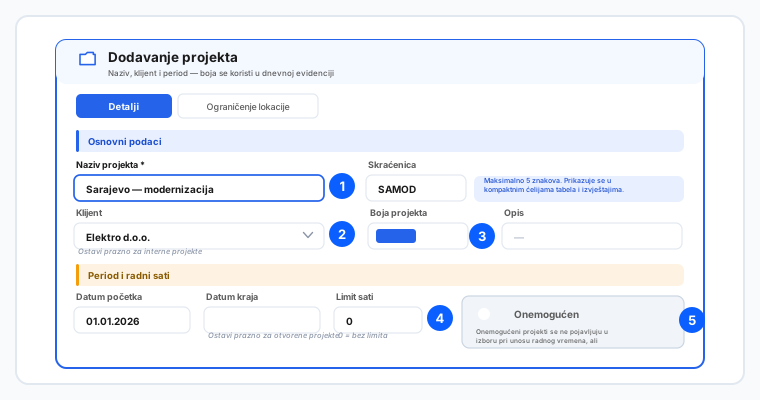
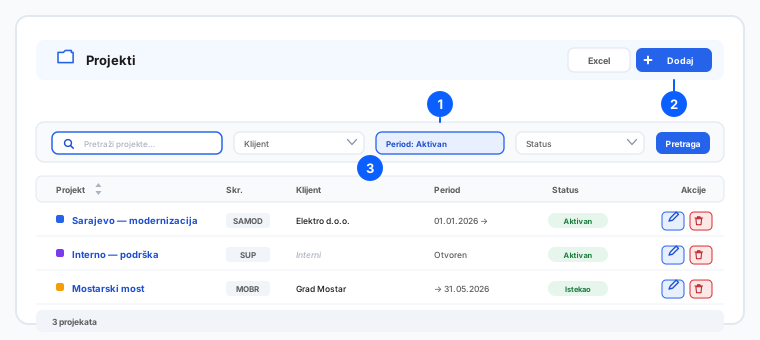
- Kliknite Dodaj projekt. Prozor ima dva taba — Detalji i Ograničenje lokacije. Počnite sa Detaljima.
- Upišite Naziv projekta (obavezno) i Skraćenicu do 5 znakova. Skraćenica je ono što staje u uske ćelije tabela i izvještaje, pa izaberite nešto prepoznatljivo — a ne samo prvih pet slova.
- Izaberite Klijenta, ili ostavite prazno za interne projekte.
- Odaberite Boju projekta. Koristi se u dnevnoj evidenciji, pa projektima na kojima ljudi rade u istoj sedmici dajte jasno različite boje.
- Postavite Datum početka. Ostavite Datum kraja prazan za projekt na neodređeno; popunite ga i projekt se prikazuje kao Istekao kad taj datum prođe.
- Limit sati ograničava sate koji se mogu upisati na projekt. 0 znači bez limita — to je podrazumijevano, pa ne dirajte osim ako projekt stvarno ima limit.
- Toggle Onemogućen je način da projekt povučete iz upotrebe: onemogućeni projekti nestaju iz izbora pri unosu sati a postojeći zapisi ostaju. Radije ovo nego brisanje — historija ostaje netaknuta i izvještaji se i dalje sabiraju.
- Kliknite Spasi.
4. Opcionalno: ograničite projekt na lokaciju
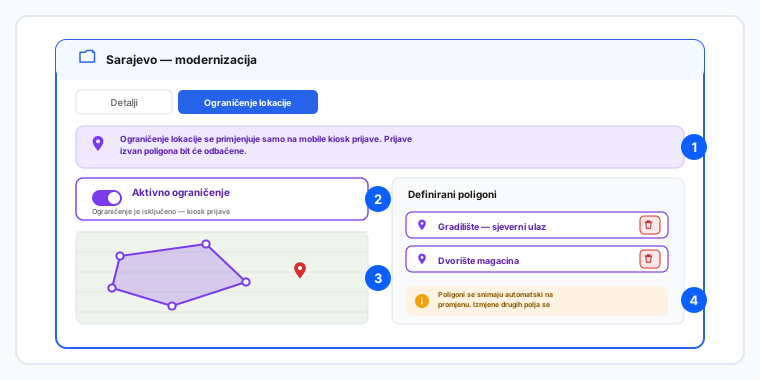
- Otvorite tab Ograničenje lokacije. Prvo pročitajte baner: važi samo za prijave preko mobilnog kioska. Ne ograničava sate upisane u web unosu sati.
- Uključite Aktivno ograničenje. Dok je isključeno, kiosk prijave su dozvoljene odsvakud.
- Pretražite adresu ili grad da pomjerite kartu, pa nacrtajte poligon oko područja gdje je prijava dozvoljena — gradilište, dvorište, zgrada.
- Svako nacrtano područje je u listi Definirani poligoni, gdje možete ukloniti ono koje vam više ne treba. Za isti projekt možete definirati više područja.
- Prijava izvan poligona se odbacuje, pa crtajte dovoljno široko da pokrijete cijelo radno područje uključujući ulaze.
- Pazite na dva različita pravila snimanja na ovom tabu: poligoni se snimaju automatski kako ih crtate, a ostala polja čekaju Spasi.
Ograničenje se čita samo za firme kod kojih je lokacija obavezna pri prijavi na mobilni kiosk. Ako je ta postavka firme isključena, poligoni koje ovdje nacrtate stoje neiskorišteni — vidite Mobilni kiosk: uključivanje i tri opcije lokacije.
4b. Sati se knjiže na projekt koji ste nacrtali
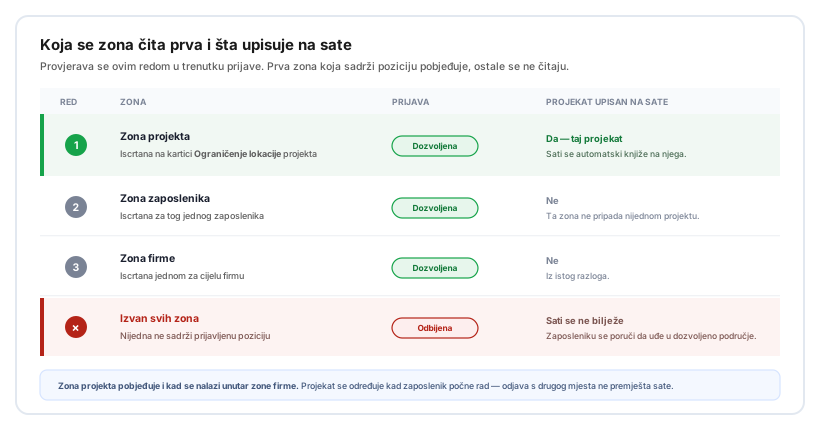
Poligon ovdje ne otvara samo vrata. Kad se neko prijavi na mobilni kiosk iz njega, ovaj projekt se automatski upisuje na njegove sate — niko ga ne bira, i na kiosk ekranu nema šta da se odabere.
- Zone se čitaju utvrđenim redoslijedom: prvo zona projekta, pa lična zona zaposlenika, pa zona firme. Prva zona koja sadrži poziciju pobjeđuje, a ostale se ne čitaju.
- Projekt upisuje samo zona projekta. Zone zaposlenika i firme dozvoljavaju prijavu, ali projekt ostaje prazan — one ne pripadaju nijednom projektu.
- Redoslijed je bitan kad široka zona firme pokriva vaša gradilišta: stajanje na gradilištu i dalje knjiži sate na taj projekt, jer se zona projekta čita prva.
- Projekt se određuje kad rad počne. Odjava s drugog mjesta na kraju dana ne premješta sate. Ako zaposlenik usred dana pređe na drugu vrstu sati, time počinje nova dionica koja uzima projekt onoga mjesta na kojem tada stoji.
- Ako se dva poligona projekata preklapaju, ista pozicija uvijek daje isti projekt, pa se rezultat ne mijenja od prijave do prijave.
- Sati zabilježeni prije nego što ste nacrtali poligon se ne diraju — ništa se ne prerasporeduje unazad.
Projekti bez poligona ponašaju se tačno kao i prije, pa ovo možete uključivati projekt po projekt. Karta u mobilnoj aplikaciji koja zaposlenicima pokazuje gdje se smiju prijaviti crta i ove zone projekata, pa ono što vide odgovara onome što se dešava.
5. Vrste sati
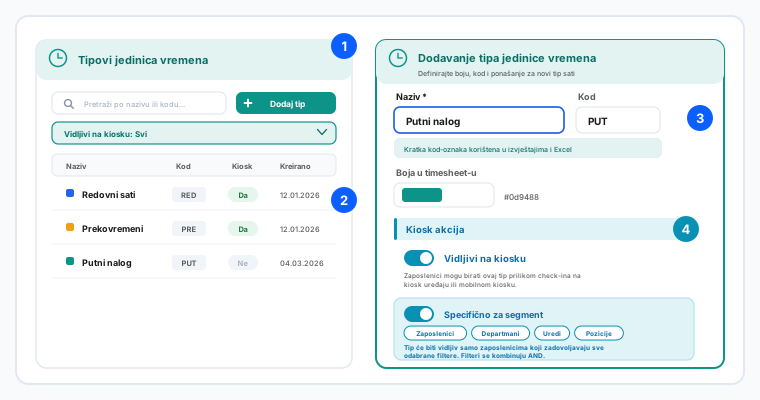
- Otvorite Vrsta sati. Lista prikazuje svaki tip sa njegovim Kodom, da li je dostupan na Kiosku, i kad je kreiran. Pretražite po nazivu ili kodu, ili filtrirajte po Vidljivi na kiosku.
- Kliknite Dodaj tip i upišite Naziv i kratak Kod. Kod je ono što se pojavljuje u izvještajima i Excel exportu, pa ga držite kratkim i stabilnim — kasnija promjena otežava čitanje starih izvoza.
- Izaberite Boju u timesheet-u. To je traka boje ispod ćelije u unosu sati, po kojoj ljudi na prvi pogled vide da je dan bio prekovremeni a ne redovni.
- Pod Kiosk akcija uključite Vidljivo na kiosku ako zaposlenici treba da mogu birati ovaj tip pri check-inu na kiosk uređaju ili mobilnom kiosku. Tipovi koje koriste samo administratori ostaju isključeni.
- Uključite Specifično za segment da ograničite ko vidi tip, pa izaberite bilo koje od Zaposlenici, Departmani, Uredi i Pozicije. Ostavite isključeno i tip vide svi.
- Filteri se kombinuju AND — osoba mora zadovoljiti sve njih. Izbor departmana i pozicije prikazuje tip samo ljudima koji su u tom departmanu i na toj poziciji, što je uže nego što većina očekuje.
- Pri izmjeni postojećeg tipa, zaglavlje prozora vam kaže u koliko timesheet zapisa je već korišten — vrijedi pročitati prije preimenovanja ili brisanja.
Neke kompanije vide dodatne sekcije u prozoru vrste sati koje pripadaju njihovoj postavci. Brisanje tipa koji je već korišten se ne može poništiti — gdje je moguće, radije onemogućite ili preimenujte. Projekti se mogu dodijeliti i zaposlenicima; osoba vidi samo projekte na koje je dodijeljena.
Povezano: Upis vlastitih radnih sati (unos sati) · Pregled, odobravanje i zaključavanje sati drugog zaposlenika · Postavljanje odjeljenja i ureda.