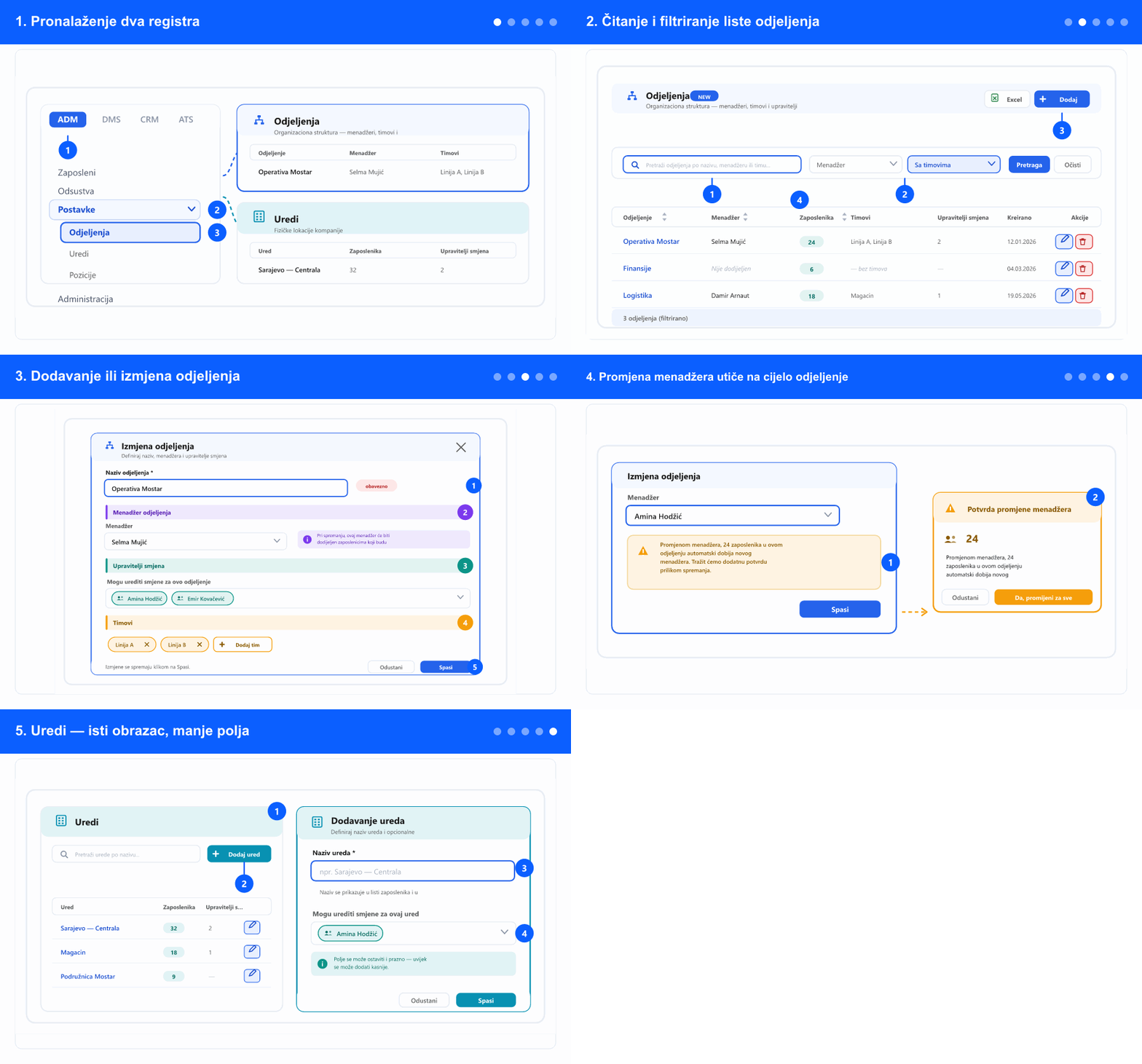
1. Pronalaženje dva registra
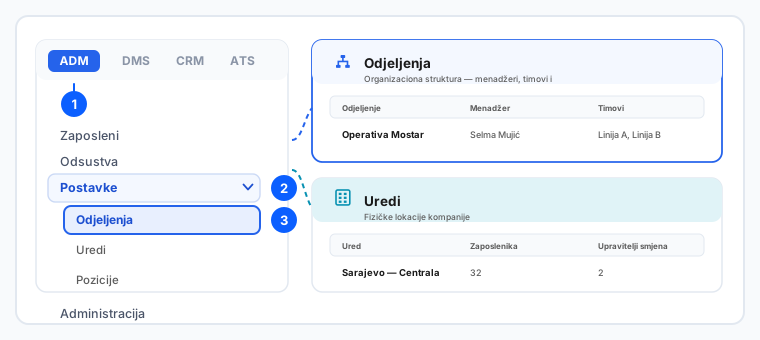
- U lijevom meniju otvorite tab ADM. Tabovi (ADM / DMS / CRM / ATS) se prikazuju samo ako kompanija koristi više od jednog modula.
- Raširite Postavke. Ta grupa sadrži registre kompanije — liste iz kojih ostatak aplikacije bira.
- Izaberite Odjeljenja ili Uredi. Susjedi su u meniju jer se obično postavljaju u istom sjedanju.
- Postavite ih prije dodavanja većeg broja zaposlenika. Oba su dropdowni na kartici zaposlenika, a popunjavanje kasnije znači ponovno uređivanje svake kartice.
2. Čitanje i filtriranje liste odjeljenja
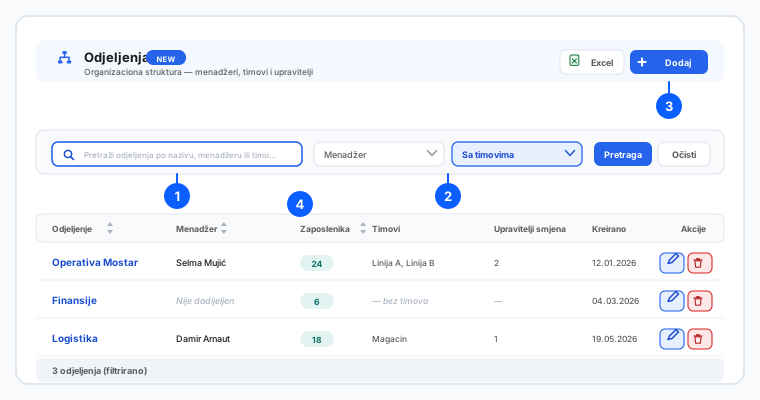
- Lista prikazuje svako odjeljenje sa Menadžerom, brojem Zaposlenika, njegovim Timovima, Upraviteljima smjena i datumom kad je Kreirano.
- Čitajte je kao kontrolnu listu: Nije dodijeljen u koloni Menadžer i — bez timova u koloni Timovi su rupe koje vrijedi zatvoriti, jer odjeljenje bez menadžera znači da zahtjevi za odsustvo propadaju administratoru kompanije.
- Pretraga traži po nazivu, menadžeru ili timu — pa odjeljenje možete naći po timu unutar njega, ne samo po njegovom nazivu.
- Filtrirajte po Menadžeru da vidite odjeljenja jedne osobe, ili po Ima timove da izlistate ona koja još niste organizovali u timove.
- Pritisnite Pretraga da primijenite i Očisti da resetujete. Excel izvozi listu koju vidite.
- Sortirajte klikom na zaglavlje kolone. Broj redova pod listom kaže koliko odjeljenja odgovara i označava prikaz kao (filtrirano) kad je filter uključen.
3. Dodavanje ili izmjena odjeljenja
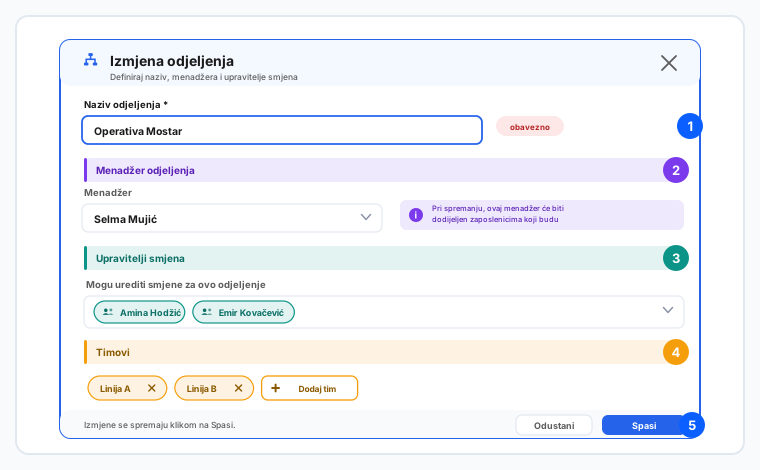
- Kliknite Dodaj odjeljenje, ili olovku u redu da promijenite postojeće. Isti prozor se otvara u oba slučaja.
- Upišite Naziv odjeljenja — jedino obavezno polje. Koristite naziv koji ljudi stvarno izgovaraju; pojavljuje se u listama zaposlenika i svakom izvještaju.
- Izaberite Menadžera. To je osoba koja odobrava odsustva zaposlenicima odjeljenja kad oni nemaju svoje odobravatelje, i koja potvrđuje njihov mjesečni plan smjena.
- Pod Upravitelji smjena dodajte svakoga ko smije uređivati smjene za ovo odjeljenje osim menadžera. Možete dodati više osoba, ili ostaviti prazno i vratiti se kasnije.
- U Timovi dodajte timove koji pripadaju ovom odjeljenju i uklonite one koji vam više ne trebaju. Kad kreirate odjeljenje, prvo morate upisati njegov naziv — timovi se vežu na odjeljenje koje postoji.
- Kliknite Spasi. Za razliku od kartice zaposlenika, ovaj prozor se ne snima dok kucate — ništa nije upisano dok ne pritisnete Spasi.
4. Promjena menadžera utiče na cijelo odjeljenje
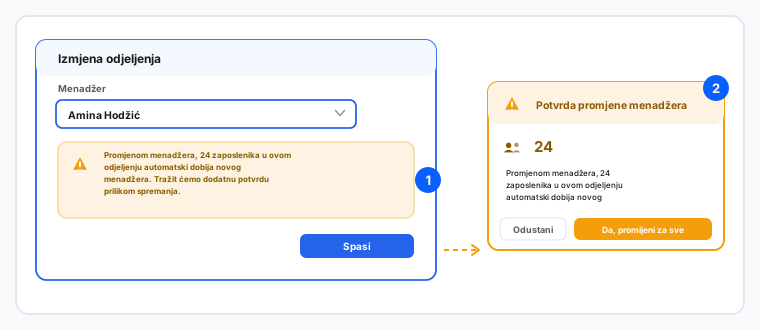
- Izaberite drugog Menadžera na postojećem odjeljenju i pojavi se baner koji kaže koliko zaposlenika dobija novog menadžera.
- To je namjerno: menadžer postavljen ovdje kaskadno ide na zaposlenike odjeljenja, pa jedna izmjena može preusmjeriti odobravanja za desetine ljudi odjednom.
- Kad pritisnete Spasi, drugi dijalog — Potvrda promjene menadžera — pita ponovo i ponavlja broj. Izaberite Da, promijeni za sve samo ako je to ono što namjeravate.
- Ako ste htjeli promijeniti menadžera samo jednoj osobi, odustanite ovdje i postavite njenog nadređenog na njenoj kartici zaposlenika.
- Primijetite razliku: na novom odjeljenju menadžer se jednostavno dodjeljuje zaposlenicima kako budu prebacivani u njega — nema još ničega za kaskadu.
5. Uredi — isti obrazac, manje polja
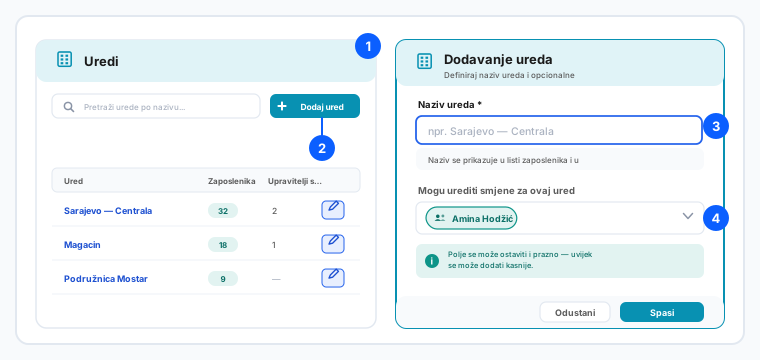
- Otvorite Uredi. Lista prikazuje svaki ured sa brojem Zaposlenika, njegovim Upraviteljima smjena i datumom kreiranja.
- Pretražite po nazivu, ili filtrirajte po Ima upravitelje smjena da nađete urede za koje još niko ne može planirati smjene.
- Kliknite Dodaj ured i upišite Naziv ureda — jedino obavezno polje. Uključite mjesto, npr. Sarajevo — Centrala, jer se naziv pojavljuje u listama zaposlenika i izvještajima gdje kontekst nije očigledan.
- Pod Mogu urediti smjene za ovaj ured dodajte ljude koji smiju planirati smjene tamo. Više njih je dozvoljeno, a polje može ostati prazno.
- Kliknite Spasi. Ured nema menadžera ni timove — ta struktura živi na odjeljenju, ne na lokaciji.
- Koristite oba zajedno: osoba radi u uredu a pripada odjeljenju. Neko može promijeniti ured bez promjene odjeljenja, i obrnuto.
Oba ekrana snimaju samo kad kliknete Spasi. Brisanje unosa registra koji zaposlenici još koriste se odbija — prvo prebacite te ljude. Link nazad na klasični prikaz postoji za period prelaza i nije potreban za normalan rad.
Povezano: Unos i izmjena osnovnih podataka zaposlenika · Lista zaposlenika · Konfiguracija smjena.