1. Otvaranje liste pozicija
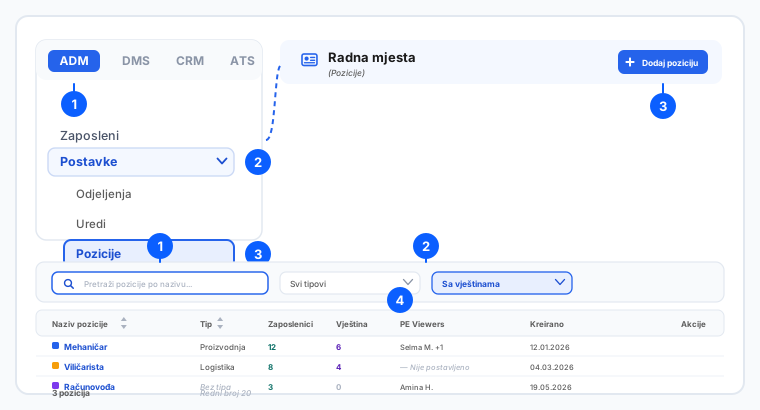
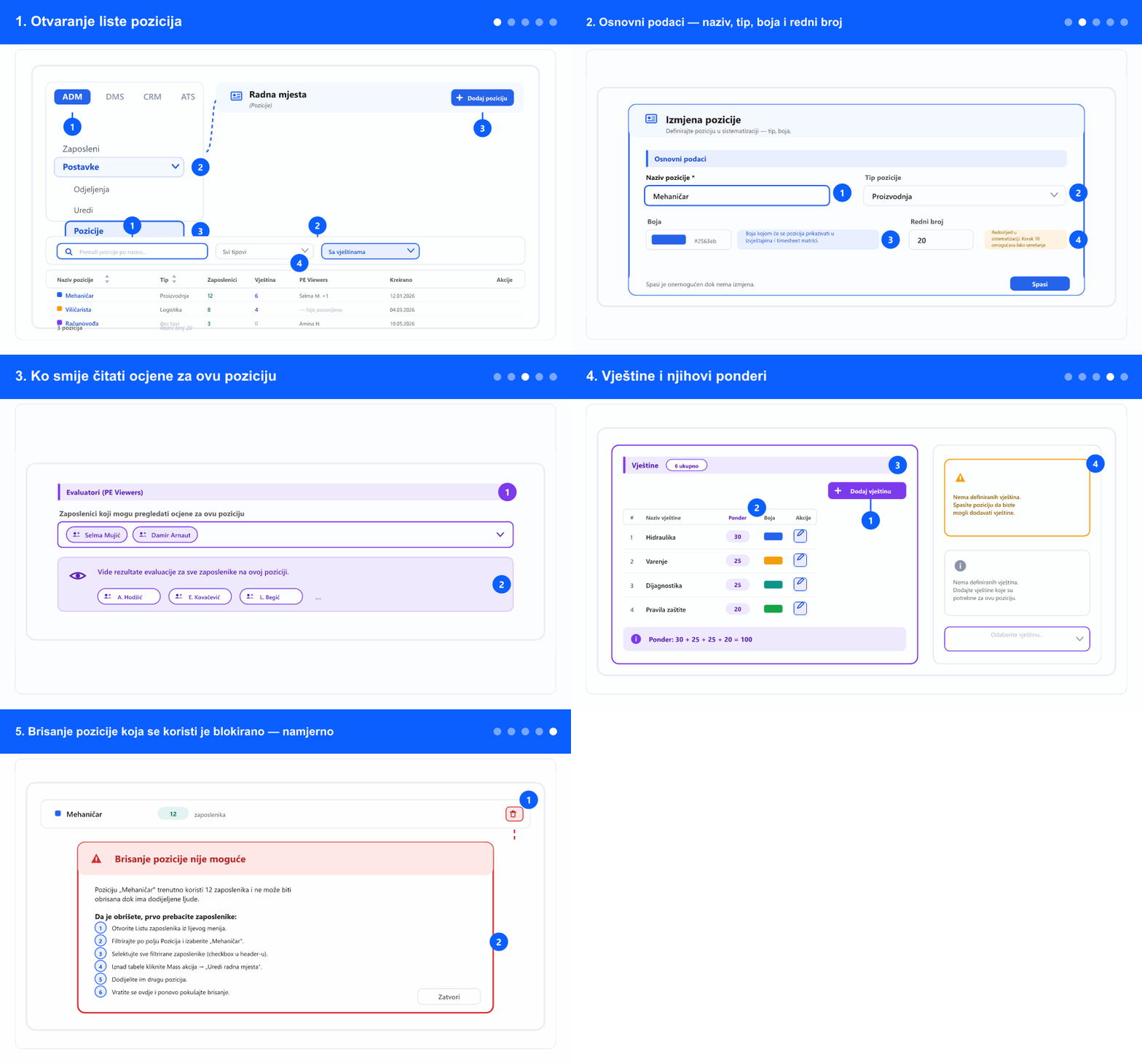
- U lijevom meniju otvorite tab ADM, raširite Postavke i izaberite Pozicije. Tabovi (ADM / DMS / CRM / ATS) se prikazuju samo ako kompanija koristi više od jednog modula.
- Naslov ekrana glasi Radna mjesta a stavka menija Pozicije — isti ekran, ne tražite drugi.
- Svaki red prikazuje Tip pozicije, koliko je Zaposlenika na njoj, koliko je Vještina definirano, njene PE Viewers i datum kreiranja. Pod nazivom vidite i njen redni broj.
- Čitajte Bez tipa, broj vještina 0 i — Nije postavljeno pod PE Viewers kao posao koji još treba uraditi — pozicija bez vještina se ne može ocjenjivati.
- Pretražite po nazivu, filtrirajte po Tipu pozicije, ili koristite Ima vještina da izlistate tačno one pozicije koje još nisu spremne za ocjenjivanje.
2. Osnovni podaci — naziv, tip, boja i redni broj
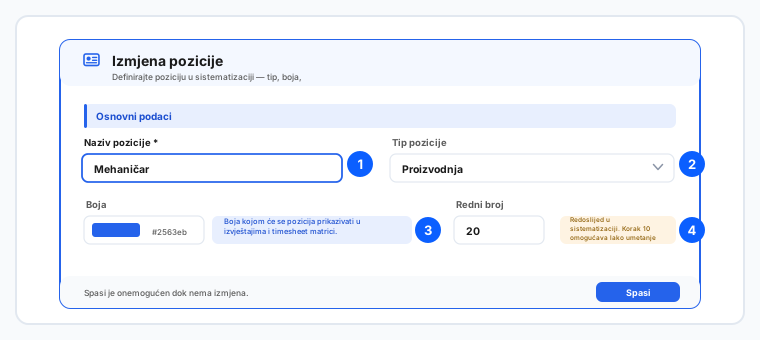
- Kliknite Dodaj poziciju, ili olovku u redu. Upišite Naziv pozicije — jedino obavezno polje.
- Izaberite Tip pozicije ako vaša kompanija grupiše pozicije (proizvodnja, logistika, kancelarija). Ostaje — Nije odabran — ako preskočite, a lista onda prikazuje Bez tipa.
- Odaberite Boju. Nije ukras: pozicija se tom bojom crta u izvještajima i u timesheet matrici, pa izaberite različite boje za pozicije koje ljudi porede jednu uz drugu.
- Postavite Redni broj — mjesto pozicije u sistematizaciji. Koristite korak 10 (10, 20, 30). Tako kasnije možete ubaciti novu poziciju između dvije postojeće bez prenumerisanja svega.
- Dodajte Opis pozicije na dnu prozora — odgovornosti, kvalifikacije, alate. To je tekst koji ljudi ponovo koriste kad otvaraju oglas za tu poziciju.
- Spasi ostaje onemogućen dok stvarno nešto ne promijenite, pa slučajan klik ne može ponovo snimiti nedirnutu poziciju.
3. Ko smije čitati ocjene za ovu poziciju
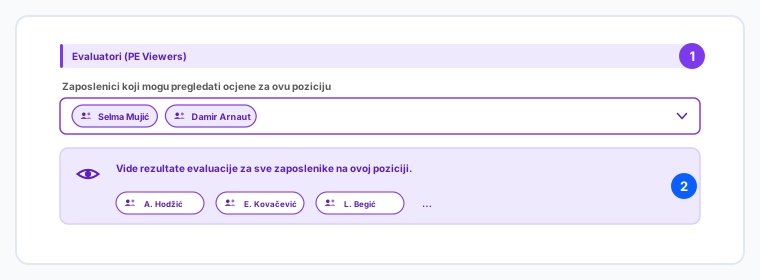
- U Evaluatori (PE Viewers) dodajte zaposlenike koji smiju pregledati ocjene učinka za ovu poziciju.
- Budite namjerni: ovo nije po osobi nego po poziciji — koga dodate vidi rezultate ocjenjivanja svakog zaposlenika na njoj, sada i u budućnosti.
- Dodajte više osoba ako rezultate pregleda više njih — npr. menadžer odjeljenja i neko iz HR-a.
- Ostavite prazno i lista prikazuje — Nije postavljeno; tada rezultate vide samo oni koji već imaju prava nad ocjenjivanjem.
4. Vještine i njihovi ponderi
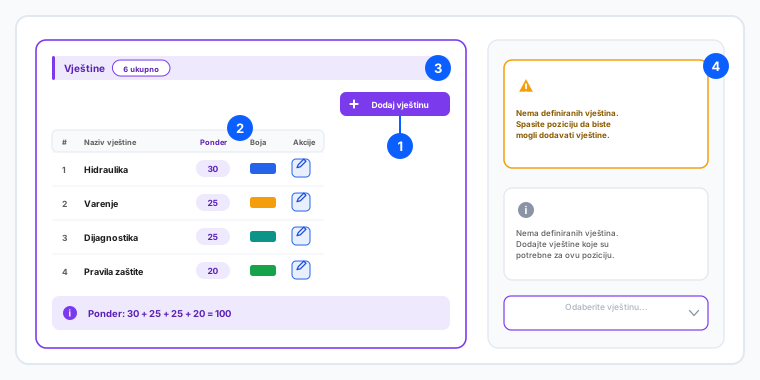
- Ovdje ocjena učinka dobija svoj sadržaj: sekcija Vještine navodi po čemu se osoba na ovoj poziciji ocjenjuje.
- Kliknite Dodaj vještinu, izaberite vještinu sa liste, postavite njen Ponder i snimite red. Ponovite za svaku vještinu. Uređivanje i brisanje se rade odmah u istoj tabeli.
- Ponder je koliko ta vještina vrijedi u ukupnoj ocjeni — veći ponder znači da vještina više znači. Ponderi se određuju kao cjelina, a ne jedan po jedan; česta praksa je da im suma bude 100 pa se svaki čita kao procenat.
- Brojač pored naslova sekcije pokazuje koliko vještina pozicija ima ukupno.
- Na novoj poziciji sekcija kaže da prvo spasite poziciju. To je očekivano — vještine se vežu na poziciju koja postoji, pa spasite, a onda dodajte vještine.
- Same vještine dolaze iz posebnog registra. Ako one koja vam treba nema na listi, dodajte je tamo prvo pa se vratite.
5. Brisanje pozicije koja se koristi je blokirano — namjerno
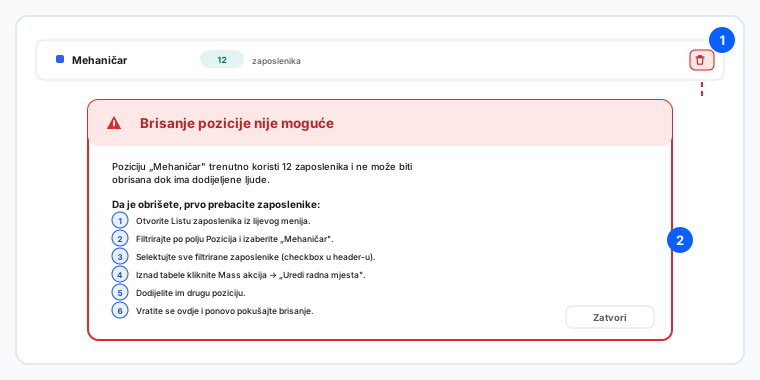
- Brisanje pozicije koju zaposlenici još imaju se odbija. Umjesto puke greške, prozor — Brisanje pozicije nije moguće — navodi poziciju, kaže koliko je ljudi ima i vodi vas kroz rješenje.
- Pratite numerisane korake koje daje: otvorite Listu zaposlenika, filtrirajte po Poziciji, selektujte sve filtrirane redove, koristite Mass akcija → Uredi radna mjesta, dodijelite drugu poziciju, pa se vratite i obrišite.
- Masovna akcija je poenta — ne otvarate dvadeset kartica jednu po jednu.
- Ako poziciju nema niko, pojavi se uobičajena potvrda brisanja.
- Razmislite treba li uopšte brisati. Poziciju koja ima historiju u starim ocjenama i izvještajima je često bolje ostaviti nego ukloniti.
Prozor snima samo kad kliknete Spasi, a Spasi je onemogućen dok se ništa nije promijenilo. Neke kompanije vide dodatni panel u sekciji Vještine koji je specifičan za njihovu postavku. Registar vještina i sam proces ocjenjivanja imaju svoja uputstva.
Povezano: Postavljanje odjeljenja i ureda · Unos i izmjena osnovnih podataka zaposlenika · Evaluacija performansi: unos, pregled i izvoz izvještaja · Lista zaposlenika.