1. Otvorite Evaluaciju performansi iz menija
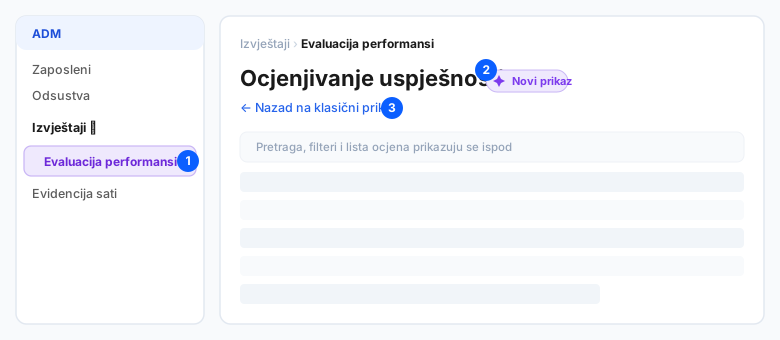
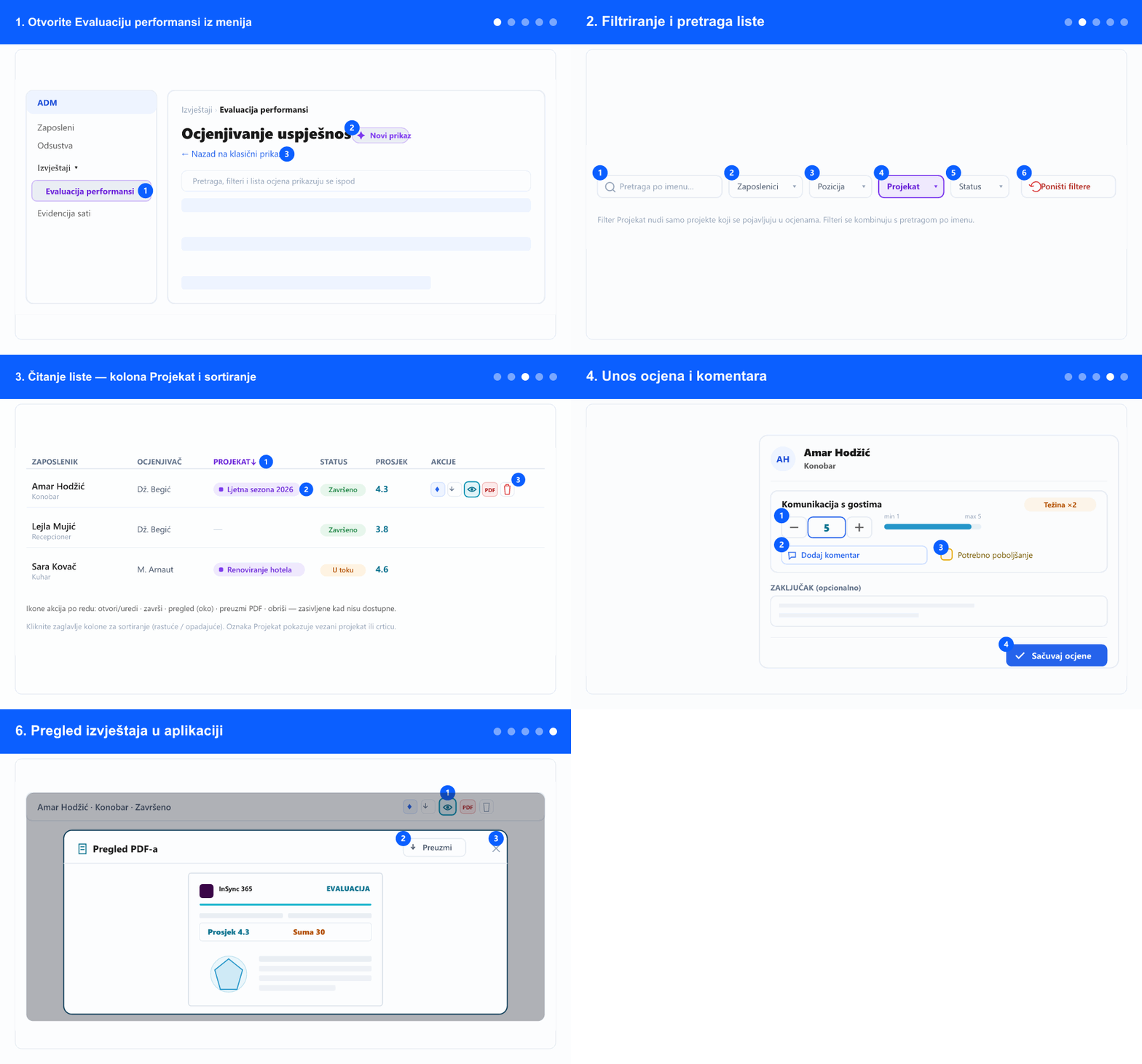
- U lijevom meniju, pod tabom ADM (ako se prikazuje), otvorite Izvještaji i odaberite Evaluacija performansi. Tabovi se prikazuju samo kad kompanija koristi više modula — inače su stavke odmah vidljive.
- Ekran se otvara na Novom prikazu (označen oznakom). Ako želite prethodni izgled, koristite link Nazad na klasični prikaz na vrhu; možete se vratiti bilo kada.
- Ne vidite ga? Ekran je dostupan korisnicima kojima je dodijeljen pristup Evaluaciji performansi — administratori ga vide automatski. Obratite se administratoru ako nedostaje.
2. Filtriranje i pretraga liste

- Upišite u Pretraga po imenu… (skroz lijevo) da brzo nađete osobu.
- Koristite filtere Zaposlenici, Pozicija i Status da suzite listu; svaki dopušta odabir jedne ili više vrijednosti.
- Koristite novi filter Projekat da prikažete samo ocjene za odabrane projekte. Lista nudi samo projekte koji se stvarno pojavljuju u ocjenama.
- Svi filteri i pretraga se kombinuju. Kliknite Poništi filtere da ih očistite i ponovo vidite sve.
3. Čitanje liste — kolona Projekat i sortiranje
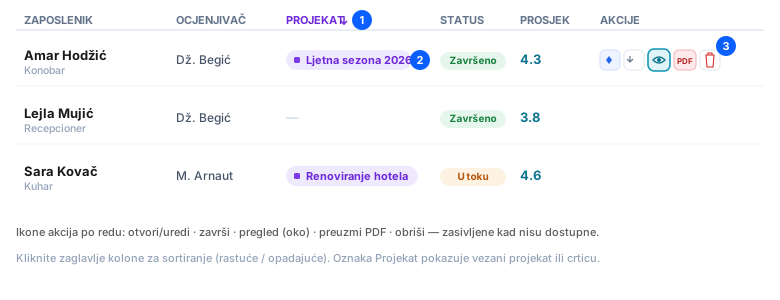
- Svaki red pokazuje zaposlenika (uz poziciju za koju je ocijenjen), ocjenjivača, Projekat, rok, status, napredak, prosjek i sumu.
- Kolona Projekat pokazuje projekat za koji je osoba ocijenjena; ocjene bez projekta prikazuju crticu (—).
- Kliknite zaglavlje kolone — uključujući Projekat — da sortirate cijelu listu rastuće ili opadajuće; ponovni klik obrće redoslijed.
- Ikone akcija na kraju reda omogućavaju otvaranje/uređivanje, završavanje, pregled, preuzimanje PDF-a i (za administratore) brisanje; nedostupne akcije su zasivljene.
4. Unos ocjena i komentara
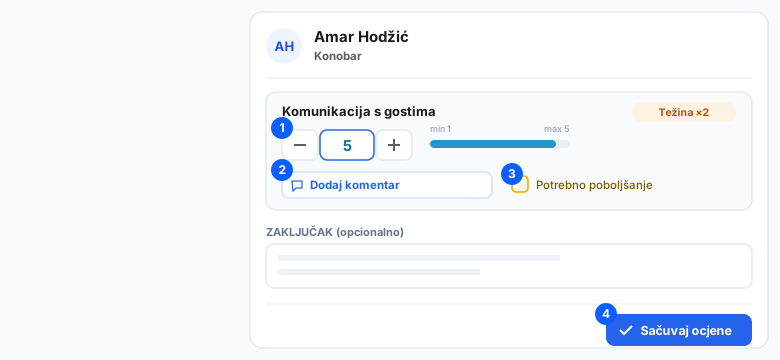
- Kliknite red (ili ikonu za uređivanje) da otvorite panel za unos ocjena. Ocjene možete unositi samo dok ste dodijeljeni ocjenjivač i dok rok nije prošao; inače je panel samo za čitanje.
- Za svaku vještinu postavite ocjenu stepperom − / + ili unosom vrijednosti unutar prikazanog opsega.
- Koristite Dodaj komentar da zabilježite kratak komentar za tu vještinu i označite Potrebno poboljšanje gdje je potrebno.
- Dodajte ukupni Zaključak ako želite, pa kliknite Sačuvaj ocjene.
5. Završi, otključaj, produži rok ili obriši
- Završite ocjenu kad je svaka vještina ocijenjena — time se zaključava i PDF postaje dostupan. (Bićete upozoreni ako neka ocjena nedostaje.)
- Administratori mogu Otključati završenu ocjenu za ponovno uređivanje, Produžiti rok ili Obrisati ocjenu. Te akcije su na ikonama u redu i zasivljene su kad ne važe.
6. Pregled izvještaja u aplikaciji
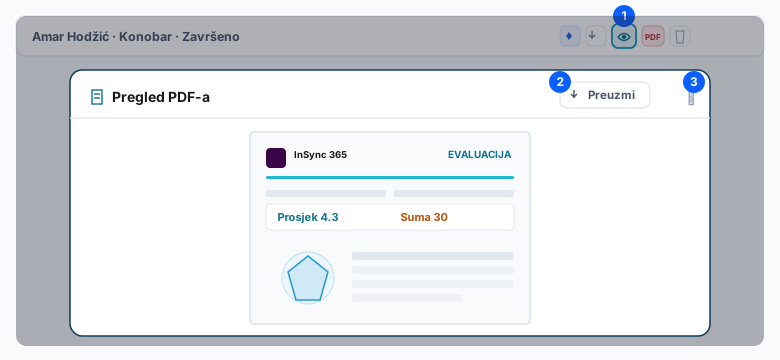
- Na završenoj ocjeni kliknite ikonu pregleda (oko) u redu. Izvještaj se otvara u širokom prikazu unutar aplikacije — bez preuzimanja fajla.
- Iz prikaza kliknite Preuzmi ako želite sačuvati ili potpisati PDF.
- Kliknite Zatvori (ili izvan prikaza) da se vratite na listu gdje ste stali.
- Pregled prati isto pravilo kao preuzimanje: aktivan je tek kad je ocjena završena, a do tada je zasivljen (uz opis).
7. Izvoz u PDF ili Excel
- Koristite ikonu PDF na završenom redu da preuzmete taj pojedinačni izvještaj.
- Koristite dugme Excel iznad liste da izvezete cijelu filtriranu listu — poštuje aktivne filtere, pretragu i sortiranje, i uključuje kolonu Projekat.
Tačni nazivi kartica i stavki u izborniku ovise o jeziku vaše aplikacije i ulogama. Dio s poređenjem s kolegama u PDF-u pojavljuje se kad ima dovoljno završenih ocjena za poređenje; kolona i red „Cilj (GMC)“ prikazuju se samo za firme koje ih koriste.