1. Tab Kompetencije na kartici zaposlenika
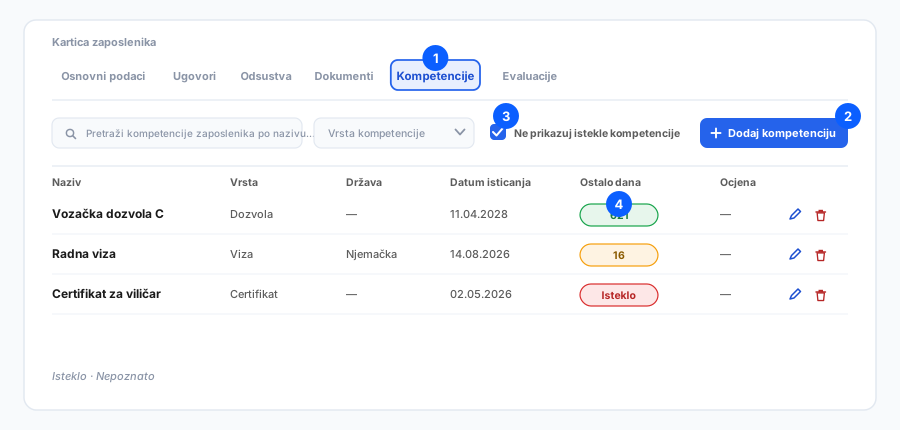
- Otvorite zaposlenika iz Zaposlenika i idite na tab Kompetencije.
- Lista prikazuje svaku kompetenciju sa vrstom, državom gdje je relevantna, datumima važenja i kolonom Ostalo dana.
- Listu čitajte po toj zadnjoj koloni, ne po datumima. Crveno Isteklo znači da osoba danas radi bez važećeg dokumenta; žuti broj znači da imate sedmice, ne mjesece.
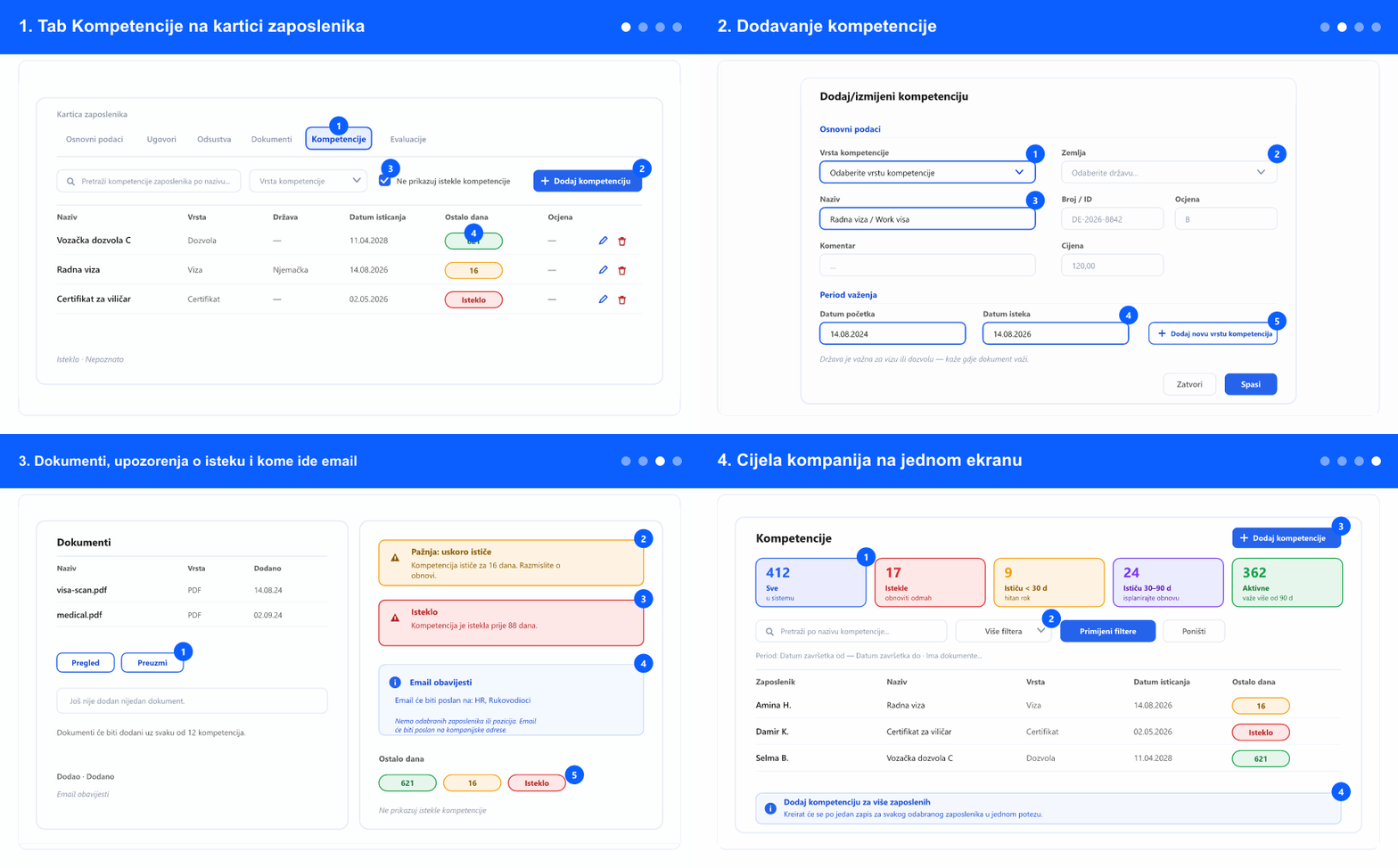
- Nepoznato znači da datum isteka nije unesen. To je legitimno za kvalifikaciju koja ne istječe — ali znači i da sistem o njoj nikad ne može upozoriti, pa to ne koristite za nešto što istječe.
- Označite Ne prikazuj istekle kompetencije da vidite samo ono što je još važeće. Ostavite isključeno kad čistite historiju.
- Olovka uređuje zapis, korpa ga briše nakon potvrde. Kad se dokument obnovi, uređujte samo ako vam stari datumi ne trebaju; u suprotnom dodajte novi zapis i sačuvajte historiju.
2. Dodavanje kompetencije
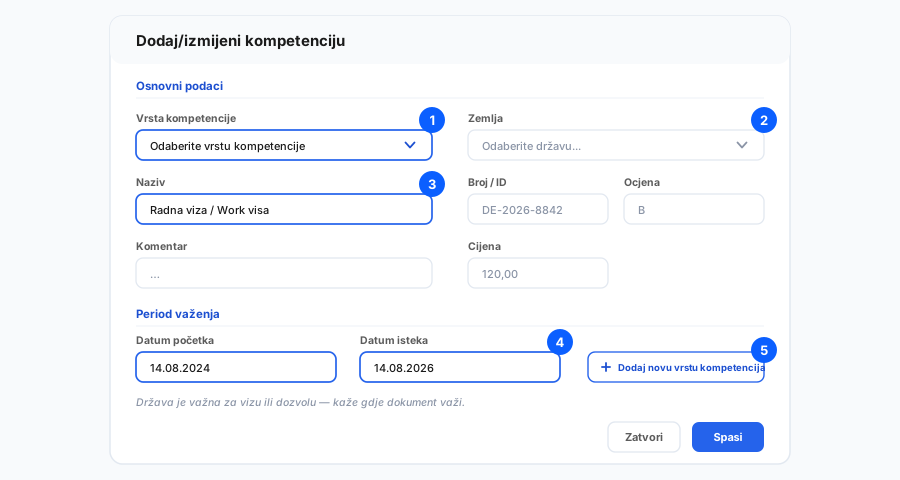
- Kliknite Dodaj kompetenciju i prvo izaberite Vrstu kompetencije — ona vodi obavještenja o isteku.
- Postavite Zemlju kad je dokument vezan za državu, što u praksi znači vize i radne dozvole. Zapisuje gdje dokument važi, ne odakle je osoba.
- Naziv upišite onako kako biste ga izgovorili („Radna viza — Njemačka"), a Broj / ID koristite za broj dokumenta da se može provjeriti bez traženja skena.
- Ocjena i Cijena su opcioni. Ocjena odgovara kategorijama dozvola i rezultatima ispita; cijena je korisna kad kompanija plaća obnove i želite vidljiv trošak.
- Datumi početka i isteka su poenta zapisa. Datum isteka je ono iz čega se računaju odbrojavanje i email obavještenja — ostavite ga praznim i ova kompetencija nikad nikoga neće upozoriti.
- Nema vrste? Dodaj novu vrstu kompetencija je kreira bez izlaska iz prozora. Ali radite to promišljeno: vrste važe za cijelu kompaniju, a nepažljiv duplikat („Dozvola" i „Dozvole") razdvaja izvještavanje.
- Spasite. Zapis se pojavi u listi sa odmah izračunatim brojem preostalih dana.
3. Dokumenti, upozorenja o isteku i kome ide email
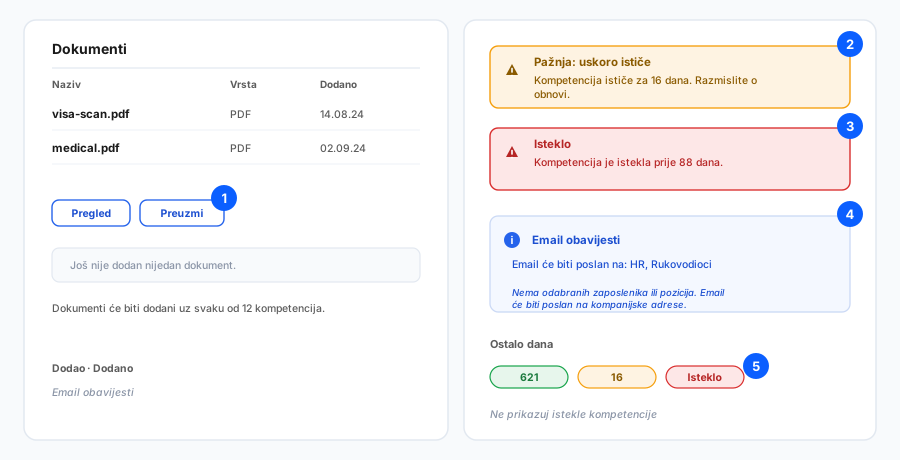
- Priložite sam dokument kompetenciji — sken dozvole, stranicu vize, certifikat. Tu je daleko korisniji nego u dijeljenom folderu, jer stoji uz datume kojima pripada.
- Pregled otvara fajl u pretraživaču, Preuzmi ga snima. Za svaki dokument se pamti ko ga je dodao i kada.
- Kad je kompetencija blizu isteka, prozor to izričito kaže, a kad je već istekla, kaže koliko dana. Nijedno nije tiha promjena boje koju morate primijetiti.
- Blok obavijesti kaže tačno kome će email biti poslan — zaposlenicima i radnim mjestima podešenim na vrsti kompetencije.
- Ako nitko nije podešen, email ide na kompanijske adrese. Ako ni one nisu postavljene, blok to jasno kaže — i to je znak da idete ispraviti vrstu, jer inače obavještenje ne ide nikome.
- Dodavanje kompetencije za više osoba odjednom kopira priložene dokumente na svaki zapis, pa se grupni certifikat učitava jednom.
4. Cijela kompanija na jednom ekranu
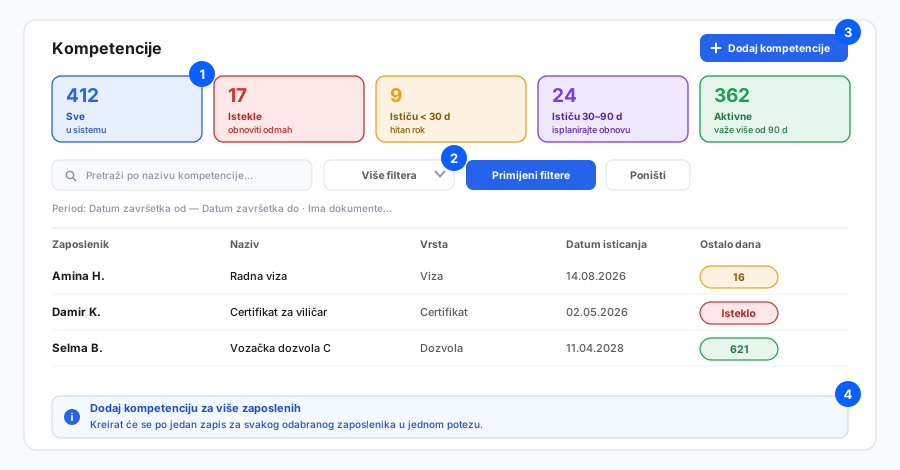
- Otvorite Kompetencije iz glavnog menija za pregled cijele kompanije — sve kompetencije svih zaposlenika u jednoj listi.
- Počnite od kartica: Istekle (obnoviti odmah), Ističu < 30 d (hitno), Ističu 30–90 d (isplanirajte), Aktivne. Klik na jednu filtrira listu, što od 400 redova pravi kratak spisak zadataka.
- Pod Više filtera možete sužavati po vrsti kompetencije, državi, uredu, odjeljenju, radnom mjestu, statusu zaposlenja, tome ima li priložene dokumente i po periodu datuma isteka — pa kliknuti Primijeni filtere.
- Filter „Ima dokumente" vrijedi provjeriti povremeno i sam za sebe: kompetencija sa datumima ali bez skena je tvrdnja, ne dokaz.
- Dodaj kompetencije ovdje kreira isti zapis za više zaposlenika odjednom — pravo sredstvo nakon grupne obuke ili serije obnova. Po jedan zapis za svaku odabranu osobu, u jednom potezu.
- Lista se izvozi u Excel sa primijenjenim filterima, što je uobičajen način da se spisak obnova preda onome ko zakazuje obuke.
Kompetencije upozoravaju samo ako je dvoje istina: unesen je datum isteka i vrsta kompetencije ima podešene primaoce. Ako obavještenja ne dolaze, provjerite prvo to dvoje.
Povezano: Vrste kompetencija i obavještenja o isteku · Dokumenti zaposlenika · Osnovni podaci zaposlenika · Lista zaposlenika.