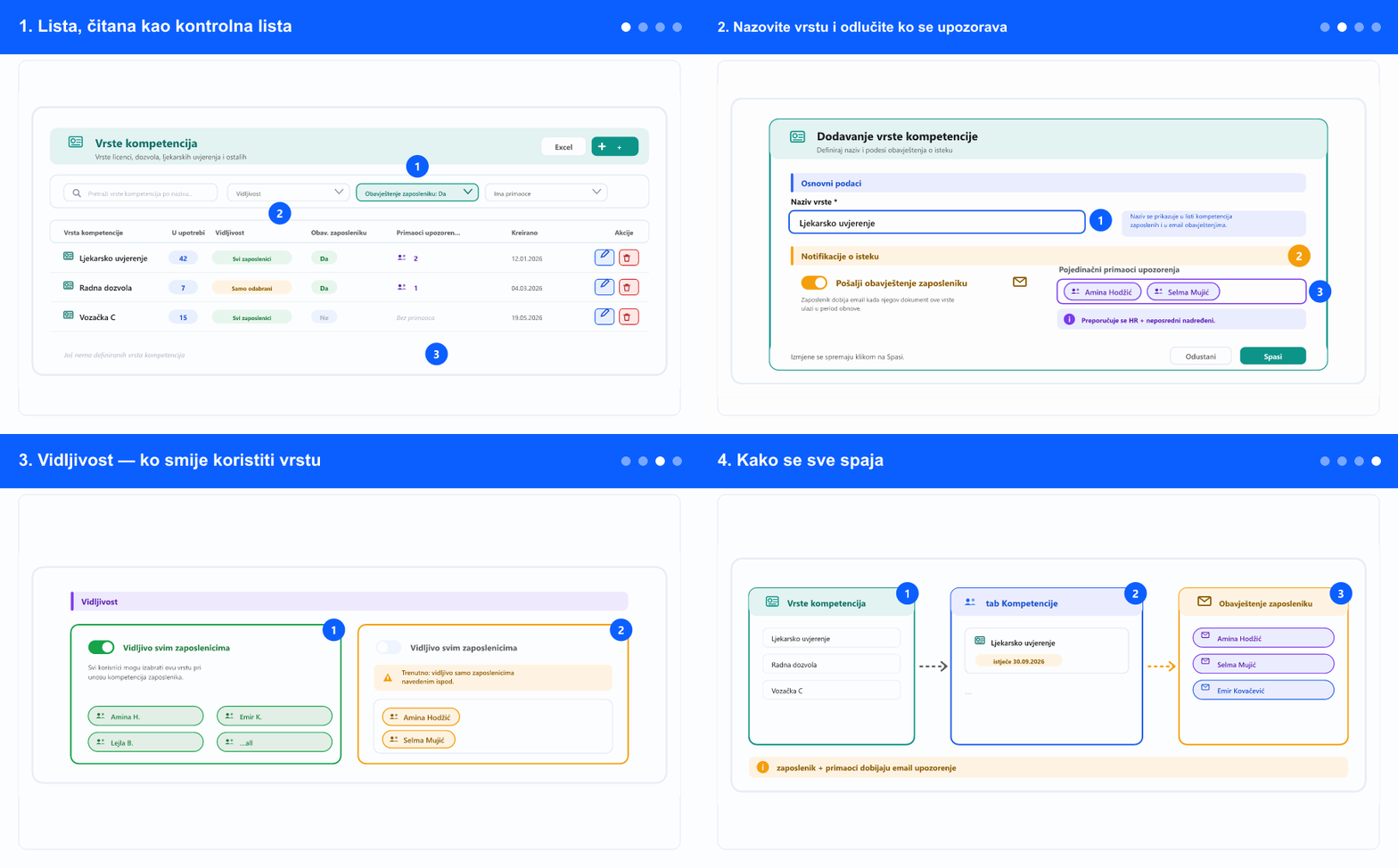
1. Lista, čitana kao kontrolna lista
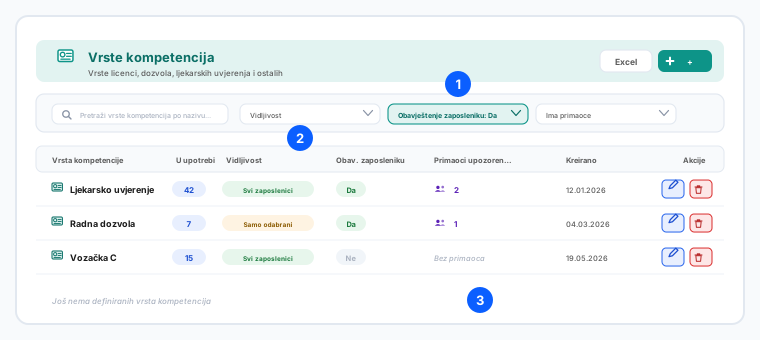
- U lijevom meniju otvorite tab ADM, raširite Postavke i izaberite Vrste kompetencija. Tabovi (ADM / DMS / CRM / ATS) se prikazuju samo ako kompanija koristi više od jednog modula.
- Svaki red prikazuje vrstu, koliko je zapisa U upotrebi, njenu Vidljivost, da li se zaposlenik obavještava i koliko ima Primaoca upozorenja.
- Bez primaoca je kolona koju treba loviti. Vrsta bez primaoca i bez obavještenja zaposleniku znači da se datumi isteka evidentiraju ali nikome se ne javlja — praćenje izgleda uredno a tiho ne radi ništa.
- Filter Ima primaoce postavite na Bez primaoca da nađete tačno takve vrste u jednom kliku.
- Druga dva filtera su Vidljivost (Svi zaposlenici / Samo odabrani) i Obavještenje zaposleniku (Da / Ne). Excel izvozi ono što vidite.
2. Nazovite vrstu i odlučite ko se upozorava
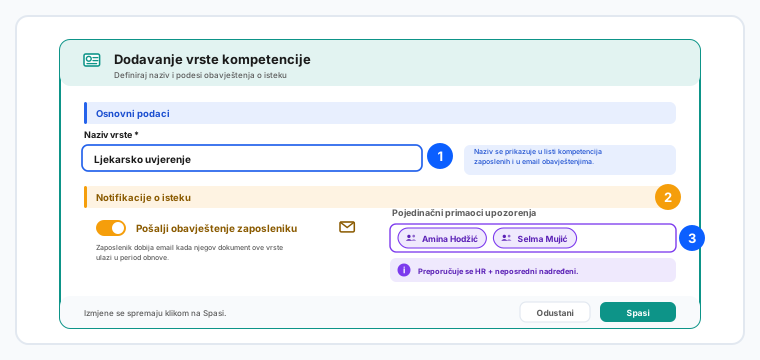
- Kliknite Dodaj vrstu kompetencije i upišite Naziv vrste — jedino obavezno polje. Nazovite je kako se dokument stvarno zove: Ljekarsko uvjerenje, Radna dozvola, Vozačka C.
- Naziv se pojavljuje u listi kompetencija zaposlenika i u email obavještenjima, pa neodređen naziv daje neodređeno upozorenje.
- Uključite Pošalji obavještenje zaposleniku da sama osoba dobije email kad njen dokument ulazi u period obnove. Ide na adresu iz njenog profila — vrijedi provjeriti da je popunjena.
- Dodajte Pojedinačne primaoce upozorenja — ljude koji treba da znaju bez obzira da li zaposlenik reaguje. Preporuka u aplikaciji je HR plus neposredni nadređeni: HR da organizuje obnovu, nadređeni jer gubi osobu koja legalno ne može raditi.
- Postavite oboje. Obavještenje zaposleniku je podsjetnik; primaoci su sigurnosna mreža za slučaj da podsjetnik bude ignorisan ili adresa pogrešna.
- Pri izmjeni postojeće vrste, zaglavlje kaže koliko je zapisa u upotrebi — pročitajte prije preimenovanja, jer je stari naziv već u mailovima koje su ljudi dobili.
3. Vidljivost — ko smije koristiti vrstu
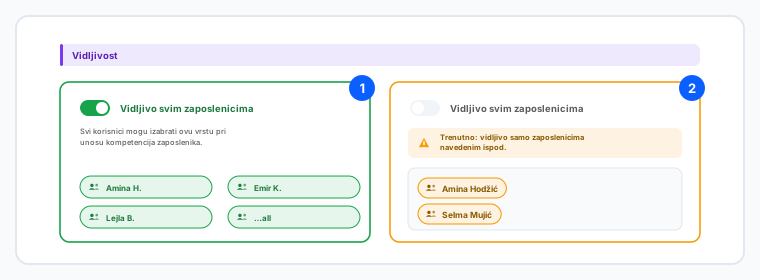
- Kad je Vidljivo svim zaposlenicima uključeno, svako ko unosi kompetencije može izabrati ovu vrstu. To je uobičajena postavka.
- Isključite i vrsta postaje vidljiva samo zaposlenicima koje navedete ispod — koristite za kategorije koje se tiču jedne grupe a svima ostalima bi bile samo šum.
- Ne miješajte dvije liste u ovom prozoru: primaoci upozorenja dobijaju mailove, a vidljivost odlučuje ko može izabrati vrstu pri evidentiranju dokumenta. Ista osoba može biti u jednoj a ne u drugoj.
- Kliknite Spasi. Ovaj prozor se ne snima dok kucate — ništa nije upisano dok ne pritisnete Spasi, a Spasi ostaje onemogućen dok se ništa nije promijenilo.
4. Kako se sve spaja
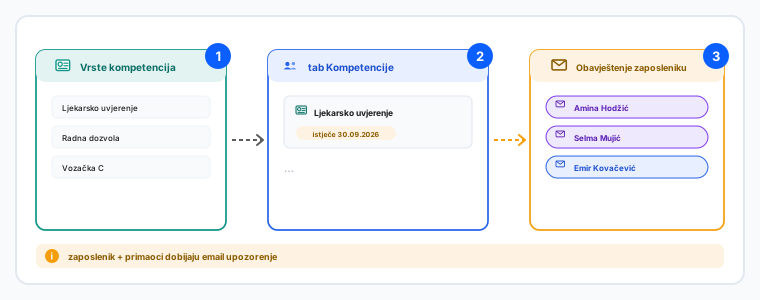
- Vrsta sama ne radi ništa. Neko evidentira stvarni dokument na tabu Kompetencije zaposlenika, izabere ovu vrstu i upiše datum isteka.
- Taj datum pokreće sve: kad dokument ulazi u period obnove, zaposlenik (ako je uključeno) i svaki primalac upozorenja dobijaju email.
- Zato vrstu postavite prije nego ljudi počnu evidentirati dokumente te vrste. Naknadno dodane vrste ne upozoravaju retroaktivno o dokumentima koji su već upisani bez njih.
- Ako upozorenja ne dolaze, provjerite u ovom redu: ima li vrsta primaoce, je li obavještenje zaposleniku uključeno, i ima li evidentirani dokument uopšte datum isteka.
Brisanje vrste koju zapisi već koriste se odbija — prvo te zapise prebacite ili uklonite. Preimenovanje vrste mijenja je svugdje, uključujući buduće mailove, ali ne u mailovima koji su već poslani.
Povezano: Unos i izmjena osnovnih podataka zaposlenika · Postavljanje pozicija i vještina koje svaka zahtijeva.