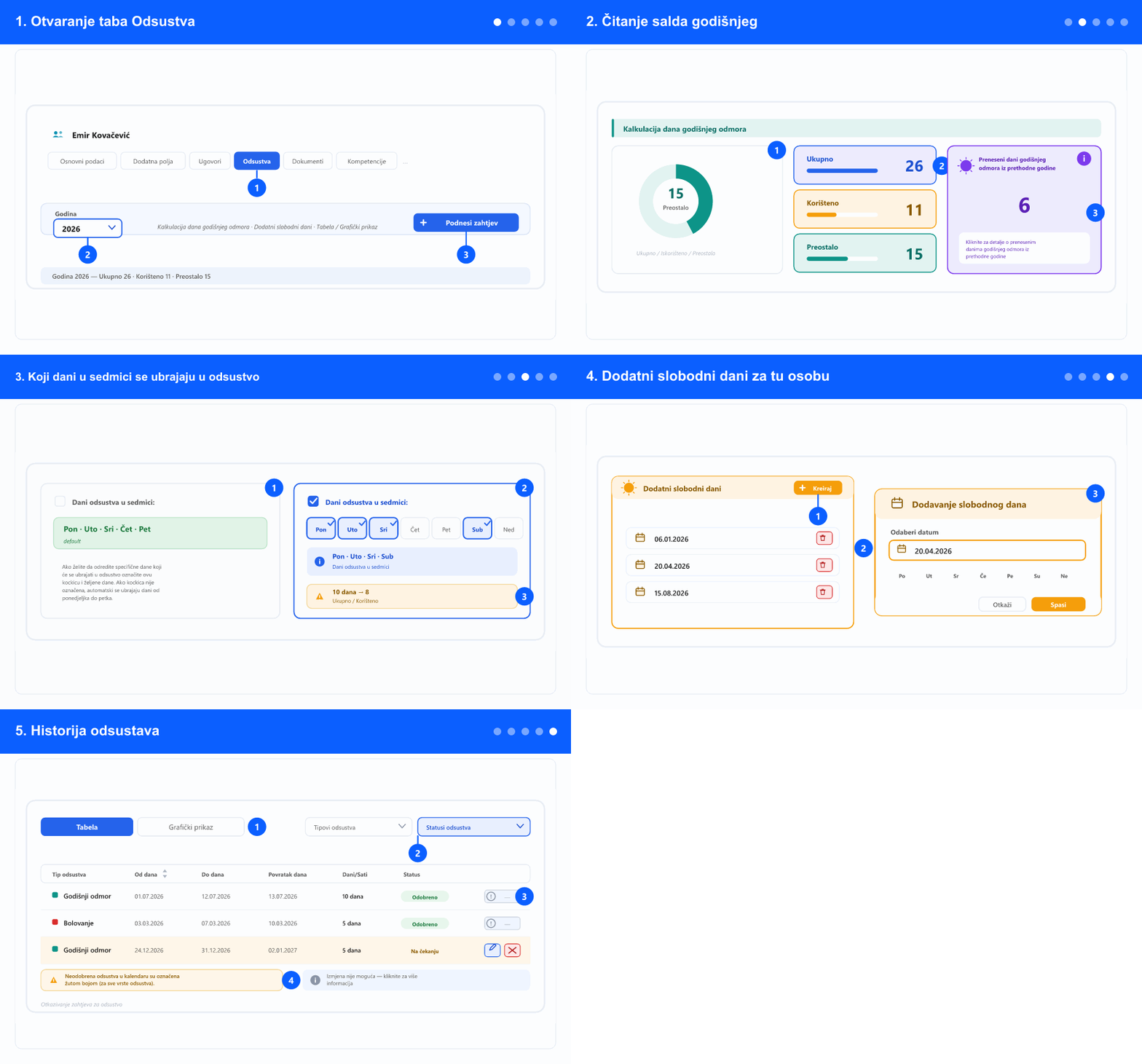
1. Otvaranje taba Odsustva
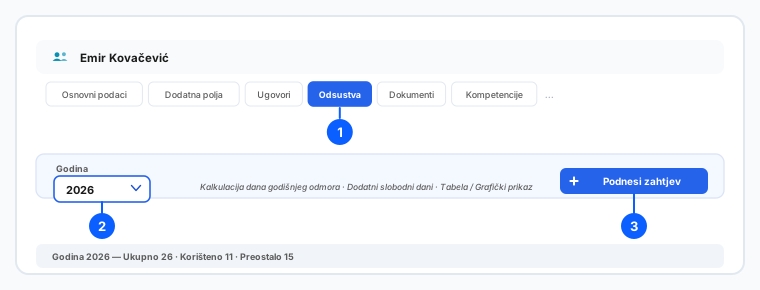
- U lijevom meniju otvorite tab ADM, izaberite Zaposleni i kliknite ime osobe, pa izaberite tab Odsustva. Tabovi (ADM / DMS / CRM / ATS) se prikazuju samo ako kompanija koristi više od jednog modula.
- Prvo postavite Godinu. Sve na tabu — saldo, dodatni slobodni dani i lista — odnosi se na izabranu godinu, pa je neočekivan saldo često samo pogrešna godina.
- Podnesi zahtjev kreira zahtjev za odsustvo u ime te osobe, bez izlaska iz njene kartice.
- Šta možete mijenjati ovdje zavisi od vaših prava; bez prava izmjene tab je samo za pregled.
2. Čitanje salda godišnjeg
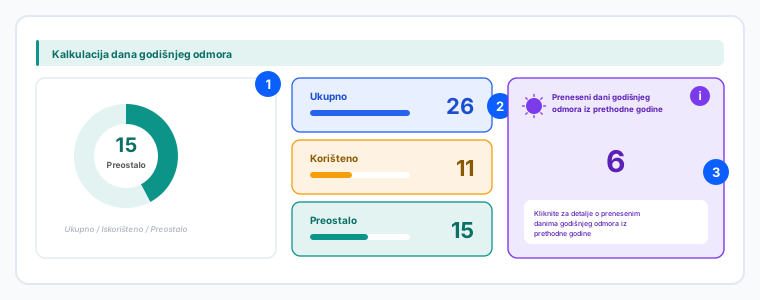
- Kalkulacija dana godišnjeg odmora prikazuje tri broja: Ukupno na šta osoba ima pravo ove godine, Korišteno do sada i Preostalo.
- Ukupno nije samo pravo za ovu godinu — uključuje i dane prenesene iz prethodne godine. Zato ukupno ovdje može biti veće od broja postavljenog na tabu Osnovni podaci.
- Broj prenesenih dana prikazan je odvojeno, sa malim dugmetom i koje objašnjava kako je izračunat. Otvorite ga kad zaposlenik prigovori saldu — brže je od ručnog preračunavanja.
- Korišteno računa odobrena odsustva. Zahtjevi na čekanju se još ne odbijaju od salda, pa saldo može izgledati bolje nego što je kad nekoliko zahtjeva čeka.
- Preneseni dani mogu imati rok. Politika kompanije za to se postavlja drugdje — vidite uputstva o prenosu godišnjeg.
3. Koji dani u sedmici se ubrajaju u odsustvo
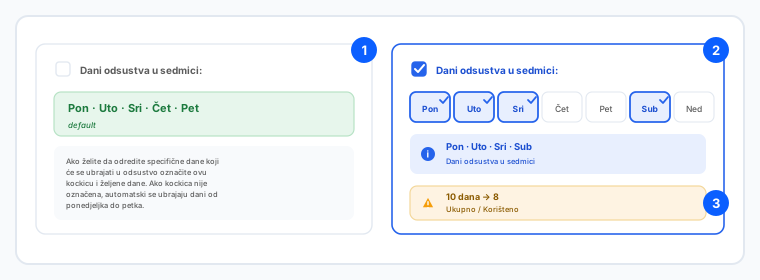
- Podrazumijevano se ubrajaju ponedjeljak do petak kad se odsustvo odobri. Za većinu ljudi je to ispravno i ovo nikad ne dirate.
- Za osobu koja ne radi sedmicu od ponedjeljka do petka, označite Dani odsustva u sedmici i izaberite dane koje stvarno radi.
- To mijenja aritmetiku: sa uključenom subotom a isključenim četvrtkom i petkom, isti raspon datuma košta drugi broj dana godišnjeg.
- Postavite prije nego se odsustva te osobe unesu. Kasnija promjena ne preračunava odsustva koja su već odobrena, pa stari i novi zapisi završe računati po različitim pravilima.
- Ako nekome saldo pada brže ili sporije od očekivanog, ova kockica je prvo što treba provjeriti.
4. Dodatni slobodni dani za tu osobu
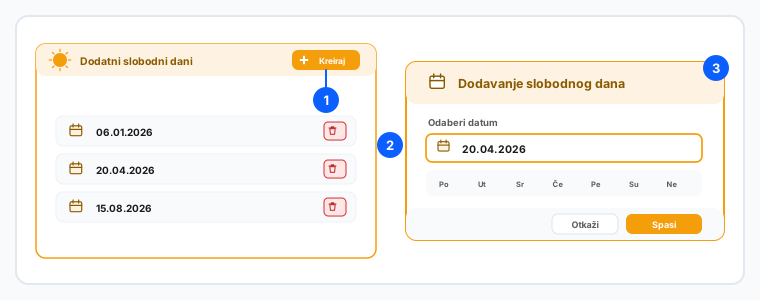
- Dodatni slobodni dani su za dane koji pripadaju samo toj osobi — vjerski praznik koji obilježava, ili dan odobren pojedinačno.
- Kliknite Kreiraj, izaberite datum i kliknite Spasi. Datum se pojavi u listi i može se kasnije ukloniti.
- Ovi dani se ne odbijaju od salda godišnjeg. To su slobodni dani, i zato pripadaju ovdje a ne unosu kao zahtjev za odsustvo.
- Koristite za pojedinačne dane. Dani koji važe za sve u kompaniji postavljaju se u postavkama kompanije — unos jedan po jedan zaposlenik je način na koji nekome promaknu.
- Dane unosite za godinu koju ste izabrali u koraku 1; lista prati tu godinu.
5. Historija odsustava
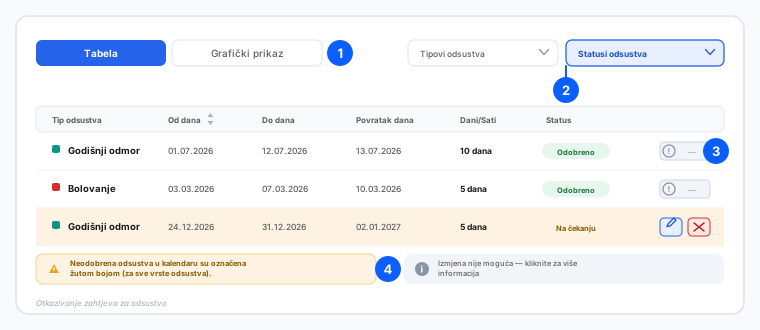
- Prebacujte između Tabele — liste zahtjeva — i Grafičkog prikaza, kalendarskog pregleda godine.
- Svaki red prikazuje Tip odsustva, datume Od, Do i Povratak, koliko je Dana/Sati koštalo i Status. Neke kompanije prikazuju i odobreni iznos.
- U kalendaru su neodobrena odsustva žuta — za svaki tip odsustva. Tako uočite zahtjev koji stoji neodobren dok se datum približava.
- Zahtjev možete urediti ili otkazati dok njegovo stanje to dozvoljava. Gdje ne dozvoljava, akcija je zamijenjena objašnjenjem — kliknite ga da vidite zašto, a ne da pretpostavite da nešto ne radi.
- Otkazivanje prvo traži potvrdu. Otkazan zahtjev za godišnji vraća svoje dane u saldo.
- Filtrirajte po tipu odsustva i statusu da odgovorite na konkretno pitanje — npr. svaki zahtjev na čekanju za tu osobu ove godine.
Sve na ovom tabu prati izabranu godinu. Osnovno pravo se postavlja na tabu Osnovni podaci, a podrazumijevana vrijednost na nivou kompanije u postavkama kompanije; preneseni dani i njihov istek prate politiku prenosa kompanije.
Povezano: Unos i izmjena osnovnih podataka zaposlenika · Kreiranje ili izmjena zahtjeva za odsustvo · Odobravanje odsustava i podnošenje za druge · Pravila prenosa godišnjeg · Dani prenosa GO.