Vidite, za svakog zaposlenika, koliko je prenesenih dana godišnjeg odmora iz prethodne godine još uvijek sigurno, u opasnosti, ili je već propalo. Preneseni dani se moraju iskoristiti do 30.06.; ono što se ne iskoristi do tada — propada. Uputstvo počinje od lijevog menija, a zatim vodi kroz odabir godine, filtere, pregled na vrhu, listu, detalje po zaposleniku i izvoz u Excel. Nazivi odgovaraju bosanskoj lokalizaciji proizvoda.
Cijeli tok na jednom mjestu (u petlji). Svaki korak ispod objašnjava jedan dio.
1. Otvaranje izvještaja iz menija
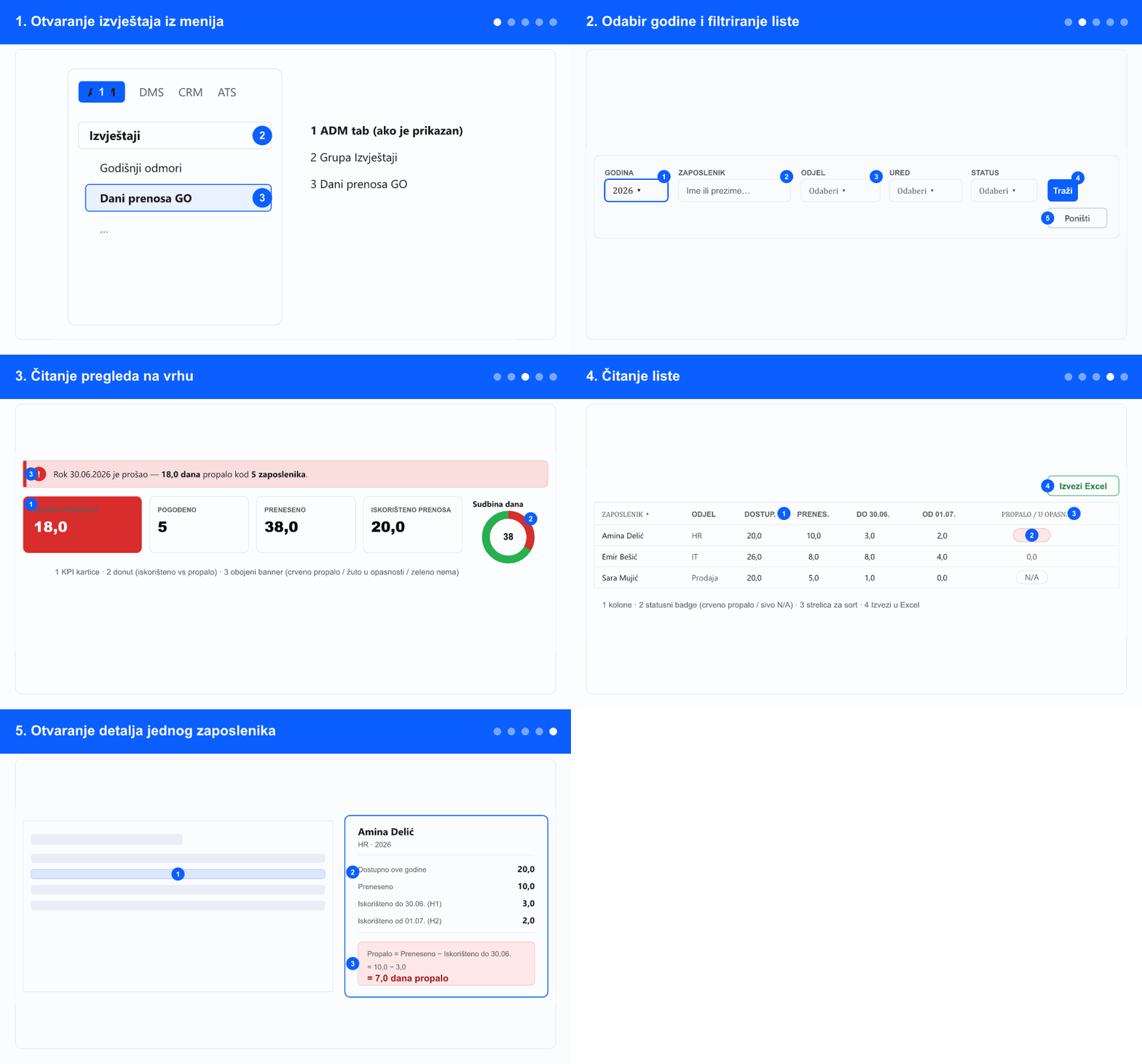
① Otvorite ADM tab · ② grupu Izvještaji · ③ odaberite Dani prenosa GO — odmah ispod Godišnjih odmora.
U lijevom meniju otvorite ADM tab. Tabovi (ADM / DMS / CRM / ATS) se prikazuju samo kada kompanija koristi više od jednog modula — ako imate jedan modul, stavke se prikazuju direktno, pa pređite na sljedeći korak.
U istoj grupi izvještaja gdje se nalazi i Godišnji odmori, odaberite Dani prenosa GO. Savjet: možete i ukucati Dani prenosa GO u polje za pretragu menija na vrhu.
Ne vidite Dani prenosa GO? Administratori i superadministratori vide stavku po defaultu; ostale role je vide kroz dozvolu — obratite se administratoru kompanije.
Izvještaj se otvara za tekuću godinu, uz indikator učitavanja dok se podaci prikupljaju.
2. Odabir godine i filtriranje liste
① Godina (ključni filter) · ② pretraga Zaposlenik · ③ Odjel / Ured / Status · ④ Traži · ⑤ Poništi.
Odaberite Godinu — tekuću ili bilo koju raniju godinu. Promjena godine ponovo učitava izvještaj.
Ukucajte ime ili prezime u polje Zaposlenik da brzo pronađete jednu osobu.
Suzite listu sa Odjel, Ured i Status — svaki dopušta izbor jedne ili više vrijednosti; ostavite prazno da uključite sve.
Pritisnite Traži da primijenite. Poništi briše sve filtere i vraća na tekuću godinu.
3. Čitanje pregleda na vrhu
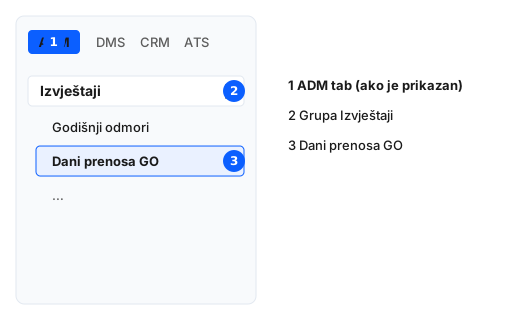
① KPI kartice · ② donut (iskorišteno vs propalo) · ③ kontekst-banner — crveno kada su dani propali, žuto kada su u opasnosti, zeleno kada nema propalih.
KPI kartice sažimaju cijelu filtriranu listu: ukupno propalih (ili ugroženih) dana, koliko je zaposlenika pogođeno, ukupno preneseno, i koliko je prenosa iskorišteno.
Donut Sudbina dana prikazuje odnos prenosa koji je iskorišten i prenosa koji je propao ili je u opasnosti.
Banner mijenja boju i tekst prema situaciji: crveno — rok 30.06. je prošao i dani su propali; žuto — rok je još pred nama i dani su u opasnosti; zeleno — nema propalih.
4. Čitanje liste
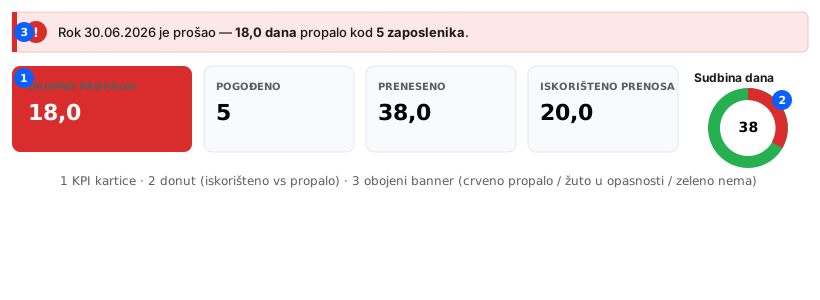
① kolone · ② statusni badge u zadnjoj koloni (crveno = propalo, sivo = N/A) · ③ strelice za sort · ④ Izvezi Excel.
Svaki red je jedan zaposlenik, sa kolonama Dostupni (dani za odabranu godinu), Preneseni (iz prethodne godine), do 30.06. (prva polovina godine, H1), od 01.07. (druga polovina, H2) i Propalo / U opasnosti.
Zadnja kolona je obojeni badge: crveno prikazuje propale dane (prošla godina, ili tekuća godina nakon 30.06.), žuto prikazuje dane koji su još u opasnosti (tekuća godina, prije 30.06.). Kompanije čiji prenos ne propada prikazuju N/A.
Samo potrošnja obavljena do 30.06. spašava prenos. Podjela na do 30.06. i od 01.07. postoji jer je lako pogrešno izračunati koji su se dani zaista računali.
Kliknite na zaglavlje kolone za sortiranje; strelica pokazuje smjer. Kliknite ponovo da obrnete smjer.
5. Otvaranje detalja jednog zaposlenika
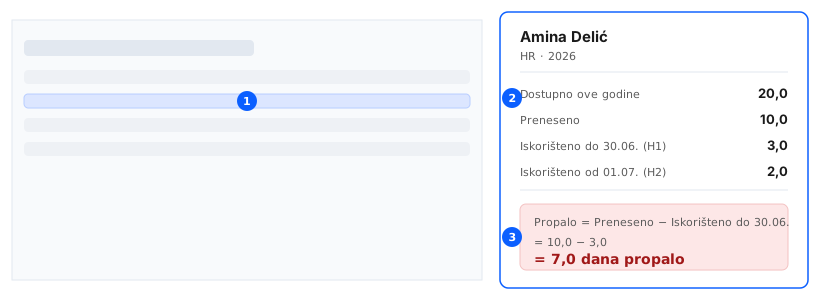
① kliknite ime zaposlenika · ② obračun njegovih dana · ③ formula iza rezultata.
Kliknite na ime zaposlenika u listi. Sa desne strane se otvara panel sa brojkama te osobe.
Panel prikazuje Dostupno ove godine, Preneseno, Iskorišteno do 30.06. (H1) i Iskorišteno od 01.07. (H2).
Formula pokazuje tačno kako je rezultat dobijen — na primjer Propalo = Preneseno − Iskorišteno do 30.06. — pa svaku brojku možete objasniti zaposleniku.
Zatvorite panel da se vratite na listu.
6. Izvoz u Excel i listanje po stranicama
Koristite Izvezi Excel u zaglavlju izvještaja da preuzmete trenutni prikaz sa istim kolonama koje vidite na ekranu.
Na dnu liste, kontrolama za listanje prelazite između stranica i mijenjate broj redova po stranici.
7. Savjeti i posebni slučajevi
Zeleni banner i prazan rezultat su normalni kada niko nije izgubio niti je u opasnosti da izgubi prenos — to je dobar znak, ne greška.
N/A u zadnjoj koloni znači da preneseni dani te kompanije ne propadaju, pa nema šta da se izgubi.
Pogledajte raniju godinu da vidite šta je istorijski propalo; tekuća godina prikazuje šta je još u opasnosti prije 30.06.