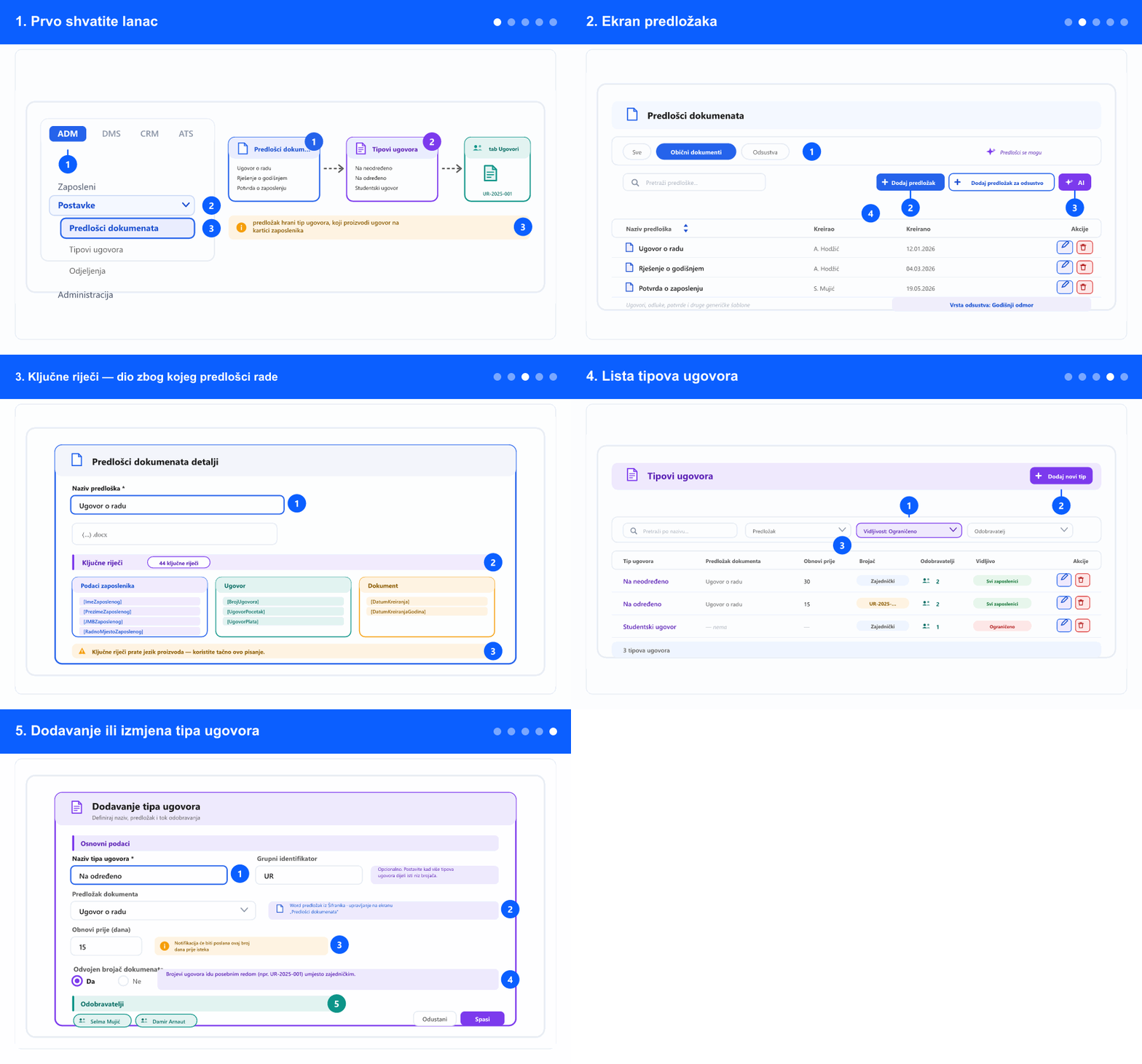
1. Prvo shvatite lanac
- U lijevom meniju otvorite tab ADM i raširite Postavke. Tabovi (ADM / DMS / CRM / ATS) se prikazuju samo ako kompanija koristi više od jednog modula.
- Predložak dokumenta je Word dokument sa placeholderima — tekst vašeg ugovora, odluke ili potvrde.
- Tip ugovora pokazuje na jedan predložak i dodaje pravila oko njega: kako se dokument numeriše, koliko dana prije isteka upozoriti i ko odobrava.
- Tek onda neko može dodati ugovor na tabu Ugovori zaposlenika i dobiti gotov, numerisan dokument.
- Radite u tom redu. Kreiranje tipa ugovora prije njegovog predloška znači vraćanje da se predložak popuni poslije.
2. Ekran predložaka
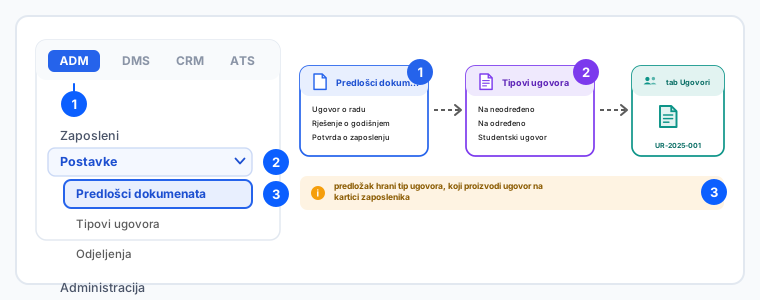
- Otvorite Predlošci dokumenata. Postoje dvije vrste, a segment traka prebacuje između njih: Obični dokumenti (ugovori, odluke, potvrde) i Odsustva. Sve prikazuje oba.
- Predlošci za odsustva imaju dodatnu kolonu Vrsta odsustva — svaki je vezan na odsustvo koje ispisuje, i tako izlazi ispravno rješenje za godišnji odnosno bolovanje.
- Koristite Dodaj predložak za običan dokument, a Dodaj predložak za odsustvo za odsustvo. Pogrešno dugme stavlja predložak u pogrešnu listu.
- Dugme AI vam sastavi nacrt predloška umjesto da počinjete od praznog dokumenta — korisno kad tekst imate u glavi ali ne u datoteci. Pregledajte šta je napravio prije upotrebe.
- Pretražite po nazivu i sortirajte listu po nazivu; svaki red pokazuje ko je predložak kreirao i kada.
3. Ključne riječi — dio zbog kojeg predlošci rade
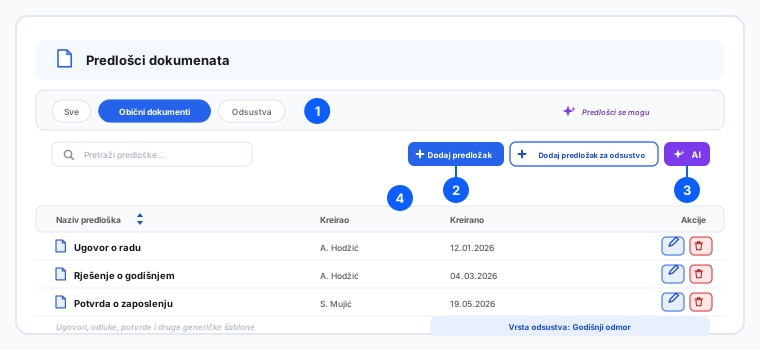
- Dajte predlošku naziv koji će ljudi prepoznati u dropdownu, pa uploadujte Word dokument ili upišite tekst u editor.
- Gdje dokument treba prikazati prave podatke, upišite ključnu riječ u uglastim zagradama. Pri generisanju dokumenta svaka ključna riječ se zamjenjuje vrijednošću tog zaposlenika.
- Prozor navodi 44 ključne riječi, grupisane da ih možete naći: Podaci zaposlenika (ime, JMB, radno mjesto, adresa, radno vrijeme…), Ugovor (broj, datum početka i kraja, bruto i neto plata, i slovima) i Dokument (datum, mjesec, godina).
- Ključne riječi prate jezik proizvoda. Na engleskom su
[EmployeeFirstName], a na bosanskom je ista ključna riječ[ImeZaposlenog]. Prepišite pisanje iz liste koja je pred vama, a ne iz starijeg dokumenta. - Pogrešno napisana ključna riječ se ne prijavljuje kao greška — samo ostane u gotovom dokumentu kao običan tekst. Ako u generisanom ugovoru vidite uglaste zagrade, to je razlog.
- Novi predložak testirajte generisanjem jednog dokumenta za stvarnog zaposlenika prije nego ga upotrijebite za sve.
4. Lista tipova ugovora
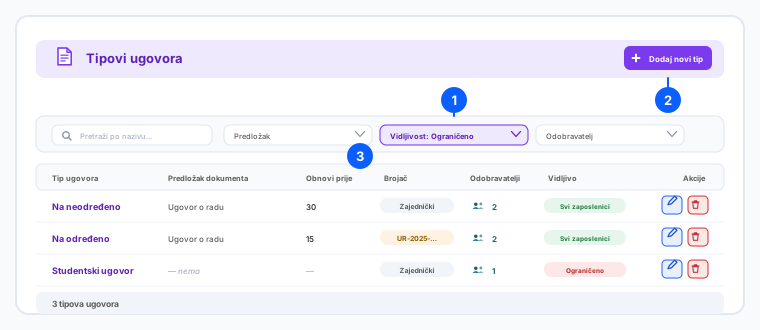
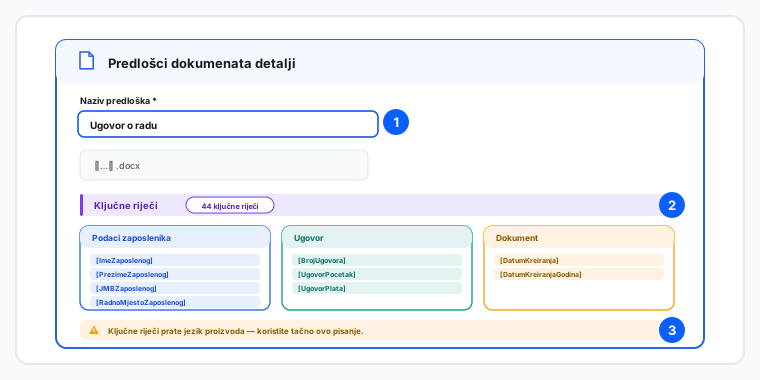
- Otvorite Tipovi ugovora. Svaki red sažima tip: njegov Predložak dokumenta, dane Obnovi prije, njegov Brojač, koliko ima Odobravatelja i njegovu Vidljivost.
- Tip koji pod Predložak dokumenta prikazuje — nema ne može proizvesti dokument — to je prvo što treba ispraviti.
- Filtrirajte po Predlošku da vidite koji tipovi koriste predložak koji namjeravate mijenjati, po Vidljivosti (Svi zaposlenici ili Ograničeno), ili po Odobravatelju.
- Filter Predložak je siguran način da provjerite utjecaj prije izmjene ili brisanja predloška — vidite svaki tip ugovora koji od njega zavisi.
5. Dodavanje ili izmjena tipa ugovora
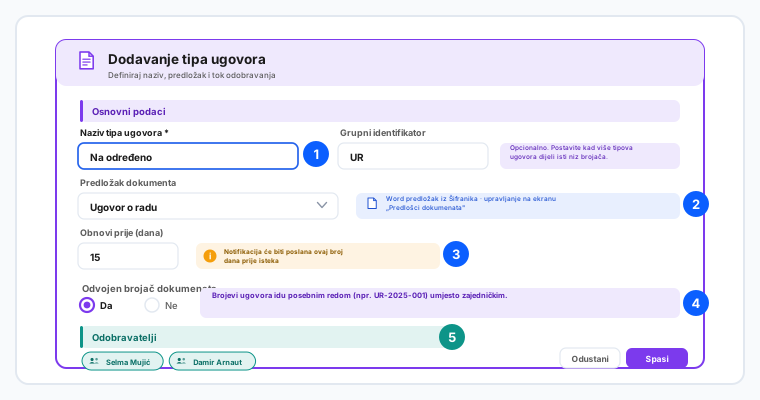
- Kliknite Dodaj novi tip i upišite Naziv tipa ugovora — jedino obavezno polje. To je ono što ljudi biraju pri dodavanju ugovora, pa ga nazovite kako ga vaša kompanija zove.
- Izaberite Predložak dokumenta. Napomena pored njega vas vraća na ekran predložaka ako onaj koji vam treba još ne postoji.
- Postavite Obnovi prije (dana). Notifikacija se šalje toliko dana prije nego ugovor ovog tipa istekne — to je ono što sprječava da ugovori na određeno neopaženo isteknu. Izaberite broj koji ostavlja vremena da se obnova stvarno pripremi.
- Odlučite numeraciju kroz Odvojen brojač dokumenata. Ne koristi zajednički brojač ugovora kompanije — svi ugovori dijele jedan tekući broj. Da daje ovom tipu vlastiti niz, npr. UR-2025-001.
- Grupni identifikator koristite kad više tipova ugovora treba da dijeli jedan niz — postavite isti identifikator na svaki. U suprotnom ostavite prazno.
- Numeraciju odlučite prije nego je prvi ugovor izdat. Kasnija promjena ostavlja prazninu ili ponavljanje u nizu brojeva na koji se ljudi oslanjaju.
- Dodajte Odobravatelje za ovaj tip. Pored odobravatelja čiji račun više nije u stanju koje mu dozvoljava odobravanje pojavi se upozorenje — vrijedi provjeriti kad odobravanja izgledaju zaglavljeno.
- Postavite vidljivost — svi zaposlenici ili ograničena grupa — i kliknite Spasi.
Predlošci i tipovi ugovora su registri na nivou kompanije, pa izmjena utiče na svaki ugovor izdat od tada. Već generisani dokumenti zadržavaju tekst i broj sa kojim su kreirani.
Povezano: Povezani dokumenti ugovora zaposlenika (aneksi) · Unos i izmjena osnovnih podataka zaposlenika · Postavljanje odjeljenja i ureda.