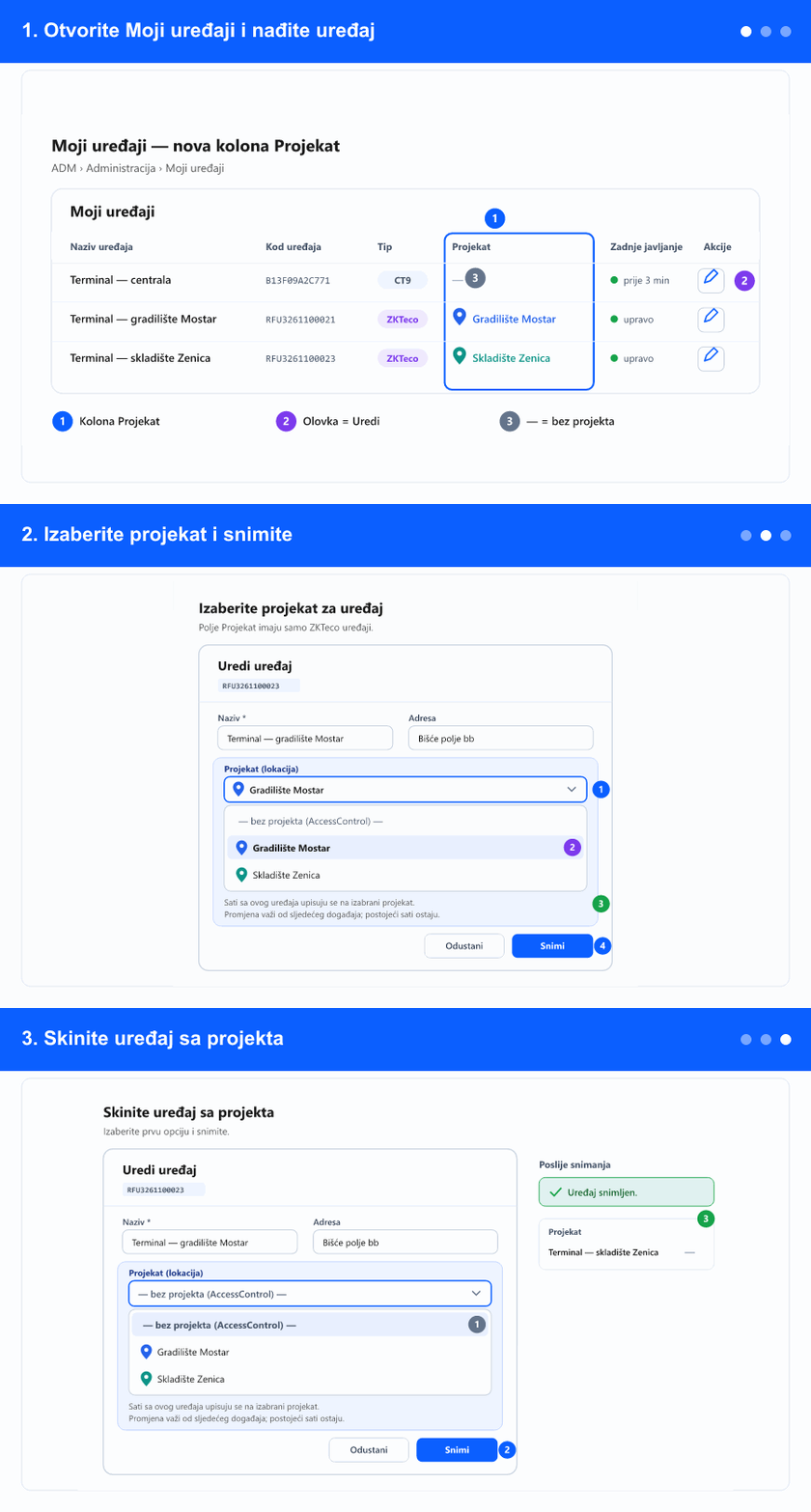
Prije nego počnete
- Prvo napravite projekat. Lista nudi samo postojeće projekte vaše firme. Ako lokacija još ne postoji kao projekat, dodajte je među projekte, pa se vratite ovdje.
- Projekat imaju samo ZKTeco uređaji. Ostale vrste uređaja i dalje upisuju sate na projekat AccessControl, kao do sada.
- Promjena važi od sljedeće prijave. Već upisani sati ostaju na projektu na kojem jesu.
1. Otvorite Moji uređaji i nađite uređaj
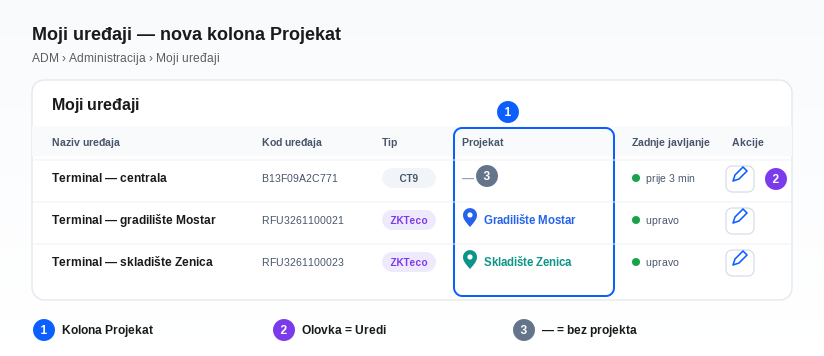
- U lijevom meniju otvorite tab ADM (ako je prikazan) i raširite Administracija, pa izaberite Moji uređaji. Tabovi se prikazuju samo ako vaša firma koristi više od jednog modula.
- Kolona Projekat pokazuje gdje svaki ZKTeco uređaj upisuje sate. Obojeni pin sa nazivom znači da uređaj ima projekat.
- U koloni Akcije željenog uređaja kliknite olovku. Otvara se prozor Uredi uređaj.
- Crtica (—) znači da uređaj nema projekat i da mu sati idu na AccessControl. Za uređaje koji nisu ZKTeco crtica stoji uvijek — pređite mišem preko nje da vidite zašto.
2. Izaberite projekat i snimite
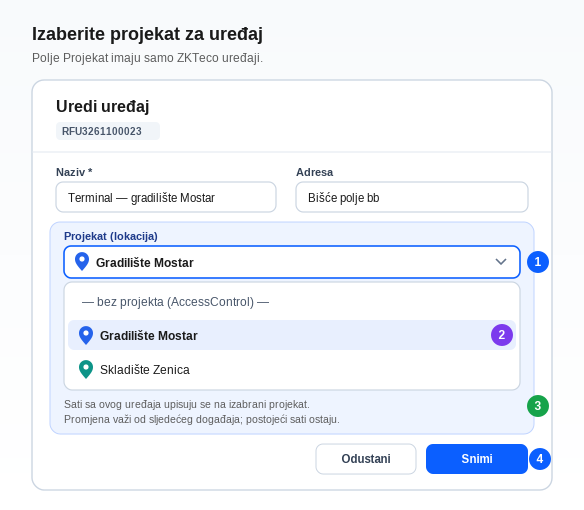
- Ispod naziva i adrese nađite polje Projekat (lokacija). Prikazuje se samo za ZKTeco uređaje.
- Otvorite listu i izaberite projekat mjesta na kojem uređaj stoji. Kod duge liste otkucajte nekoliko slova da je suzite.
- Napomena ispod polja podsjeća: sati sa ovog uređaja idu na izabrani projekat od sljedeće prijave; postojeći sati se ne premještaju.
- Kliknite Snimi. Poruka „Uređaj snimljen." to potvrđuje, a kolona Projekat u listi pokazuje novi projekat.
Ko se prijavi na jednom uređaju, a kasnije na drugom, otvara novu sesiju na projektu drugog uređaja. Dan podijeljen između skladišta i gradilišta zato se vidi kao dva reda, svaki na svom projektu — ne morate ništa ispravljati.
3. Skinite uređaj sa projekta
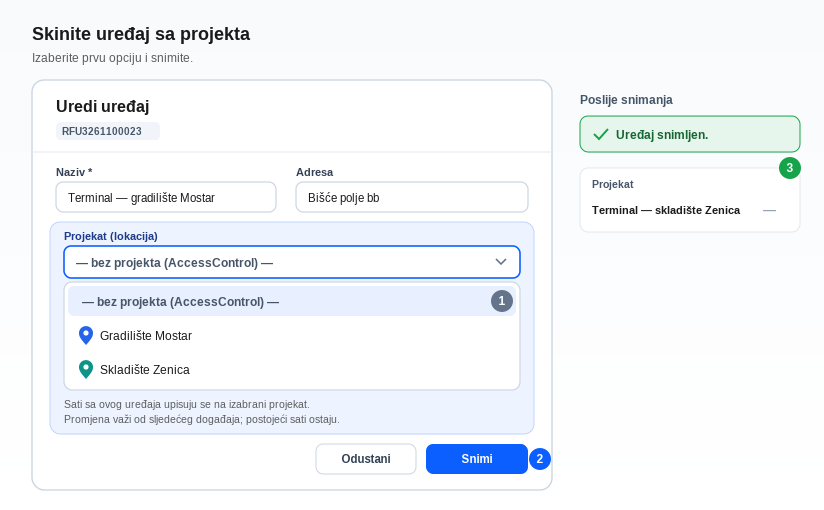
- Otvorite Uredi uređaj za taj uređaj kao u koraku 1.
- U polju Projekat (lokacija) izaberite prvu opciju, — bez projekta (AccessControl) —. Mali ✕ u polju radi isto.
- Kliknite Snimi. Od sljedeće prijave uređaj ponovo upisuje sate na AccessControl, a kolona Projekat pokazuje crticu.
Kad nešto ne izgleda kako treba
- Nema polja Projekat. Uređaj nije ZKTeco, ili se još nije javio pa mu tip nije poznat.
- Projekta koji mi treba nema u listi. Nude se samo projekti vaše firme. Prvo napravite projekat; isključeni projekti se ne nude za novi izbor.
- Snimanje javlja grešku. Projekat više ne pripada vašoj firmi ili je obrisan. Izaberite drugi, ili — bez projekta —, i snimite ponovo.
- Znak upozorenja u koloni Projekat. Uređaj pokazuje na projekat koji više ne postoji, pa mu sati idu na AccessControl. Otvorite uređaj i izaberite novi projekat.
- Sati od prošle sedmice su i dalje na AccessControl. To je očekivano: projekat važi od trenutka snimanja. Ranije sate ovaj ekran ne premješta.
Šta vidite i šta možete raditi zavisi od vaše uloge — ekran Moji uređaji i olovka su za administratore firme.