1. Ko vidi ekran i kako ga dati drugima
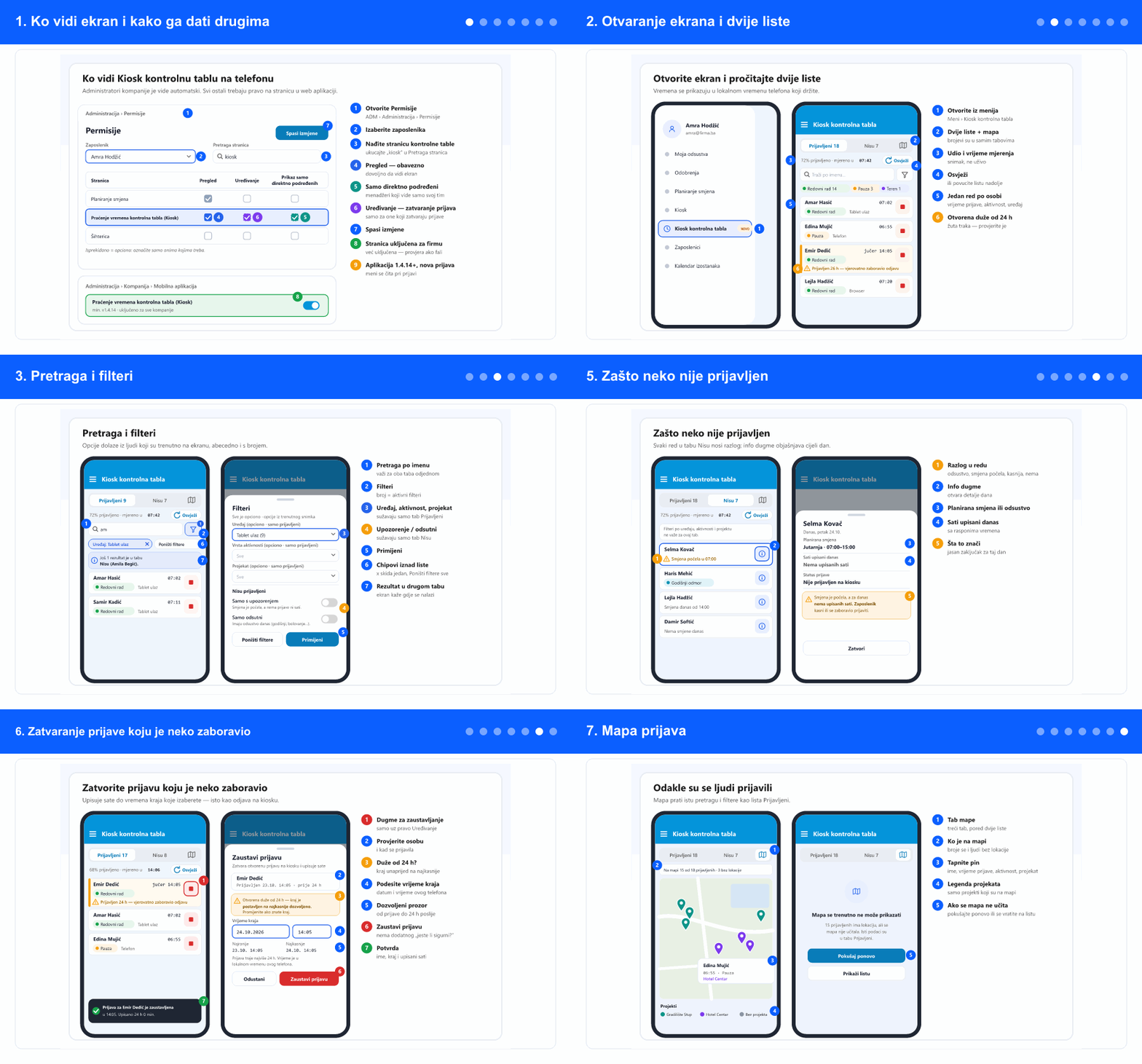
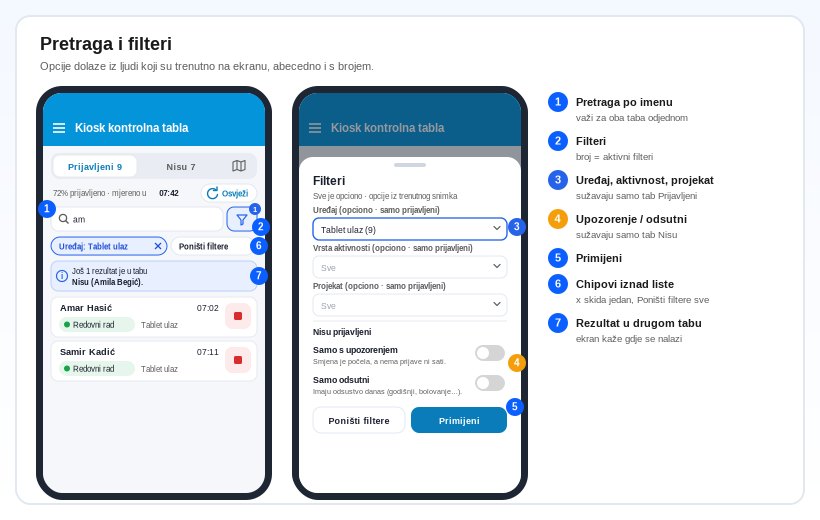
Administratori kompanije vide stavku bez ikakvog podešavanja i mogu zatvarati prijave. Svi ostali dobijaju ekran preko istog prava kao web kiosk kontrolna tabla. Na ekranu za prava ta stranica se zove Praćenje vremena kontrolna tabla (Kiosk).
- U web aplikaciji otvorite tab ADM (ako se prikazuje), pa Administracija → Permisije.
- U polju Zaposlenik izaberite osobu kojoj dajete pristup.
- U Pretraga stranica ukucajte kiosk i nađite red Praćenje vremena kontrolna tabla (Kiosk).
- Označite Pregled. To je dovoljno da osoba vidi ekran i sve prijave u firmi.
- Ako je to menadžer koji treba vidjeti samo svoj tim, označite i Prikaz samo direktno podređenih. Tada vidi samo zaposlenike kojima je postavljen kao nadređeni.
- Ako osoba treba zatvarati zaboravljene prijave, označite i Uređivanje. Bez tog prava dugme za zaustavljanje se uopšte ne prikazuje.
- Kliknite Spasi izmjene gore desno. Ćelija sa katancem (Iz uloge) znači da osoba pravo već ima kroz svoju ulogu.
- Stranica je za telefone već uključena za sve kompanije. Ako je neko isključio, administrator je vraća na Administracija → Kompanija → tab Mobilna aplikacija, prekidačem uz Praćenje vremena kontrolna tabla (Kiosk). Ako je kiosk kontrolna tabla ugašena za firmu kroz pakete ili module, ne vidi je niko, ni na webu ni na telefonu.
- Na telefonu mora biti aplikacija 1.4.14 ili novija (Google Play / App Store). Zatim se osoba odjavi i ponovo prijavi u aplikaciji, jer se meni čita pri prijavi.
2. Otvaranje ekrana i dvije liste
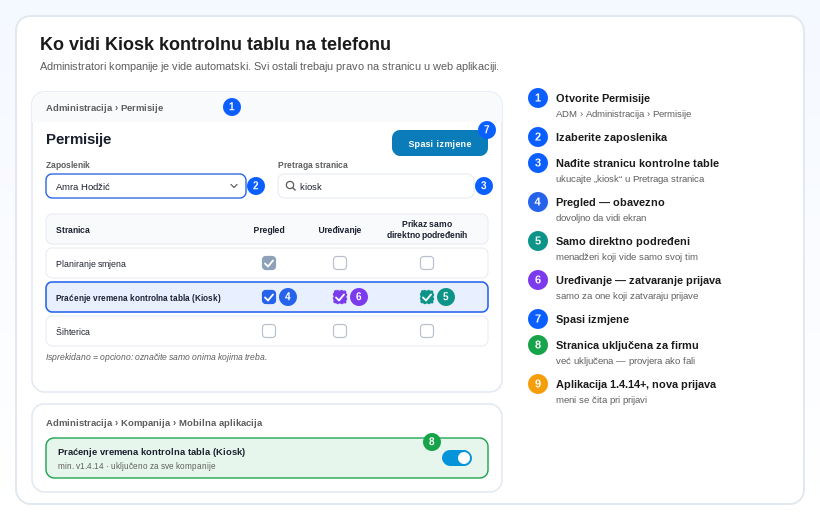
- Otvorite meni aplikacije i tapnite Kiosk kontrolna tabla. Stavka je za sada označena sa NOVO.
- Na vrhu su tabovi Prijavljeni i Nisu sa brojem ljudi, i treći tab sa ikonom mape. Brojevi uvijek prate pretragu i filtere.
- Ispod tabova piše koliki je udio prijavljen i u koliko sati je stanje izmjereno. Ekran je snimak, ne prati promjene sam od sebe.
- Za novo mjerenje tapnite Osvježi ili povucite listu nadolje.
- U tabu Prijavljeni svaki red pokazuje ime, vrijeme prijave, vrstu aktivnosti i uređaj. Prijava od prethodnog dana nosi oznaku jučer. Iznad liste je raspodjela po vrsti aktivnosti.
- Red sa žutom trakom je prijava otvorena duže od 24 sata. Osoba se vjerovatno zaboravila odjaviti; takvu prijavu možete zatvoriti (korak 6).
Sva vremena na ekranu su u lokalnom vremenu telefona koji držite.
3. Pretraga i filteri
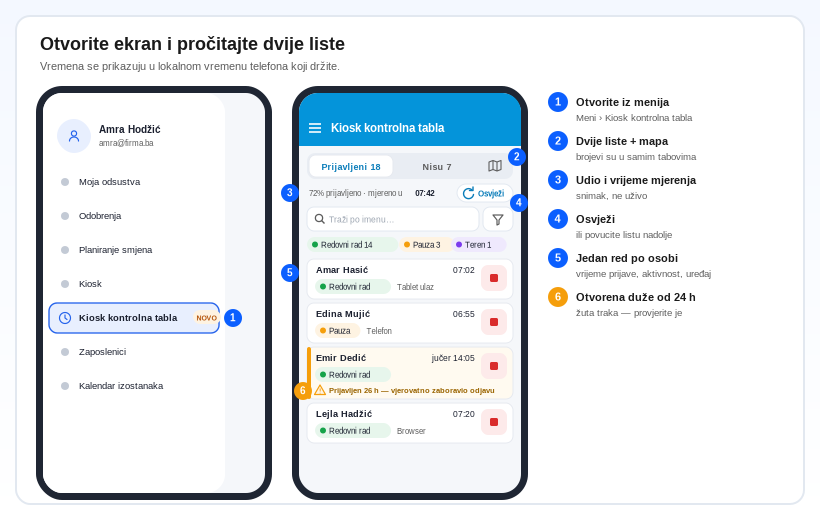
- Ukucajte dio imena u Traži po imenu…. Pretraga važi za oba taba odjednom i ne pazi na velika slova ni na kvačice.
- Tapnite dugme filtera desno od pretrage. Broj na dugmetu kaže koliko je filtera aktivno.
- Uređaj, Vrsta aktivnosti i Projekat sužavaju samo tab Prijavljeni, jer neko ko nije prijavljen nema ni uređaj ni aktivnost. Ponuđene su samo vrijednosti koje trenutno postoje, abecedno i s brojem. Projekat se nudi tek kad postoje bar dva projekta.
- Samo s upozorenjem i Samo odsutni sužavaju samo tab Nisu. Kad uključite oba, vidite ljude koji ispunjavaju bilo koji od ta dva uslova.
- Tapnite Primijeni.
- Aktivni filteri se vide kao chipovi iznad liste. Križić na chipu skida taj filter, a Poništi filtere skida sve.
- Kad tražena osoba nije u tabu koji gledate, a jeste u drugom, ekran to napiše i navede ko je u pitanju.
4. Prijavljeni po projektu
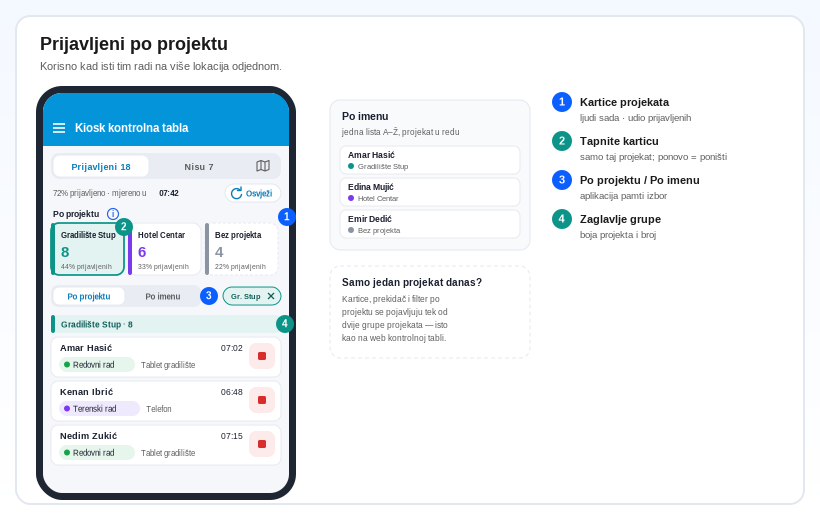
- Kad su ljudi danas prijavljeni na bar dva projekta, iznad liste se pojave kartice projekata: koliko ih je sada na projektu i koji je to dio svih prijavljenih. Prijave bez projekta se broje pod Bez projekta.
- Tapnite karticu da u listi ostane samo taj projekat. Ponovni tap na istu karticu poništava filter.
- Prekidačem Po projektu / Po imenu birate oblik liste. Aplikacija pamti izbor do sljedećeg otvaranja.
- U obliku Po projektu lista je podijeljena po projektima, sa bojom i brojem u zaglavlju svake grupe. U obliku Po imenu je jedna abecedna lista, a projekat piše u svakom redu.
5. Zašto neko nije prijavljen
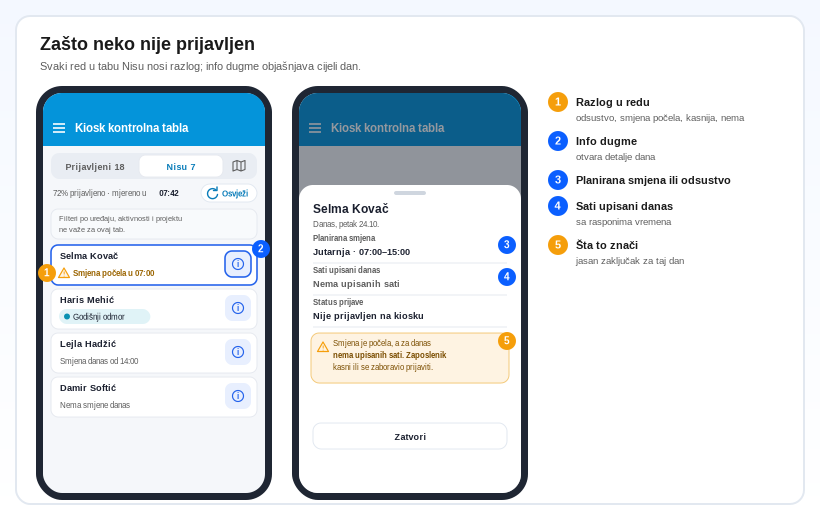
- U tabu Nisu svaki red nosi razlog: odsustvo (npr. godišnji odmor), Smjena počela u … sa znakom upozorenja, Smjena danas od … ili Nema smjene danas.
- Tapnite info dugme desno u redu za detalje dana te osobe.
- Vidite planiranu smjenu sa vremenom, ili odsustvo ako je planirano.
- Pod Sati upisani danas stoje sati koje osoba već ima za danas, sa vremenskim rasponima.
- Obojena traka daje zaključak: npr. smjena je počela, a sati nema, pa osoba kasni ili se zaboravila prijaviti. Tapnite Zatvori za povratak na listu.
6. Zatvaranje prijave koju je neko zaboravio
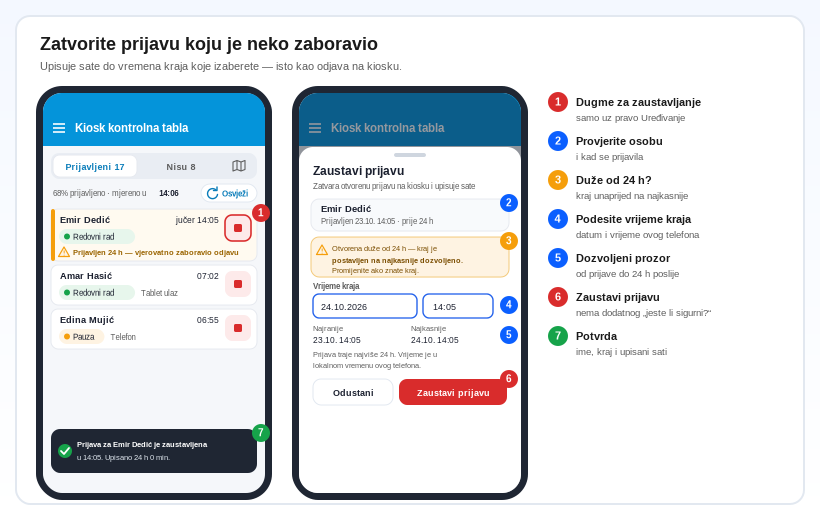
- U tabu Prijavljeni tapnite crveno dugme za zaustavljanje desno u redu. Dugme vide samo administratori i osobe sa pravom Uređivanje (korak 1.6).
- Na vrhu lista Zaustavi prijavu provjerite osobu i kada se prijavila.
- Ako je prijava otvorena duže od 24 sata, žuta traka to kaže, a vrijeme kraja je unaprijed postavljeno na najkasnije dozvoljeno.
- Pod Vrijeme kraja podesite datum i vrijeme kada je osoba stvarno završila. Inače je ponuđeno trenutno vrijeme.
- Ispod polja pišu granice: Najranije je početak prijave, a Najkasnije 24 sata nakon toga. Vrijeme van tog prozora ekran ne prima i kaže zašto.
- Tapnite Zaustavi prijavu. Dodatnog pitanja „jeste li sigurni" nema; Odustani ostavlja prijavu otvorenu.
- Poruka potvrde navodi ime, vrijeme kraja i upisane sate. Sati ulaze u evidenciju isto kao da se osoba sama odjavila na kiosku, a lista se osvježi.
Ako je prijavu u međuvremenu zatvorio neko drugi, ekran to kaže i osvježi listu, pa se sati neće upisati dvaput.
7. Mapa prijava
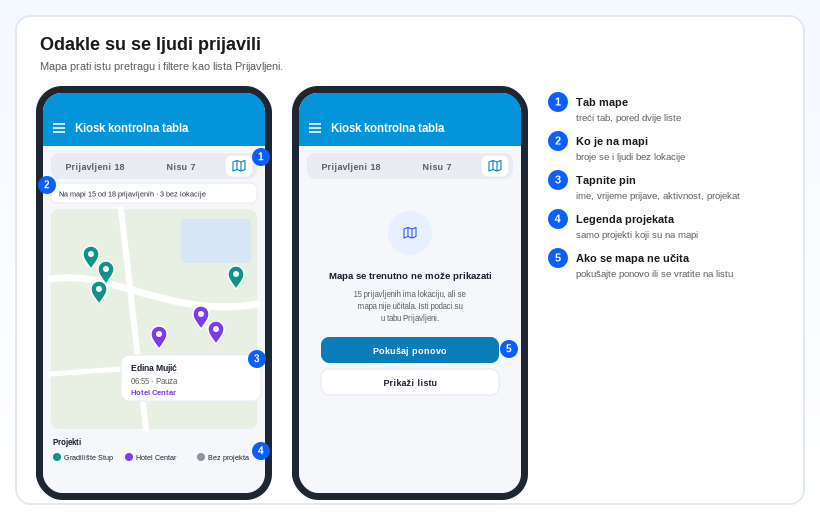
- Tapnite treći tab, sa ikonom mape.
- Traka iznad mape kaže koliko je prijavljenih na mapi i koliko ih je bez lokacije (npr. prijava sa uređaja koji ne šalje lokaciju). Mapa prati istu pretragu i filtere kao lista Prijavljeni.
- Tapnite pin za ime, vrijeme prijave, aktivnost i projekat.
- Kad ima više projekata, legenda ispod mape pokazuje boju svakog projekta koji je na mapi.
- Ako se mapa ne učita, tapnite Pokušaj ponovo ili Prikaži listu. Isti podaci su uvijek i u tabu Prijavljeni.
8. Kad lista nije ono što ste očekivali
- „Nemaš nikoga u svom timu": imate pravo da vidite samo svoje direktno podređene, a takvih trenutno nema. Administrator vas postavlja kao nadređenog na kartici zaposlenika; zatim tapnite Osvježi. Ako trebate vidjeti cijelu firmu, administrator vam uklanja Prikaz samo direktno podređenih.
- „Trenutno niko nije prijavljen" ili „Svi su prijavljeni": stanje je stvarno takvo u vrijeme mjerenja. Tapnite Osvježi za novo mjerenje.
- „Filteri su sakrili sve…": ljudi postoje, ali niko ne odgovara filterima. Poruka nabraja aktivne filtere; tapnite Poništi filtere.
- „Nema rezultata za …": nijedna osoba u firmi nema to ime. Provjerite pravopis.
- „Prijave se nisu učitale": ekran kaže da li telefon nema interneta ili servis trenutno ne odgovara. Tapnite Pokušaj ponovo.
- Stavke Kiosk kontrolna tabla nema u meniju: prođite kroz korak 1. Najčešće fali pravo Pregled ili starija verzija aplikacije.