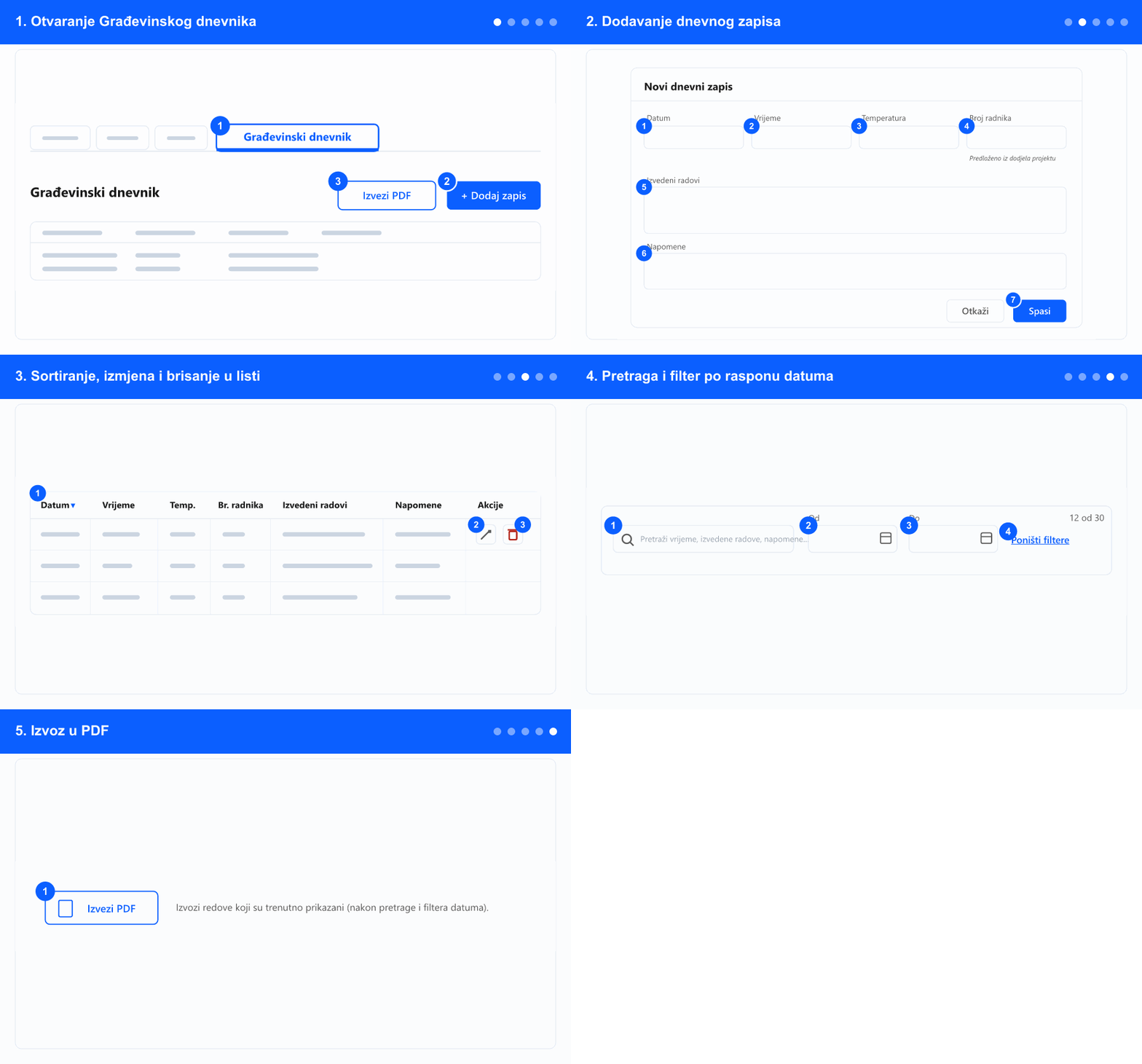
1. Otvaranje Građevinskog dnevnika
U lijevom meniju, pod tabom ADM (ako je prikazan), otvorite Projekti i izaberite projekat da otvorite njegove detalje. Projekat se otvara sa redom tabova.
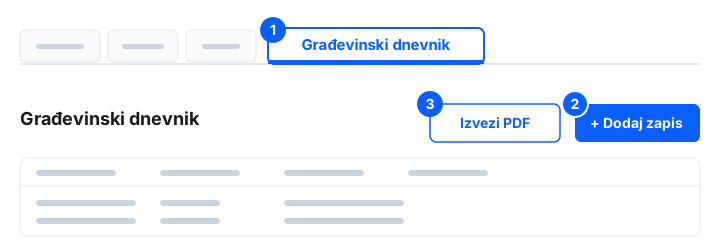
- Otvorite tab Građevinski dnevnik.
- Kliknite Dodaj zapis da kreirate novi dnevni zapis.
- Kliknite Izvezi PDF da preuzmete listu (vidi dio 5).
2. Dodavanje dnevnog zapisa
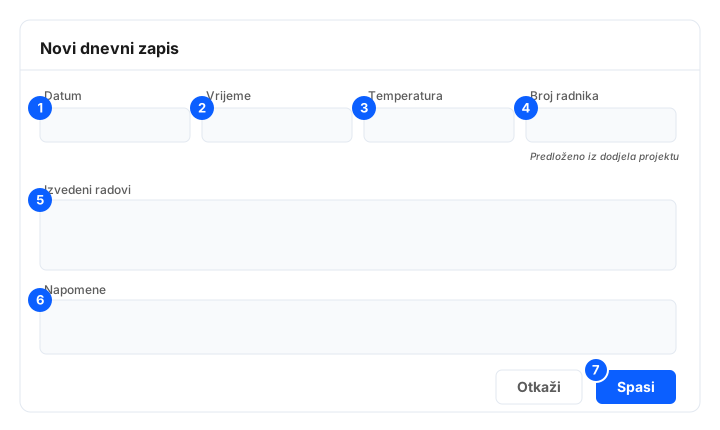
- Izaberite Datum zapisa.
- Unesite Vrijeme (kratki tekst).
- Unesite Temperaturu.
- Provjerite Broj radnika. Predložen je iz osoba dodijeljenih projektu za taj dan — izmijenite ga po potrebi.
- Opišite Izvedene radove.
- Dodajte Napomene.
- Kliknite Spasi.
Dozvoljen je samo jedan zapis po danu po projektu. Ako za taj dan zapis već postoji, vidjet ćete Zapis za taj dan već postoji. — izaberite drugi dan ili izmijenite postojeći zapis.
3. Sortiranje, izmjena i brisanje u listi
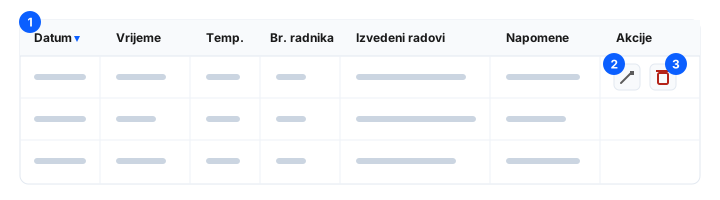
- Kliknite bilo koje zaglavlje kolone — Datum, Vrijeme, Temperatura, Broj radnika, Izvedeni radovi ili Napomene — da sortirate po njoj; ponovni klik obrće redoslijed.
- Koristite akciju izmjena (olovka) na redu da promijenite vrijednosti.
- Koristite akciju brisanje (kanta) na redu, pa potvrdite u dijalogu da ga uklonite.
Kod izmjene Datum ostaje nepromijenjen — da upišete drugi dan, dodajte novi zapis.
4. Pretraga i filter po rasponu datuma
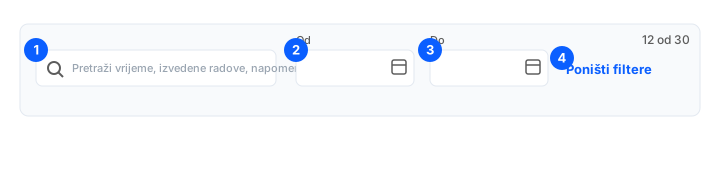
- Kucajte u polje pretrage da suzite listu dok kucate. Pretražuje Vrijeme, Izvedene radove i Napomene.
- Izaberite datum Od da prikažete zapise na taj dan ili poslije njega.
- Izaberite datum Do da prikažete zapise na taj dan ili prije njega.
- Kliknite Poništi filtere da resetujete pretragu i datume.
Mali brojač pokazuje koliko je zapisa vidljivo od ukupnog broja (npr. 12 od 30).
5. Izvoz u PDF

- Kliknite Izvezi PDF da preuzmete trenutno prikazane zapise.
PDF sadrži tačno redove koji su na ekranu — poštuje pretragu i filter po rasponu datuma. Dugme je onemogućeno kada je filtrirana lista prazna.