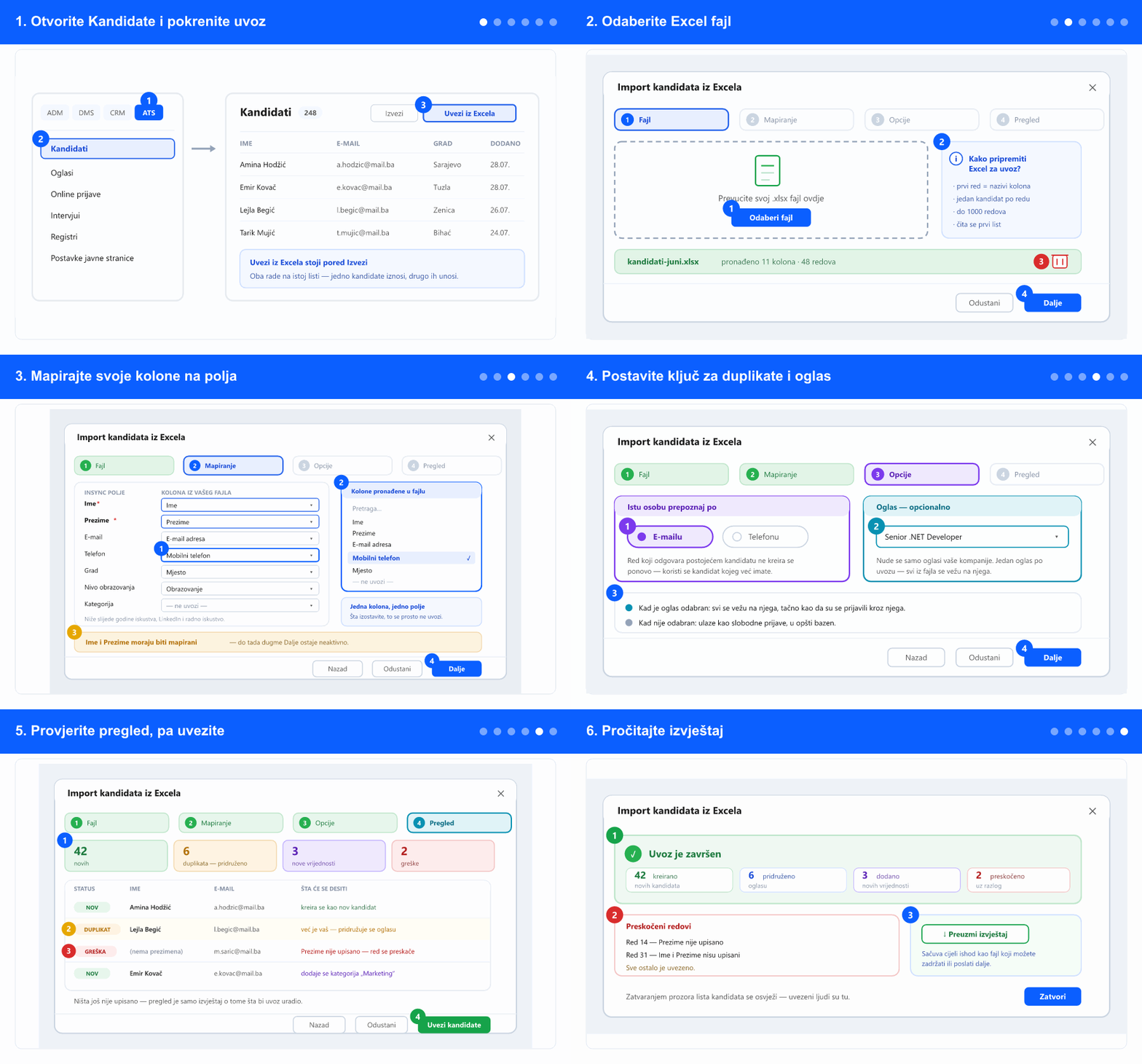
1. Otvorite Kandidate i pokrenite uvoz
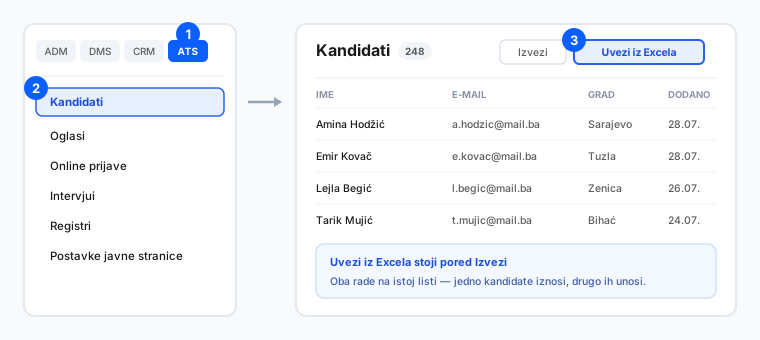
- U lijevom meniju otvorite karticu ATS. Kartice (ADM / DMS / CRM / ATS) prikazuju se samo kada kompanija koristi više od jednog modula — inače su stavke odmah vidljive, pa pređite na sljedeći korak.
- Odaberite Kandidati. Otvara se lista kandidata.
- Iznad liste kliknite Uvezi iz Excela — stoji odmah pored dugmeta Izvezi. Otvara se prozor za uvoz.
- Ne vidite dugme? Prikazuje se samo korisnicima koji smiju dodavati ATS kandidate — obratite se administratoru kompanije.
2. Odaberite Excel fajl
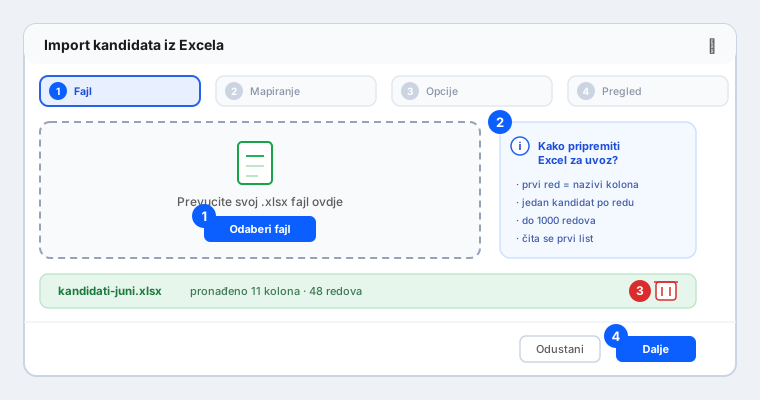
- Kliknite Odaberi fajl i odaberite svoj .xlsx fajl, ili ga prevucite na označenu površinu.
- Fajl pripremite tako da prvi red sadrži nazive kolona, a svaki sljedeći red jednog kandidata. Redoslijed i nazivi kolona su vaša stvar — povezujete ih u sljedećem koraku.
- Kliknite Kako pripremiti Excel za uvoz? za kratku napomenu o tim pravilima. Jedan fajl može imati do 1000 redova; za duže liste podijelite ga i uvezite u dijelovima.
- Kad se fajl pročita, prikazuje se njegov naziv uz broj pronađenih kolona i broj redova. Čitanje većeg fajla traje trenutak — dok radi, prikazuje se poruka.
- Odabrali ste pogrešan fajl? Kliknite ikonu brisanja pored naziva i potvrdite, pa odaberite drugi.
- Kliknite Dalje.
- Čita se samo prvi list radne knjige. Ako su vaši podaci na drugom listu, prebacite ih ili kopirajte na prvi prije uvoza.
3. Mapirajte svoje kolone na polja
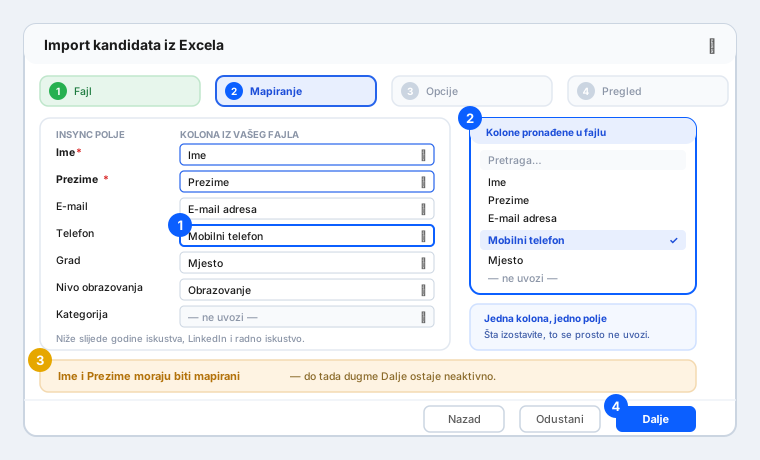
- Svaki red je jedno InSync polje: Ime, Prezime, E-mail, Telefon, Grad, Nivo obrazovanja, Kategorija, Godine iskustva, LinkedIn i Radno iskustvo.
- Otvorite padajuću listu pored polja i odaberite kolonu iz svog fajla koja mu pripada. Lista sadrži sve kolone pronađene u fajlu — kad fajl ima mnogo kolona, upišite dio naziva da je filtrirate.
- Za sve što ne želite unijeti odaberite „— ne uvozi —“. To polje tada ostaje prazno na uvezenim kandidatima.
- Ime i Prezime su obavezni. Dok oba nisu mapirana, napomena na dnu to kaže, a dugme Dalje ostaje neaktivno.
- Ništa se ne uparuje automatski — svako polje je vaš odabir. Provjerite parove jednom prije nastavka; kolona stavljena u pogrešno polje mnogo se sporije čisti kasnije nego što se sada ispravno postavi.
- Kliknite Dalje.
4. Postavite ključ za duplikate i oglas
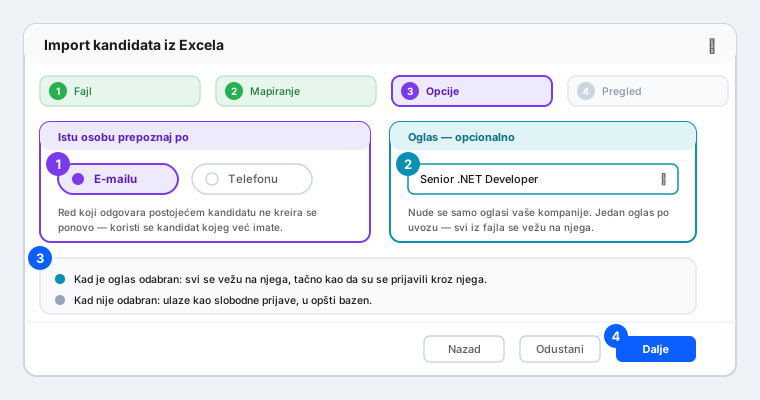
- Odaberite da li se ista osoba prepoznaje po e-mailu ili po telefonu. Uzmite ono što je u vašem fajlu pouzdano popunjeno — ako samo dio redova ima e-mail, telefon je sigurniji ključ.
- Po želji odaberite jedan oglas iz liste. Nude se samo oglasi vaše kompanije.
- Kad je oglas odabran, svi iz fajla se vežu na njega tačno kao da su se prijavili kroz njega, a pozicije interesa se preuzimaju iz tog oglasa.
- Kad oglas nije odabran, kandidati ulaze kao slobodne prijave u opšti bazen.
- Jedan uvoz radi sa jednim oglasom. Da fajl rasporedite na dva oglasa, podijelite ga i uvezite dva puta.
- Kliknite Dalje.
5. Provjerite pregled, pa uvezite
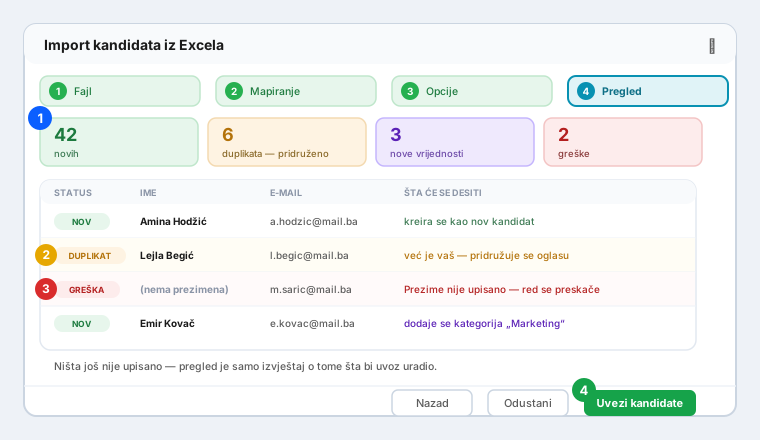
- Pročitajte brojače na vrhu: koliko je kandidata novih, koliko je duplikata koje već imate, koliko će novih registarskih vrijednosti biti dodano i koliko redova ima grešku.
- U tabeli je svaki red označen kao NOV, DUPLIKAT ili GREŠKA, uz ispisano šta će se s njim desiti.
- DUPLIKAT znači da je osoba već u vašoj bazi po ključu koji ste odabrali. Ne kreira se ponovo; ako ste odabrali oglas, kandidat kojeg već imate se veže na njega, a njegov postojeći karton ostaje netaknut.
- GREŠKA znači da se red ne može uvesti — npr. nedostaje ime ili prezime — a poruka imenuje polje. Takav red se preskače; sve ostalo se i dalje uveze.
- Redovi koji dodaju novi nivo obrazovanja ili kategoriju to i kažu. Te vrijednosti se kreiraju u registrima vaše kompanije tokom uvoza, pa registre ne morate pripremati unaprijed.
- Do ovog trenutka ništa nije upisano. Kad pregled izgleda ispravno, kliknite Uvezi kandidate.
- Želite prvo nešto ispraviti? Sa Nazad promijenite mapiranje ili opcije, a sa Odustani zatvorite bez uvoza.
6. Pročitajte izvještaj
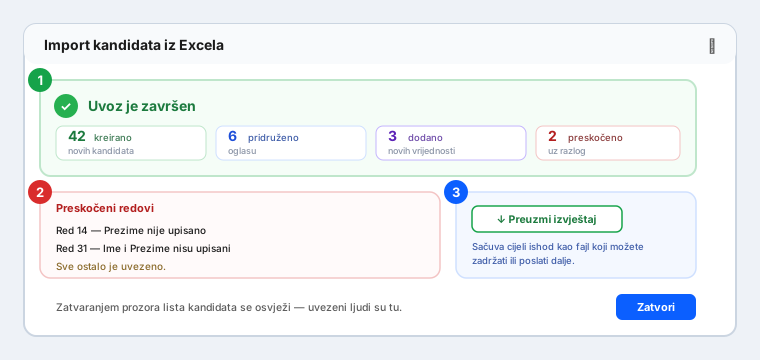
- Izvještaj pokazuje koliko je kandidata kreirano, koliko je postojećih pridruženo oglasu, koliko je novih registarskih vrijednosti dodano i koliko je redova preskočeno.
- Svaki preskočeni red naveden je uz razlog, pa ga možete pronaći u svom fajlu.
- Kliknite Preuzmi izvještaj da cijeli ishod sačuvate kao fajl koji možete zadržati ili poslati dalje. Prati jezik aplikacije.
- Ispravite preskočene redove u svom fajlu i uvezite samo njih. Kandidati koji su već ušli prepoznaju se kao duplikati, pa se ništa ne kreira dva puta.
- Zatvorite prozor. Lista kandidata se osvježi i uvezeni ljudi su u njoj.
- Kandidatima se pri uvozu ne šalje e-mail, bez obzira da li su novi ili pridruženi oglasu.
CV-ovi i dokumenti se ne uvoze — njih naknadno dodajete na kartonu kandidata. Novi kandidati dobijaju podrazumijevani status vaše kompanije. Oglasi, provjera duplikata, uvezeni kandidati i nove registarske vrijednosti ostaju strogo unutar vaše kompanije. Nazivi polja prate jezik aplikacije; dugme je dostupno samo korisnicima koji smiju dodavati kandidate.
Tražite ostatak ovog ekrana — pretragu, filtere, rangiranje ili izvoz u Excel? Vidite Lista kandidata: pretraga, filteri i rangiranje.