Korak po korak: Sati po projektu — filteri, poređenje, limiti i pristup
Zašto je ovo važno
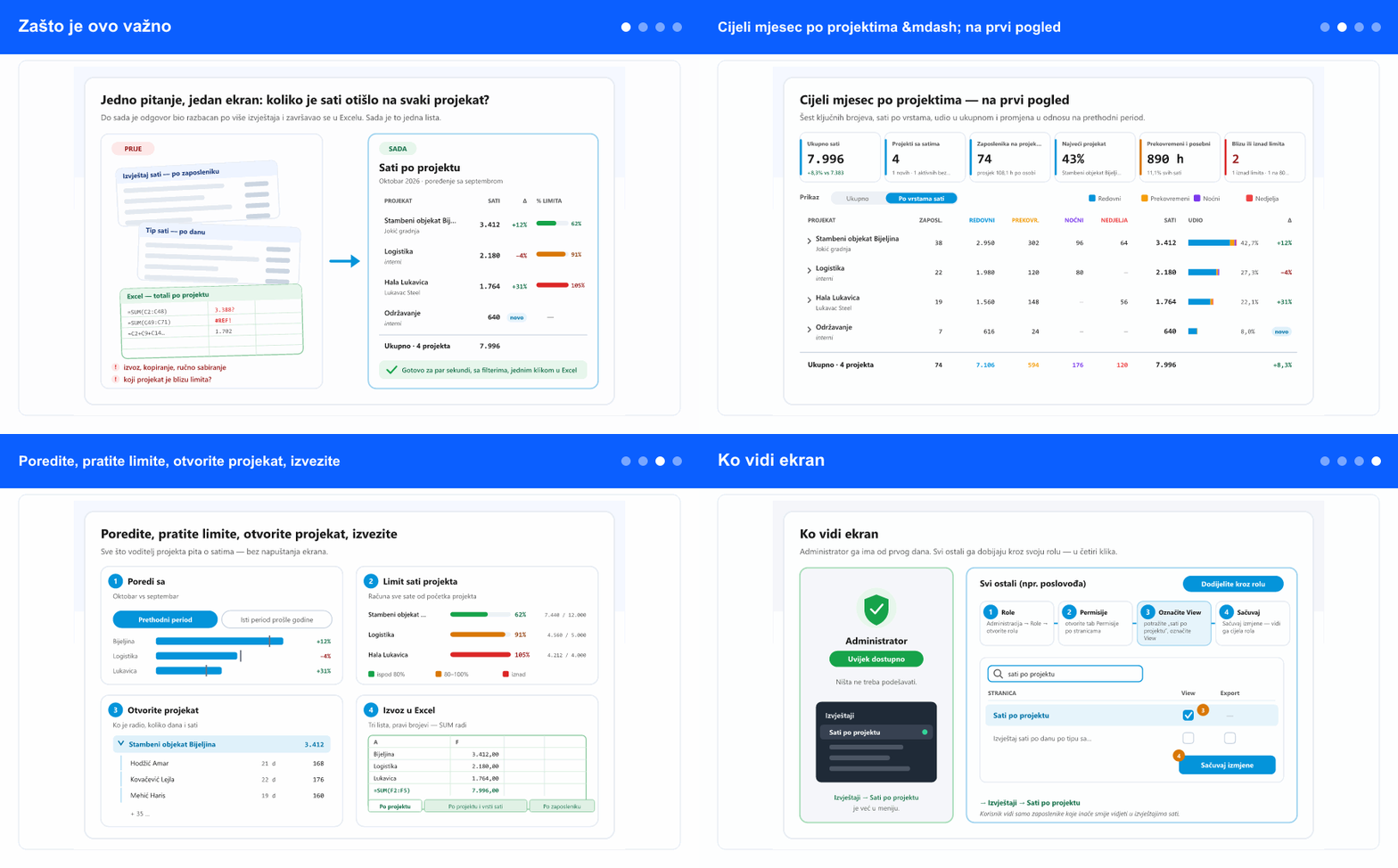
Do sada su se sati gledali po zaposleniku ili po danu i tipu sati. Ukupno po projektu — broj koji fakturišete, planirate i prijavljujete upravi — sastavljao se ručno: izvoz, kopiranje u Excel, sabiranje i nada da nijedna formula nije pogriješila. Koji je projekat blizu svog limita sati bilo je opet posebno pitanje.
Sati po projektu taj odgovor stavlja na jedan ekran. Izaberete period i dobijete total svakog projekta, koliko se promijenio, njegov udio u svim satima i koliko je limita potrošeno — uz filtere koje ste postavili, jedan klik od Excela.
Gdje u aplikaciji
U lijevom meniju otvorite Izvještaji i izaberite Sati po projektu. Stavka stoji odmah uz ostale izvještaje o satima koje već koristite.
Cijeli mjesec po projektima — na prvi pogled
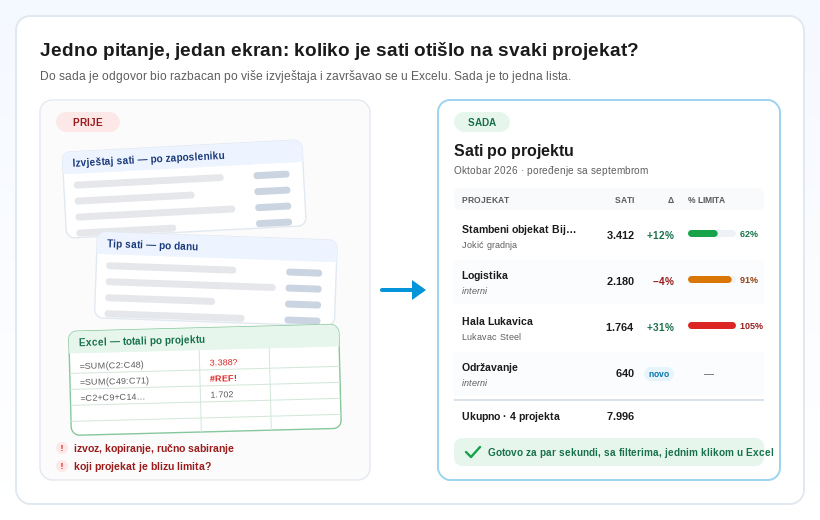
Šest kartica na vrhu daje glavnu sliku: ukupno sati i promjenu, projekte sa satima (i koji su novi), zaposlenike na projektima sa prosjekom po osobi, najveći projekat, prekovremene i posebne sate i projekte blizu ili iznad limita. Klik na Projekti sa satima ili Blizu ili iznad limita i tabela pokaže samo te projekte.
Ispod, svaki projekat ima jedan red. Prebacite prikaz na Po vrstama sati i red se podijeli na redovne, prekovremene, noćne ili bilo koju drugu vrstu sati koju vaša firma koristi — u istim bojama kao na grafikonu. Suzite po projektu, klijentu, vrsti sati ili statusu projekta, tražite po nazivu, a ako firma odobrava sate, prikažite samo zaključane ili otključane sate.
Poredite, pratite limite, otvorite projekat, izvezite
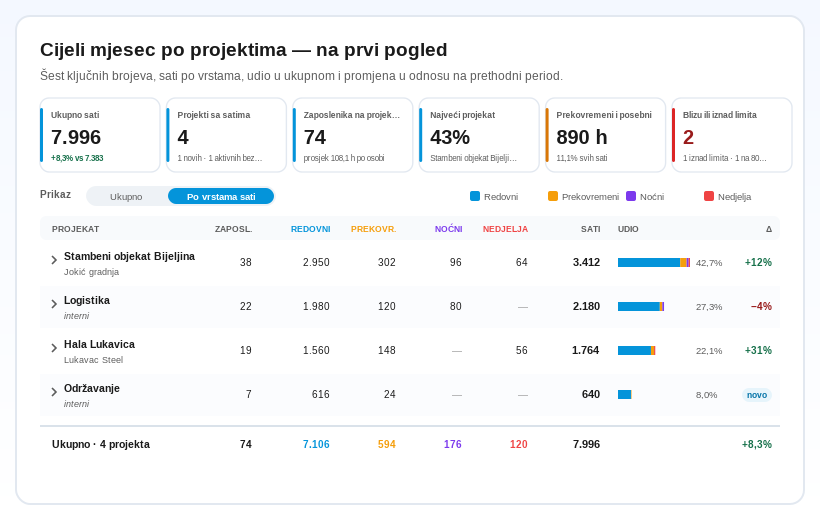
- Poredi sa prethodnim periodom ili istim periodom prošle godine — svaki projekat pokazuje promjenu u %, a projekat koji ranije nije imao sati označen je kao novo.
- Limit sati: projekti sa limitom imaju traku — zelena ispod 80%, žuta od 80% do 100%, crvena iznad. Limit se računa na sve sate od početka projekta, ne samo na izabrani mjesec, pa prekoračenje vidite prije nego što ga vidi faktura.
- Otvorite projekat i vidite ko je na njemu radio, koliko dana i koliko sati.
- Trend po mjesecima pokazuje zadnjih šest mjeseci po projektu jedan pored drugog.
- Izvoz u Excel daje tri lista — po projektu, po projektu i vrsti sati, i po zaposleniku — sa pravim brojevima, pa sume i formule rade odmah.
Ko vidi ekran
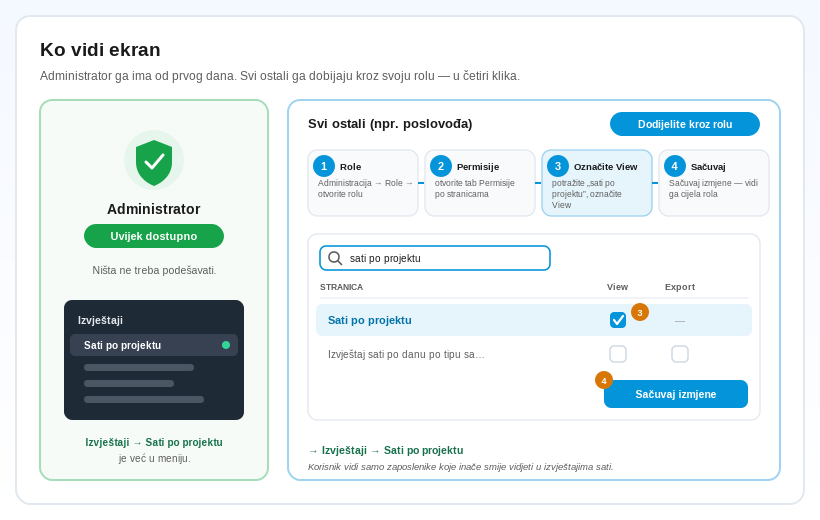
Administrator uvijek ima Sati po projektu. Ništa ne treba uključivati — izvještaj je u meniju Izvještaji od prvog dana.
Za sve ostale — poslovođu, voditelja projekta, nekoga iz računovodstva — izvještaj je novo pravo koje je podrazumijevano isključeno. Administrator ga uključuje po roli:
- Otvorite Administracija → Role i kliknite na rolu (npr. Poslovođa).
- Otvorite tab Permisije po stranicama.
- U polje Pretraga stranica upišite Sati po projektu i u tom redu označite View.
- Kliknite Sačuvaj izmjene.
Svi sa tom rolom sada u svom meniju imaju Izvještaji → Sati po projektu (nakon osvježavanja stranice). Da pravo oduzmete, skinite oznaku View i ponovo sačuvajte.
Zašto je praktično
- Fakturisanje po projektu kreće od gotovog broja, a ne od tabele koju ste sami sklopili.
- Limiti više nisu iznenađenje — žuta i crvena pokazuju za koji projekat treba razgovor sa klijentom sada, a ne kad se mjesec zatvori.
- Uprava vidi mjesec u jednom pogledu: gdje su otišli sati, šta je raslo, šta je novo i koliko je bilo prekovremenih.
- Pristup ostaje pod kontrolom: rola po rola odlučujete ko smije vidjeti sate po projektima.