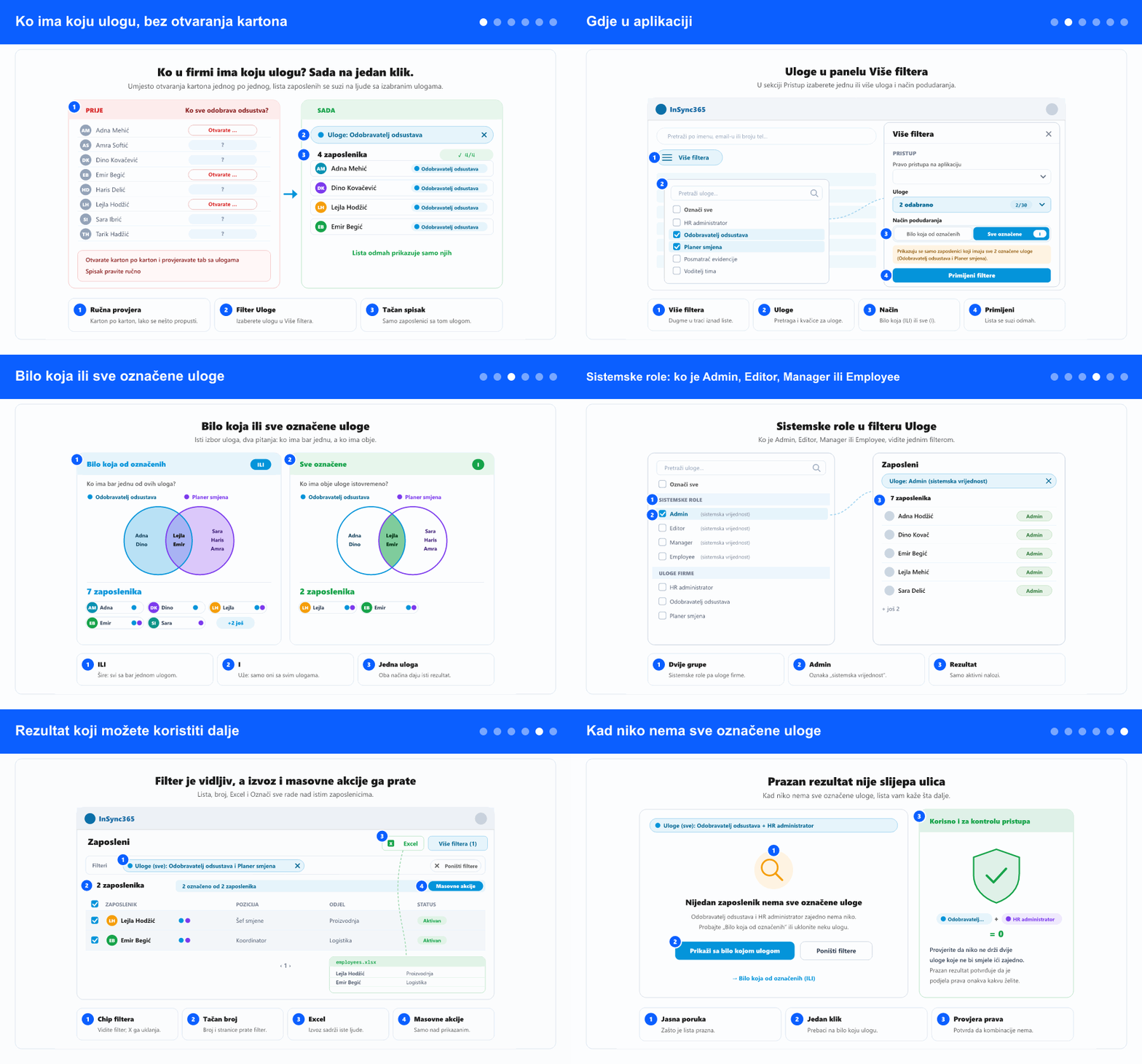
Ko ima koju ulogu, bez otvaranja kartona
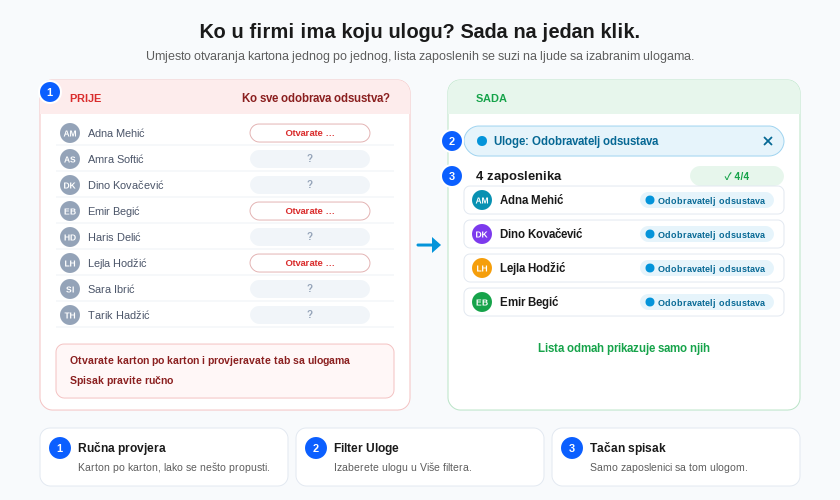
Uloge određuju koje stranice i akcije zaposlenik vidi u aplikaciji, a jedan zaposlenik može imati više uloga. Kad treba provjeriti ko ima određeno pravo, npr. prije revizije, kad neko odlazi ili kad uvodite novi proces odobravanja, sada ne morate prolaziti kroz kartone zaposlenika. Lista vam odmah pokaže tačno te ljude.
Gdje u aplikaciji
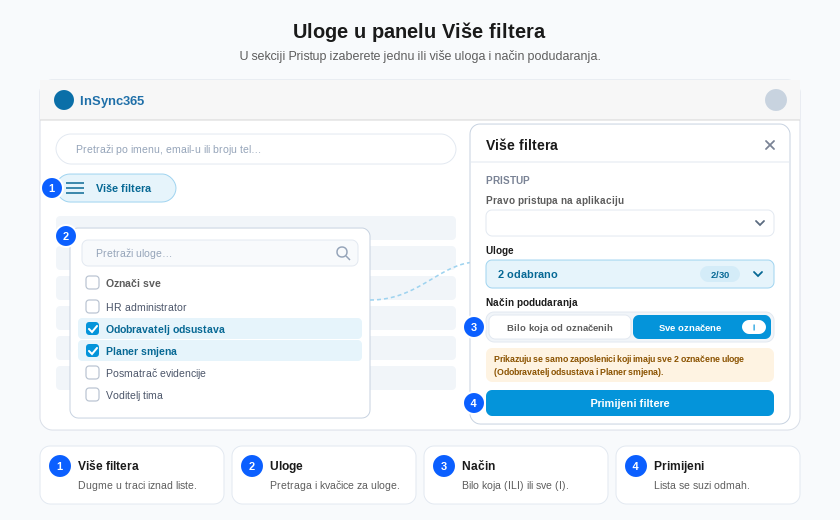
Na stranici Zaposleni otvorite Više filtera. U sekciji Pristup, pored prava pristupa na aplikaciju, nalazi se novo polje Uloge. U njemu pretražujete i označavate uloge vaše firme, a zatvoreno polje pokazuje koliko ste ih izabrali.
Kad označite dvije ili više uloga, ispod birate način podudaranja. Ispod prekidača jednom rečenicom piše šta će lista prikazati, pa prije klika na Primijeni filtere znate kakav rezultat očekujete.
Bilo koja ili sve označene uloge
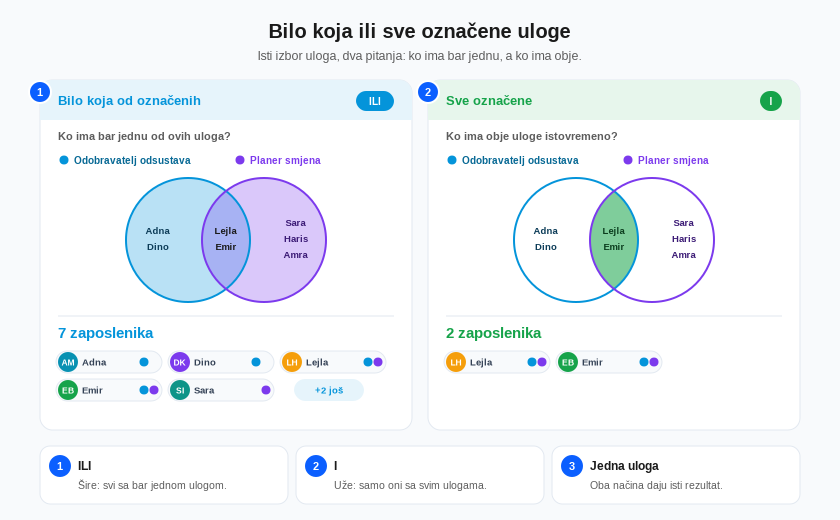
- Bilo koja od označenih (ILI): lista prikazuje svakoga ko ima bar jednu od izabranih uloga. Korisno kad želite vidjeti sve ljude koji su uključeni u neki posao, npr. sve odobravatelje i planere.
- Sve označene (I): lista prikazuje samo zaposlenike koji imaju sve izabrane uloge istovremeno. Korisno kad tražite ljude sa tačno određenom kombinacijom prava.
Uz samo jednu izabranu ulogu oba načina daju isti rezultat, pa je izbor načina tada isključen.
Sistemske role: ko je Admin, Editor, Manager ili Employee
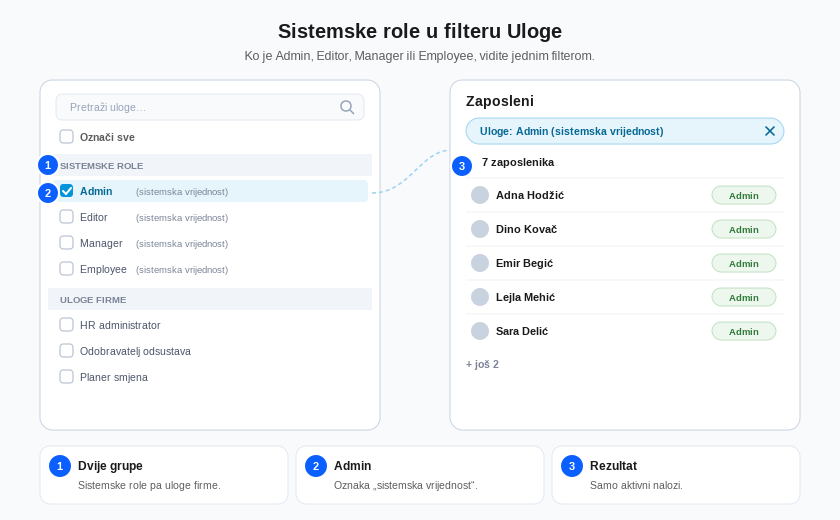
U polju Uloge su sada dvije grupe: Sistemske role i ispod njih Uloge firme. Sistemske role su Admin, Editor, Manager i Employee, uz oznaku „(sistemska vrijednost)“, isto kao kad kreirate zaposlenika. To je osnovni nivo prava korisničkog naloga, pa je ovo najbrži odgovor na pitanje „ko sve kod nas ima administratorska prava?“.
- Samo aktivni nalozi. Sistemsku rolu u filteru imaju zaposlenici čiji je nalog aktivan. Ko nema nalog ili mu je pristup isključen, ne pojavljuje se.
- Kombinujete slobodno. Sistemske role i uloge firme birate u istom izboru, a način podudaranja, chip, Excel i „Označi sve“ rade isto kao i do sada.
- Jedna sistemska rola po korisniku. Zato dvije ili više sistemskih rola u načinu Sve označene ne mogu dati rezultat. Ekran to odmah objasni i predloži „Bilo koja od označenih“. Jedna sistemska rola uz uloge firme radi normalno, npr. svi koji su Manager i ujedno Odobravatelj odsustava.
Rezultat koji možete koristiti dalje
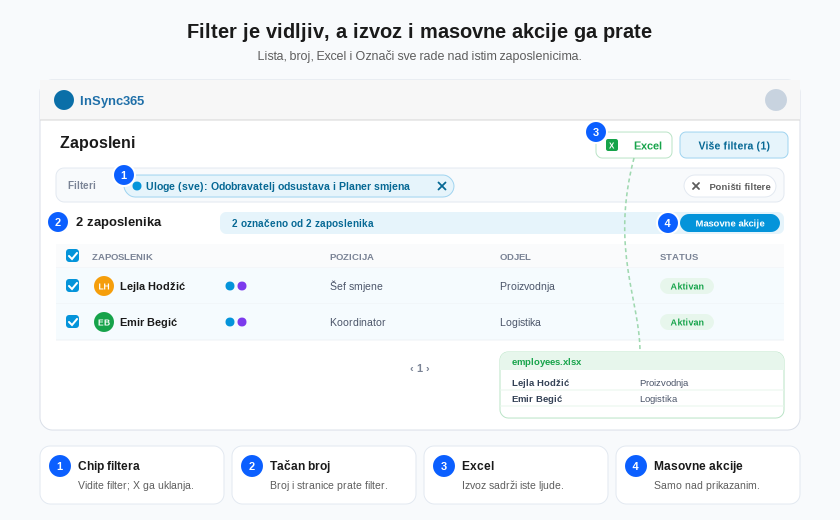
Aktivni filter vidite kao chip iznad liste, npr. „Uloge (sve): Odobravatelj odsustava i Planer smjena“. Klik na ✕ na chipu uklanja samo taj filter, a Poništi filtere sve odjednom. Broj zaposlenika i stranice liste odgovaraju filteru.
Isti izbor važi i dalje: Excel izvoz sadrži iste zaposlenike koje vidite na listi, a Označi sve označava samo njih, pa Masovne akcije rade tačno nad tim ljudima. Filter se pamti dok radite, pa ga zateknete i kad se vratite na listu.
Kad niko nema sve označene uloge
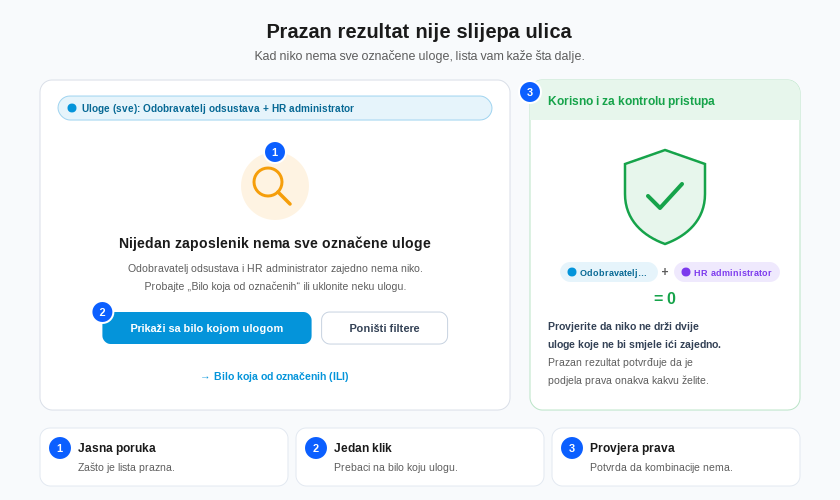
Ako u načinu Sve označene niko nema izabranu kombinaciju, lista to jasno kaže i nudi dva puta dalje: Prikaži sa bilo kojom ulogom ili Poništi filtere.
Prazan rezultat je ponekad i dobra vijest. Ako provjeravate da niko ne drži dvije uloge koje ne bi smjele ići zajedno, prazna lista potvrđuje da je podjela prava onakva kakvu želite.
Zašto je praktično
- Brza kontrola prava. Za nekoliko sekundi vidite ko ima koju ulogu, bez otvaranja kartona.
- Ko je administrator. Sistemske role (Admin, Editor, Manager, Employee) su u istom filteru kao i uloge firme.
- Tačne kombinacije. Način „Sve označene“ pronalazi ljude sa više prava odjednom, a „Bilo koja“ sve koji su uključeni u posao.
- Spisak za reviziju u Excelu. Izvoz sadrži tačno filtrirane zaposlenike.
- Sigurnije masovne akcije. „Označi sve“ ne zahvata nikoga izvan filtera.