Prije nego počnete: šta se može, a šta ne može poslati
Dvije činjenice određuju redoslijed svega što slijedi.
- PIN, ime i broj kartice možemo poslati iz aplikacije na uređaj. Lice i otisak se ne mogu poslati — protokol uređaja ih ne prenosi. Oni se unose na samom uređaju, na PIN koji je aplikacija kreirala. Zato se posao radi na dva mjesta.
- Niko se na uređaj ne spušta automatski. Firma može imati 700 zaposlenih, a na jednoj lokaciji radi njih dvadesetak. Vi birate ko ide na koji uređaj — tako pristup ostaje tačan, a lista na uređaju dovoljno kratka da bude upotrebljiva.
- Trebat će vam i master user kojeg smo vam poslali mailom uz uređaj. Bez njega se meni uređaja ne otvara, pa koraci sa licem i otiskom nisu izvodivi. Sačuvajte taj mail.
1. Otvorite uređaj na kojem radite
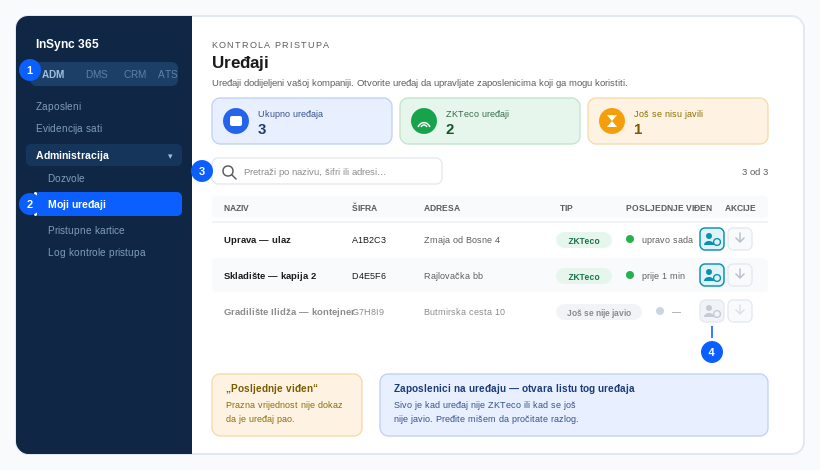
- U lijevom meniju otvorite tab ADM i raširite Administracija. Tabovi (ADM / DMS / CRM / ATS) prikazuju se samo ako vaša firma koristi više od jednog modula — uz jedan modul stavke stoje direktno.
- Izaberite Moji uređaji. Lista prikazuje sve uređaje dodijeljene vašoj firmi, sa brojačem ukupnih, ZKTeco uređaja, i onih koji se još nisu javili.
- Nađite uređaj. Ako je lista duga, pretražite po nazivu, šifri ili adresi. Kolona Tip govori je li riječ o ZKTeco uređaju.
- U tom redu kliknite Zaposlenici na uređaju (ikona sa ljudima). Ako je dugme sivo, pređite mišem preko njega — ili uređaj nije ZKTeco, ili se još nije javio pa nema kome slati.
- Ne vidite Moji uređaji uopšte? Ekran je za administratore firme. Obratite se onome ko vodi vaš InSync 365 nalog.
Posljednje viđen pokazuje kada nam se uređaj zadnji put javio. Prazna vrijednost nije dokaz da je uređaj pao — shvatite je kao „nismo se čuli odnedavno", a ne kao kvar.
2. Kako čitati listu zaposlenika
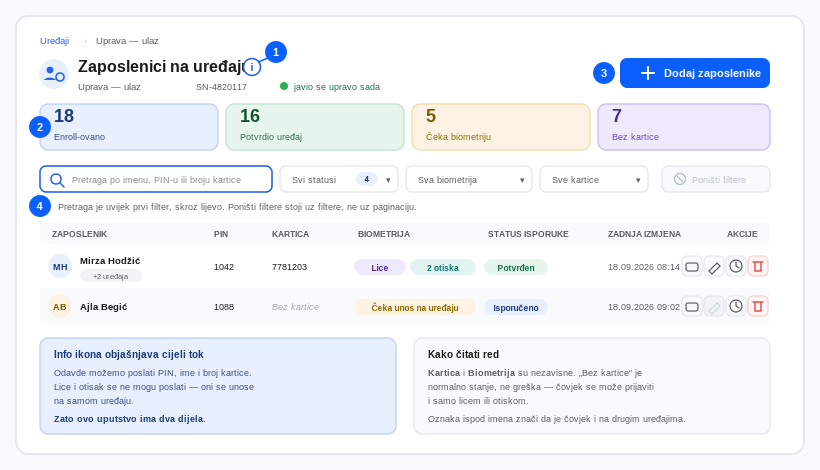
- Info ikona pored naslova otvara kratko objašnjenje kako enrollment radi. To je istih pet koraka kao u ovom uputstvu — korisno kad ste na ekranu, a ne na ovoj stranici.
- Četiri brojke znače: Enroll-ovano (ljudi na ovom uređaju), Potvrdio uređaj (uređaj ih je prihvatio), Čeka biometriju (treba još da dođu do uređaja), Bez kartice.
- Dodaj zaposlenike, gore desno, je način na koji ljudi dolaze na uređaj. Obrađeno je u sljedećoj sekciji.
- Pretražite po imenu, PIN-u ili broju kartice; suzite dalje po statusu, biometriji ili kartici. Poništi filtere stoji na kraju filter reda.
- Red se čita slijeva nadesno: ko, njegov PIN, Kartica, Biometrija, Status isporuke zadnje izmjene i kada se zadnji put mijenjala. Kartica i Biometrija su nezavisne — „Bez kartice" je normalno stanje, jer je lice ili otisak dovoljan za prijavu.
- Mala oznaka ispod imena znači da je ta osoba i na drugim uređajima. To je bitno kasnije, kod dodjele kartice.
3. Dodajte zaposlenike na uređaj
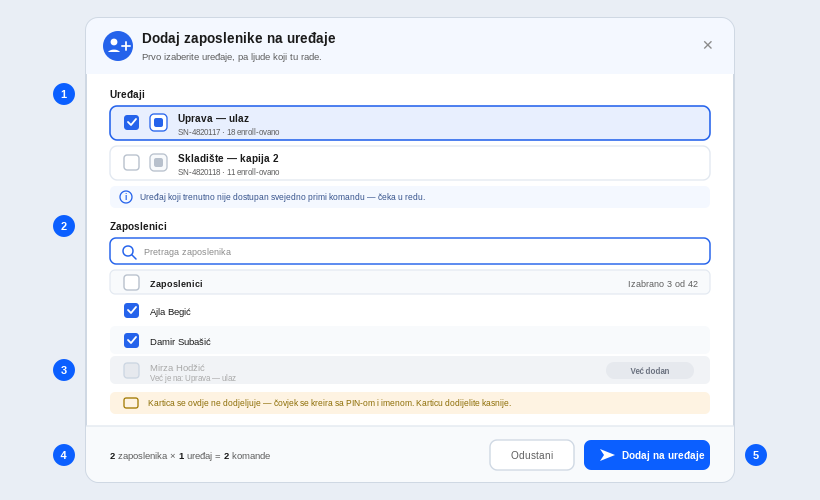
- Kliknite Dodaj zaposlenike. Modal se otvara sa uređajima na vrhu, jer je gdje prva odluka.
- Označite uređaje. Onaj s kojeg ste došli već je označen. Označite i druge ako isti ljudi rade na više lokacija — cijeli posao završite u jednom potezu.
- Pretražite i označite zaposlenike. Kroz Označi sve prikazane u zaglavlju liste uzimate odjednom sve koji odgovaraju pretrazi.
- Zasivljeni redovi sa oznakom Već dodan su ljudi koji su već na svim izabranim uređajima. Namjerno ostaju vidljivi, da ne tražite „nekoga koga nema u listi".
- Pogledajte footer. Piše zaposlenici × uređaji = komande, pa vidite obim onoga što radite prije nego to uradite.
- Kliknite Dodaj na uređaje. Kartica se ovdje ne dodjeljuje — svaki čovjek se na uređaju kreira sa PIN-om i imenom, a to je sve što treba da mu se poslije upiše lice ili otisak.
Na uređaj stavljajte samo ljude koji stvarno rade na toj lokaciji. Dodavanje svih daje pristup onima koji tu ne pripadaju, a traženje vlastitog imena na ekranu uređaja čini sporim.
4. Sačekajte da izmjena stigne na uređaj
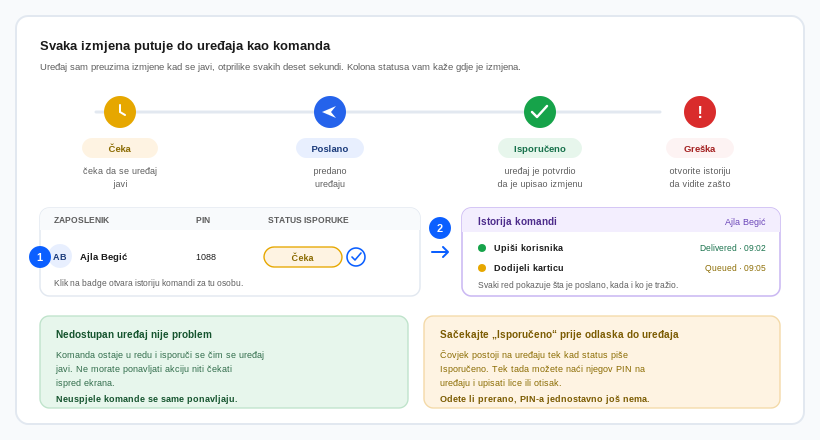
- Pratite kolonu Status isporuke. Ide Čeka → Poslano → Isporučeno. Uređaj preuzima izmjene kad se javi, otprilike svakih deset sekundi.
- Kliknite na badge da otvorite istoriju komandi za tu osobu — šta je poslano, kada i ko je tražio. Koristite je kad god status pokaže Greška.
- Uređaj koji trenutno nije dostupan nije problem. Komanda čeka u redu i isporuči se čim se uređaj javi; neuspjele komande se same ponavljaju. Ne morate ništa ponavljati.
- Sačekajte „Isporučeno" prije nego krenete do uređaja. Do tada čovjek tamo ne postoji, pa mu se PIN ne može naći ni upisati lice ili otisak.
5. Otključajte uređaj master userom
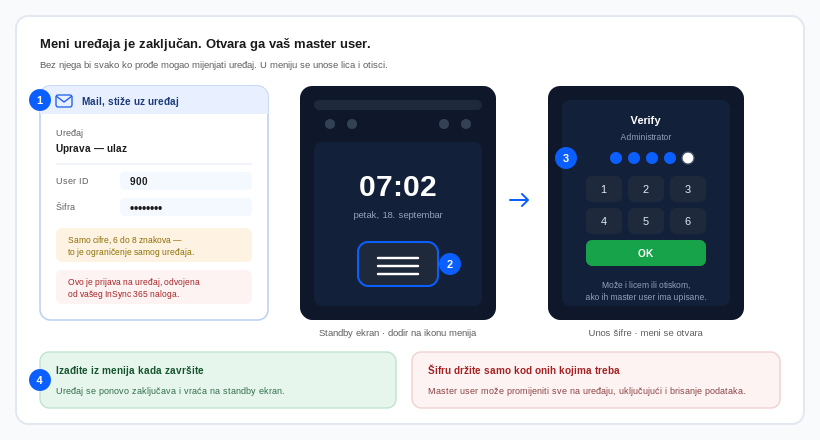
- Nađite mail koji smo poslali uz uređaj. U njemu su User ID i šifra master usera kreiranog za vašu firmu na tom uređaju. Svaki uređaj ima svoj — provjerite da čitate pravi.
- Na uređaju dodirnite ikonu menija na standby ekranu (onom koji pokazuje vrijeme).
- Uređaj traži verifikaciju. Unesite šifru master usera na tastaturi i potvrdite. Ako taj master user ima upisano lice ili otisak, radi i verifikacija na taj način.
- Meni se otvara. Sve iz sljedeće sekcije radi se odavde.
- Kada završite, izađite iz menija. Uređaj se ponovo zaključava i vraća na standby ekran.
Šifra je samo cifre, 6 do 8 znakova — to je ograničenje samog uređaja, pa ne pokušavajte sa slovima i znakovima. Ovo je prijava na uređaj, odvojena od vašeg InSync 365 naloga. Master user može promijeniti sve na uređaju, uključujući i brisanje podataka, pa šifru držite samo kod onih kojima stvarno treba.
6. Upišite lice ili otisak na uređaju
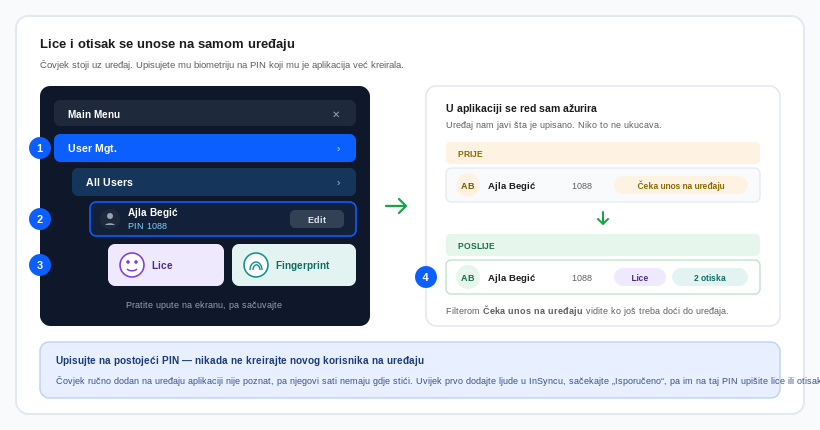
- Čovjek mora biti uz uređaj — to je jedini korak koji niko ne može odraditi umjesto njega.
- U otvorenom meniju izaberite User Mgt. (upravljanje korisnicima), pa All Users (svi korisnici). Labele na uređaju su na engleskom; uređaj ne nudi bosanski.
- Nađite čovjeka po PIN-u koji mu je aplikacija kreirala. To je vrijednost iz kolone PIN u listi zaposlenika, pa je provjerite prije nego krenete.
- Otvorite Edit (uredi), pa izaberite Face (lice) ili Fingerprint (otisak) i pratite upute na ekranu. Sačuvajte kad uređaj javi da je gotovo. Možete upisati i oboje, i više prstiju.
- Ponovite za svakog čovjeka, pa izađite iz menija.
- Nazad u InSync 365, kolona Biometrija se sama popunjava — uređaj javi šta je upisano. Filterom Čeka unos na uređaju vidite ko još treba doći.
Nikada ne kreirajte novog korisnika direktno na uređaju. Čovjek ručno dodan tamo aplikaciji nije poznat, pa njegove prijave nemaju gdje stići. Uvijek prvo dodajte ljude u InSync 365, sačekajte Isporučeno, pa na taj PIN upišite biometriju.
7. Dodijelite karticu (samo ako koristite kartice)
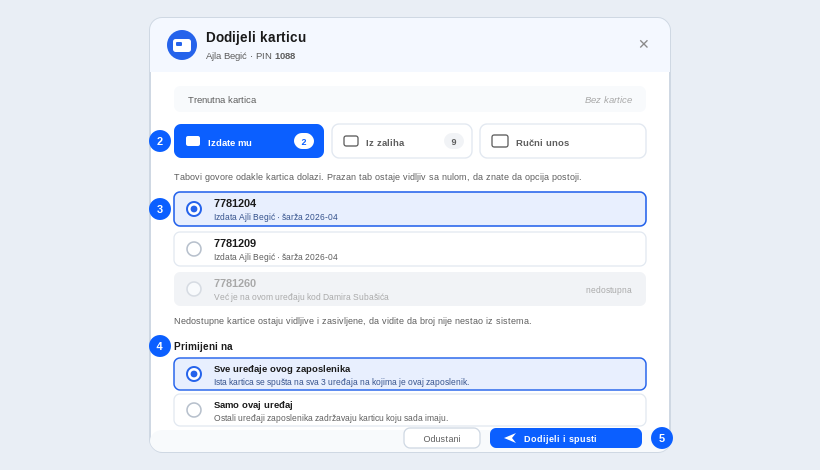
- Kartice su opcione. Lice ili otisak su sami po sebi dovoljni — preskočite ovu sekciju ako ne koristite kartice.
- U redu zaposlenika kliknite ikonu kartice. Modal na vrhu pokazuje njegovu trenutnu karticu.
- Izaberite odakle kartica dolazi: Izdate mu (već mu je data), Iz zaliha (slobodna — izborom se ujedno i izdaje njemu), ili Ručni unos (ukucajte broj). Tab u kojem nema ničega ostaje vidljiv sa nulom, da vidite da opcija postoji.
- Izaberite jedan broj. Na uređaju po čovjeku može biti samo jedna kartica. Kartice koje se ne mogu koristiti prikazane su zasivljeno, a ne skrivene, da vidite da broj nije nestao iz sistema.
- Ako je čovjek na više uređaja, pod Primijeni na izaberite ide li kartica na sve njegove uređaje ili samo ovaj uređaj.
- Kliknite Dodijeli i spusti, pa pratite status isporuke kao u koraku 4.
Broj koji ukucate ručno automatski ulazi u zalihe kartica vaše firme i izdaje se toj osobi. Zalihe su jedina evidencija o tome koje kartice imate i kod koga su.
8. Razdužite karticu ili skinite čovjeka sa uređaja
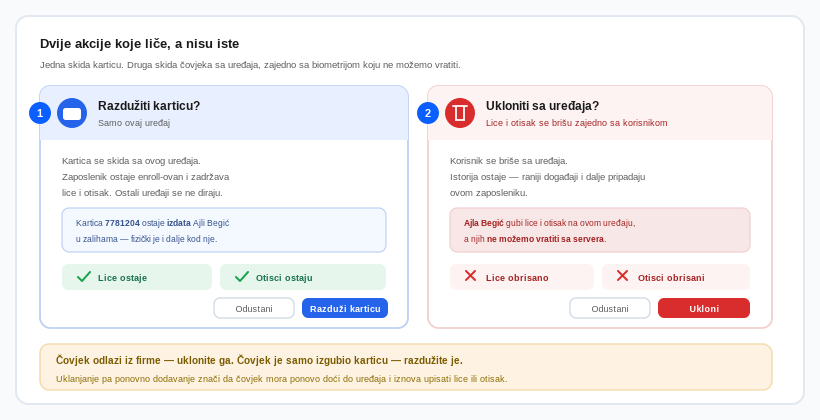
- Razduži karticu (ikona gumice) skida karticu sa ovog uređaja. Čovjek ostaje enroll-ovan i zadržava lice i otisak, a ostali uređaji se ne diraju. Koristite kad je kartica izgubljena ili se mijenja.
- Kartica u zalihama ostaje zavedena kao izdata toj osobi, jer je fizički i dalje kod nje. Vraćanje u zalihe je zaseban korak koji radite kada je stvarno vrati.
- Ukloni sa uređaja (ikona kante) briše čovjeka sa uređaja — zajedno sa licem i otiskom. Koristite kad neko odlazi iz firme ili prelazi na drugu lokaciju.
- To pročitajte dvaput prije potvrde: biometriju ne možemo vratiti sa servera. Ako čovjeka uklonite pa ga vratite, mora ponovo doći do uređaja i sve iznova upisati.
- Istorija ostaje u oba slučaja. Ranije prijave i dalje pripadaju tom zaposleniku i vaši izvještaji se ne mijenjaju.
- Obje akcije traže potvrdu, pa se isporučuju kao i svaka druga izmjena — pratite status u listi.
Kad nešto ne izgleda kako treba
- Dugme akcije u redu uređaja je sivo. Pređite mišem preko njega. Ili uređaj nije ZKTeco, ili se još nije javio.
- Status ostaje na „Čeka". Uređaj se nije javio. Provjerite struju i mrežu na toj lokaciji; komanda nije izgubljena i proći će sama čim se uređaj vrati.
- PIN-a nema na uređaju. Izmjena još nije isporučena, ili čovjek nikad nije dodan. Prvo provjerite kolonu statusa.
- Meni se ne otvara. Provjerite koristite li master usera za taj uređaj i da li ste šifru unijeli samo ciframa.
- Biometrija i dalje piše „Čeka unos na uređaju". Na uređaju još ništa nije upisano, ili je upisano na drugi PIN. Uporedite PIN iz liste sa onim koji ste otvorili na uređaju.
- Kartica je odbijena. Već je dodijeljena nekom drugom na tom uređaju, ili je izdata drugom zaposleniku. Poruka navodi razlog.
Šta vidite i šta možete uraditi zavisi od vaše uloge i postavki firme — ekran Moji uređaji ne vidi svaki korisnik. Meni uređaja je na engleskom; bosanski nije među jezicima koje uređaj nudi.