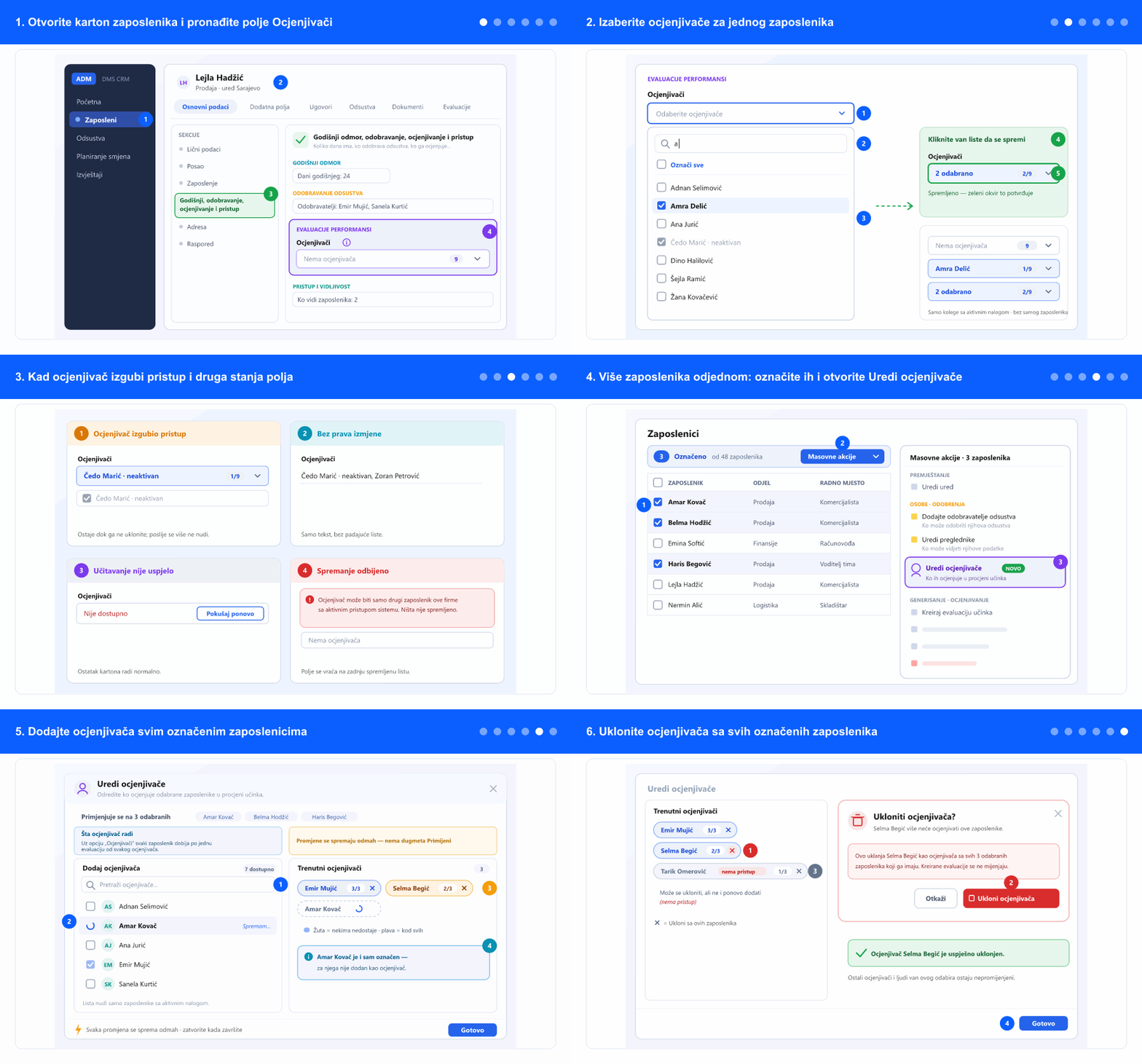
1. Otvorite karton zaposlenika i pronađite polje Ocjenjivači
- U lijevom meniju otvorite tab ADM (ako je traka tabova prikazana — vidi se samo kad vaša kompanija koristi više od jednog modula) i izaberite Zaposleni. Otvara se lista zaposlenika.
- Kliknite ime osobe. Karton se otvara na tabu Osnovni podaci.
- U listi sekcija lijevo na kartonu kliknite Godišnji, odobravanje, ocjenjivanje i pristup (ili se spustite do sekcije Godišnji odmor, odobravanje, ocjenjivanje i pristup).
- Ispod Odobravanje odsustva je pododjeljak Evaluacije performansi sa poljem Ocjenjivači. Malo i pored naziva objašnjava polje kad pređete mišem preko njega.
2. Izaberite ocjenjivače za jednog zaposlenika
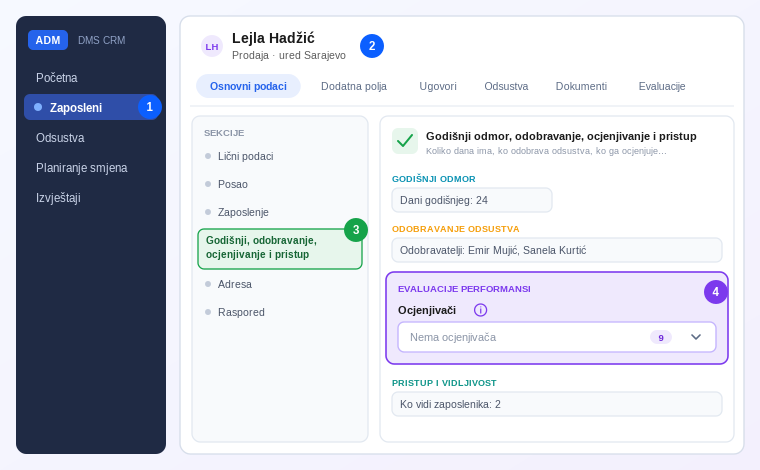
- Kliknite polje Ocjenjivači. Otvara se lista sa pretragom, opcijom Označi sve i po jednim checkbox poljem za svaku osobu, abecednim redom.
- Upišite dio imena da suzite listu.
- Označite sve koji trebaju ocjenjivati ovog zaposlenika; odznačite one koji to više ne trebaju. Zaposlenik može imati onoliko ocjenjivača koliko vam treba.
- Kliknite van liste. Izbor se sprema u tom trenutku — u polju se kratko vrti spinner, a zatim zeleni okvir potvrđuje spremanje. Dugmeta Snimi nema.
- Zatvoreno polje pokazuje Nema ocjenjivača, ime ocjenjivača kad je jedan ili N odabrano kad ih je više (pređite mišem da vidite sva imena). Brojač desno pokazuje koliko je izabrano od koliko mogućih, npr. 2/9.
- Da uklonite sve ocjenjivače, odznačite sve (ili dvaput kliknite Označi sve) i kliknite van liste. Polje tada pokazuje Nema ocjenjivača.
Lista nudi samo kolege iz iste kompanije koje imaju aktivan nalog (mogu se prijaviti). Osobe bez naloga, sa onemogućenim nalogom ili obrisani zaposlenici se ne nude, a zaposlenik ne može biti sam sebi ocjenjivač.
3. Kad ocjenjivač izgubi pristup i druga stanja polja
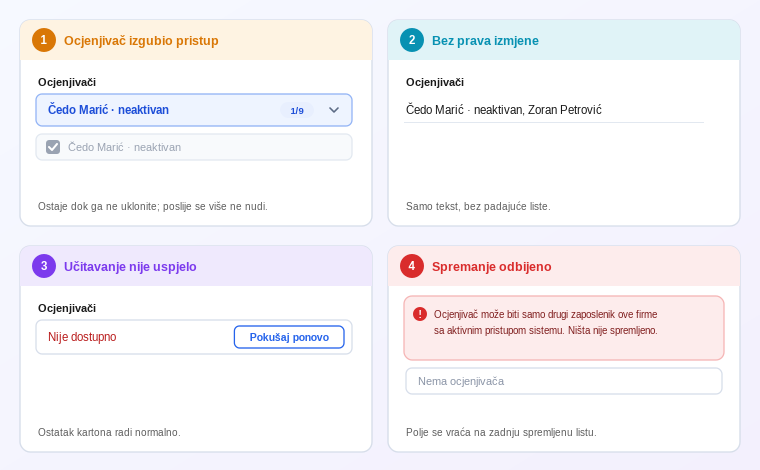
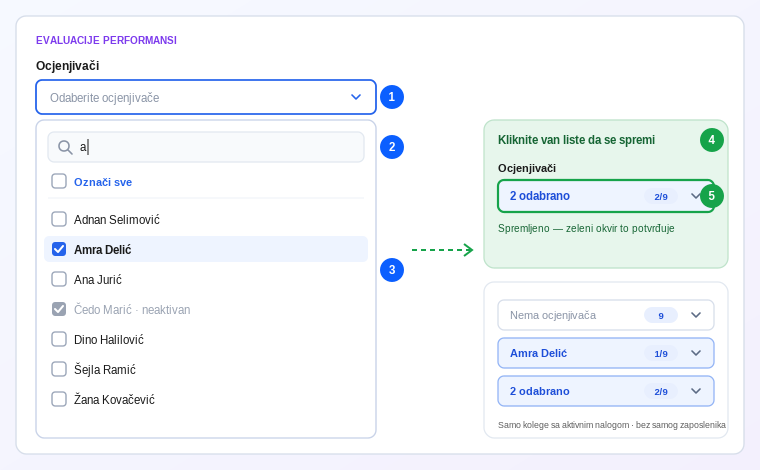
- Ako se ocjenjivaču kasnije onemogući nalog, on ostaje na listi, siv i označen sa · neaktivan. Spremanje drugih izmjena ga ne briše. Možete ga odznačiti; kad ga uklonite, više se ne nudi i ne može se ponovo dodati dok mu nalog opet ne bude aktivan.
- Bez prava izmjene zaposlenika — ili kad je karton samo za pregled jer je zaposlenik deaktiviran — polje pokazuje samo imena kao običan tekst, bez liste koja se otvara.
- Ako se ocjenjivači ne mogu učitati, polje pokazuje Nije dostupno i dugme Pokušaj ponovo. Ostatak kartona radi normalno.
- Ako je spremanje odbijeno — npr. zato što je kolega kojeg ste upravo označili u međuvremenu izgubio pristup — crvena poruka objašnjava razlog, ništa se ne sprema i polje se vraća na zadnju spremljenu listu. Osvježite stranicu i pokušajte ponovo.
4. Više zaposlenika odjednom: označite ih i otvorite Uredi ocjenjivače
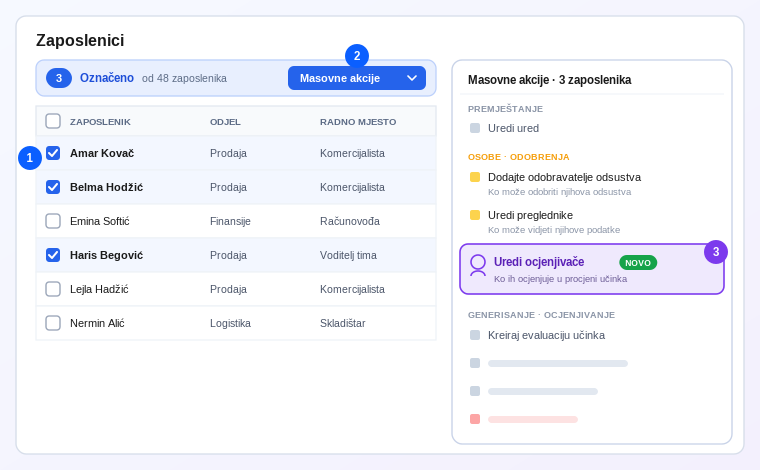
- U lijevom meniju izaberite Zaposleni. Po potrebi suzite listu pretragom i filterima, pa označite zaposlenike kojima želite promijeniti ocjenjivače. Checkbox u zaglavlju kolone označava sve redove na trenutnoj stranici.
- U traci selekcije iznad liste kliknite Masovne akcije.
- U grupi Osobe · odobrenja izaberite Uredi ocjenjivače (Ko ih ocjenjuje u procjeni učinka, označeno sa NOVO). Otvara se prozor Uredi ocjenjivače.
- Ne vidite stavku? Prikazuje se administratorima i korisnicima koji smiju mijenjati podatke zaposlenika. Ako niko nije označen, poruka vas podsjeti da prvo označite zaposlenike.
5. Dodajte ocjenjivača svim označenim zaposlenicima
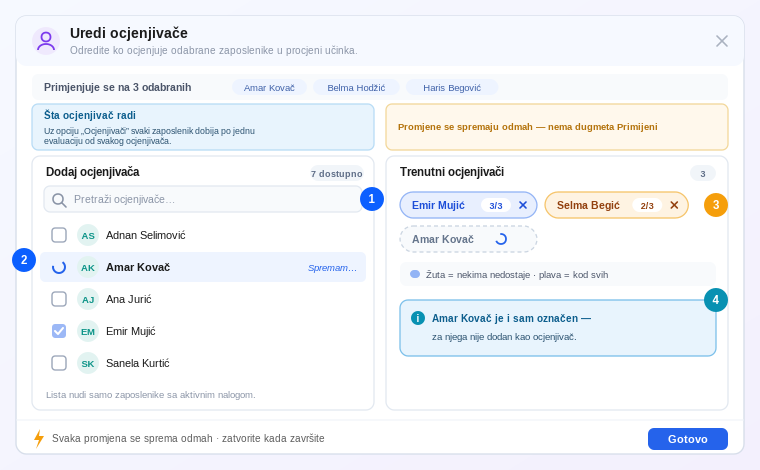
- Na vrhu Primjenjuje se na N odabranih pokazuje koga mijenjate. Pročitajte upozorenje: promjene se spremaju odmah — nema dugmeta Primijeni.
- Lijevo, Dodaj ocjenjivača nudi moguće ocjenjivače abecednim redom — samo zaposlenike sa aktivnim nalogom. Upišite ime u Pretraži ocjenjivače… da nekoga brzo nađete.
- Označite osobu. Ona se odmah dodaje kao ocjenjivač svim označenim zaposlenicima; red kratko pokazuje Spremam…, a zatim stiže poruka potvrde. Ocjenjivači koje su zaposlenici već imali ostaju — niko ne dobija istog ocjenjivača dvaput.
- Desno, Trenutni ocjenjivači pokazuje sve koji ocjenjuju bar jednog od označenih. Broj na pločici, npr. 2/3, kaže koliko označenih već ima tog ocjenjivača. Plava pločica je kod svih; žuta znači da nekima još nedostaje — označite tu osobu lijevo da popunite ostatak. Osoba koja je već kod svih lijevo je označena i zaključana.
- Ako je osoba koju označite i sama među označenim zaposlenicima, dodaje se svima ostalima, ali ne i sebi, i kratka poruka vam to javi.
6. Uklonite ocjenjivača sa svih označenih zaposlenika
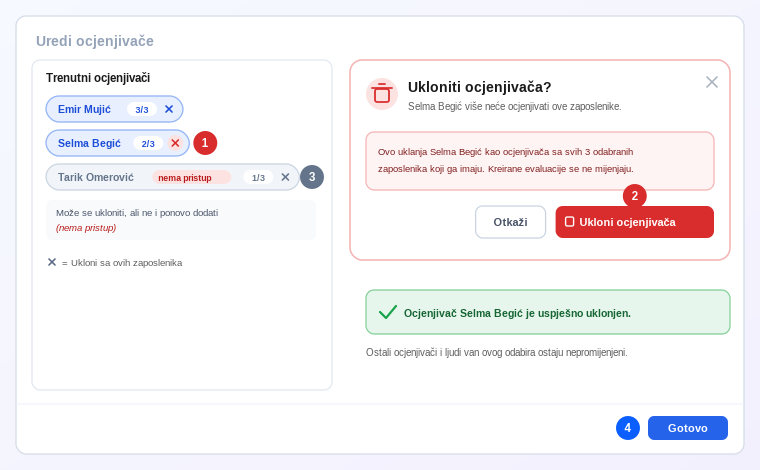
- Kliknite × na pločici ocjenjivača (Ukloni sa ovih zaposlenika).
- Prozor Ukloniti ocjenjivača? navodi osobu i na koliko označenih zaposlenika se odnosi. Kliknite Ukloni ocjenjivača da potvrdite ili Otkaži da sve ostane kako jeste. Ocjenjivač se uklanja sa svih označenih odjednom. Ostali ocjenjivači ostaju, već kreirane evaluacije se ne mijenjaju, a osoba ostaje ocjenjivač zaposlenicima van ovog odabira.
- Ocjenjivač čiji nalog više nije aktivan označen je sa nema pristup. Možete ga ukloniti sa ×, ali ga nema u listi lijevo, pa se ne može ponovo dodati.
- Kad završite, kliknite Gotovo. Prozor se zatvara i lista zaposlenika se osvježava. Sve je već spremljeno dok ste radili.
Masovna akcija samo dodaje ili uklanja jednog po jednog ocjenjivača; ne zamjenjuje cijelu listu svakog zaposlenika. Da svi dobiju tačno iste ocjenjivače, dodajte one koje trebaju imati i uklonite one koje ne trebaju.
7. Čemu služe ocjenjivači
- Kad kreirate evaluacije performansi za više zaposlenika odjednom, kao način dodjele možete izabrati Ocjenjivači: svaki zaposlenik tada dobija po jednu evaluaciju za svakog ocjenjivača sa svoje liste, pa ukupan broj evaluacija može biti veći od broja zaposlenika.
- Ocjenjivač bez aktivnog naloga se preskače; zaposlenik bez ocjenjivača ne dobija evaluaciju.
- Koraci za kreiranje evaluacija su u uputstvu Pokretanje ciklusa ocjene učinka (dio „Ko ocjenjuje i do kada”).
Uvijek vidite i mijenjate samo zaposlenike svoje kompanije. Nazivi polja prate jezik aplikacije; koje akcije vidite zavisi od vaših prava.