1. Otvorite dodatna polja tipa dokumenta
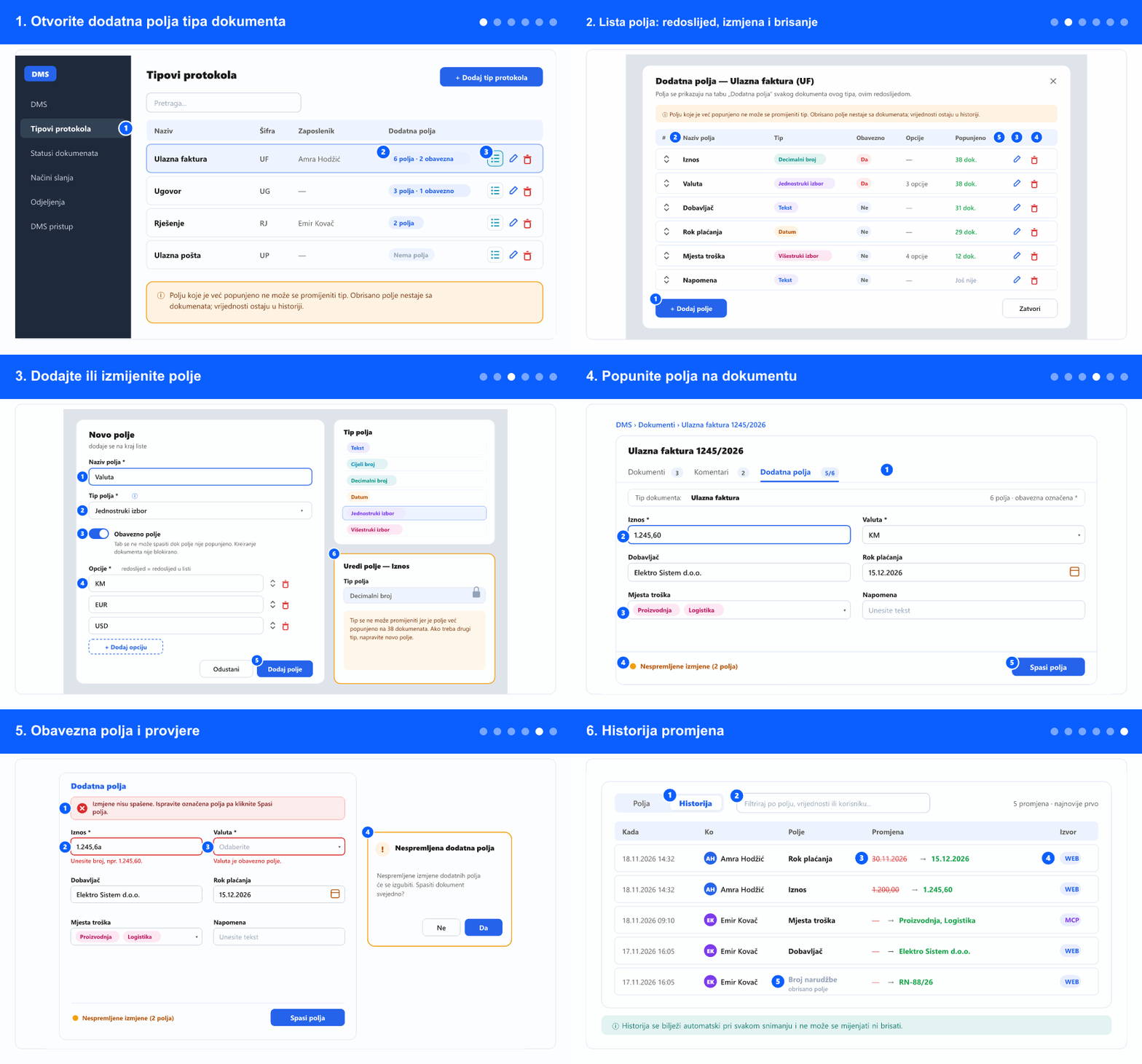
- U lijevom meniju otvorite tab DMS (ako je prikazan) i odaberite Tipovi protokola.
- U koloni Dodatna polja vidite koliko polja ima svaki tip i koliko ih je obavezno (npr. 6 polja · 2 obavezna). Nema polja znači da tip još nema nijedno.
- Kliknite vrijednost u toj koloni ili dugme Dodatna polja (ikona liste) u redu. Otvara se prozor Dodatna polja — <tip> (<šifra>).
Kolonu i dugme vide samo administratori firme. Ostali korisnici koji smiju uređivati tipove protokola ih ne vide.
2. Lista polja: redoslijed, izmjena i brisanje
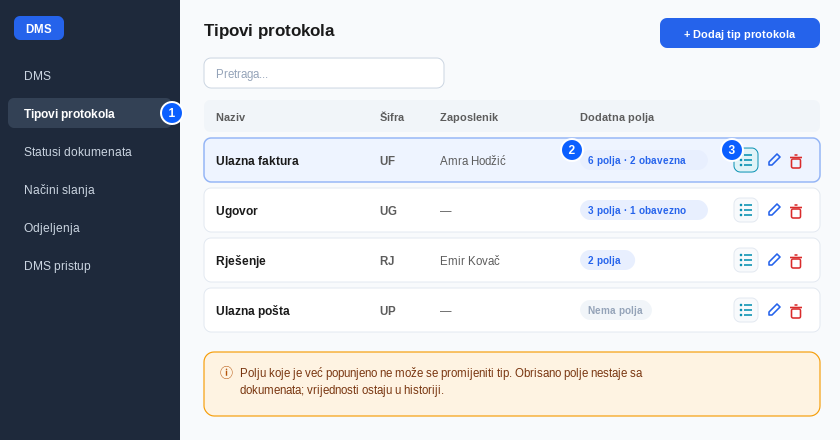
- Kliknite Dodaj polje da definišete novo polje (dio 3). Tip bez polja prikazuje Tip još nema dodatnih polja.
- Strelicama Pomjeri gore / Pomjeri dole odredite redoslijed. Polja se na dokumentu prikazuju tim redom, po dva u redu. Promjena se odmah sprema i vidite Redoslijed polja je promijenjen.
- Kliknite olovku (Uredi polje) da izmijenite polje (dio 3).
- Kliknite kantu (Obriši polje) da obrišete polje. Potvrda kaže na koliko je dokumenata polje popunjeno. Potvrdite sa Obriši polje.
- Kolona Popunjeno pokazuje na koliko dokumenata polje ima vrijednost (Još nije ako nema nijednu).
Obrisano polje nestaje sa taba Dodatna polja svih dokumenata tog tipa i više se ne može popunjavati. Već unesene vrijednosti se ne brišu, ostaju vidljive u historiji promjena svakog dokumenta.
3. Dodajte ili izmijenite polje
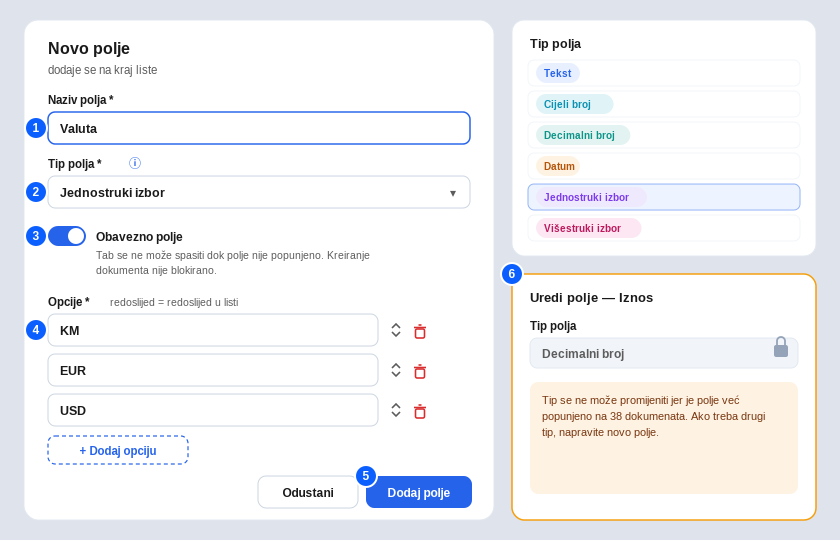
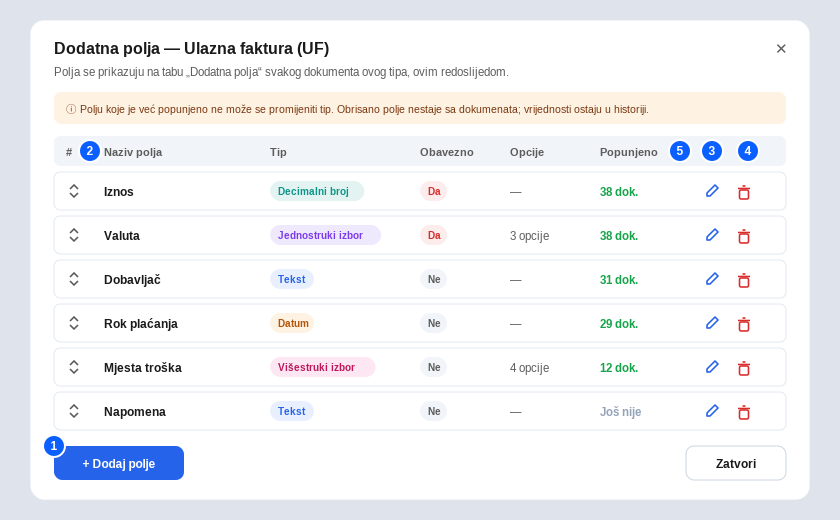
- Unesite Naziv polja, npr. Rok plaćanja. Tako se polje zove na dokumentu i u historiji. Obavezan je, može imati najviše 100 znakova i ne smije se ponavljati u istom tipu.
- Odaberite Tip polja: Tekst, Cijeli broj, Decimalni broj, Datum, Jednostruki izbor ili Višestruki izbor. Tip određuje kako se vrijednost unosi i provjerava.
- Uključite Obavezno polje ako vrijednost mora biti popunjena. Tab dokumenta se tada ne može spasiti dok polje nije popunjeno. Kreiranje dokumenta nije blokirano.
- Za Jednostruki izbor i Višestruki izbor unesite Opcije (bar jednu): kliknite Dodaj opciju, upišite naziv, a strelicama odredite redoslijed u listi. Nazivi opcija se ne smiju ponavljati. Kanta traži potvrdu, a opcija se uklanja kad spasite polje.
- Kliknite Dodaj polje (novo polje, dodaje se na kraj liste) ili Spasi polje (pri izmjeni). Odustani zatvara prozor bez snimanja.
- Kad uređujete polje koje je već popunjeno na dokumentima, tip je zaključan i prozor objašnjava zašto. Ako treba drugi tip, napravite novo polje.
Ako Obavezno polje uključite naknadno, to važi od sljedećeg snimanja taba svakog dokumenta; postojeći dokumenti se ne mijenjaju. Obrisana opcija se više ne nudi, ali na dokumentima gdje je već odabrana ostaje prikazana sa oznakom (obrisano).
4. Popunite polja na dokumentu
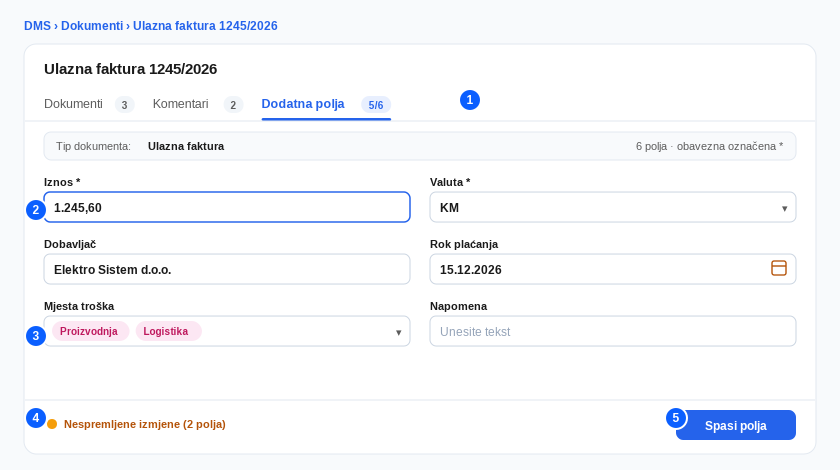
- U lijevom meniju otvorite tab DMS (ako je prikazan), odaberite DMS i otvorite dokument iz liste.
- Kliknite tab Dodatna polja. Brojač na njemu (npr. 5/6) pokazuje koliko je polja popunjeno. Iznad polja vidite tip dokumenta i broj polja; obavezna su označena sa *.
- Popunite polja: upišite tekst ili broj, datum odaberite iz kalendara (ili ga upišite kao dd.mm.gggg), a iz liste odaberite jednu vrijednost, ili više kod višestrukog izbora.
- Čim nešto promijenite, na dnu se pojavi Nespremljene izmjene sa brojem izmijenjenih polja.
- Kliknite Spasi polja. Vidite poruku Dodatna polja su spašena. Ako ništa nije promijenjeno, vidite Nema izmjena.
Polja može popunjavati svako ko može otvoriti i uređivati dokument. Ako tip još nema polja, tab to kaže: administrator vidi dugme Definiši polja za tip …, a ostali dobiju uputu da se obrate DMS administratoru. Dokument bez tipa prikazuje Dokument nema tip: odaberite tip u podacima o dokumentu i spasite.
5. Obavezna polja i provjere
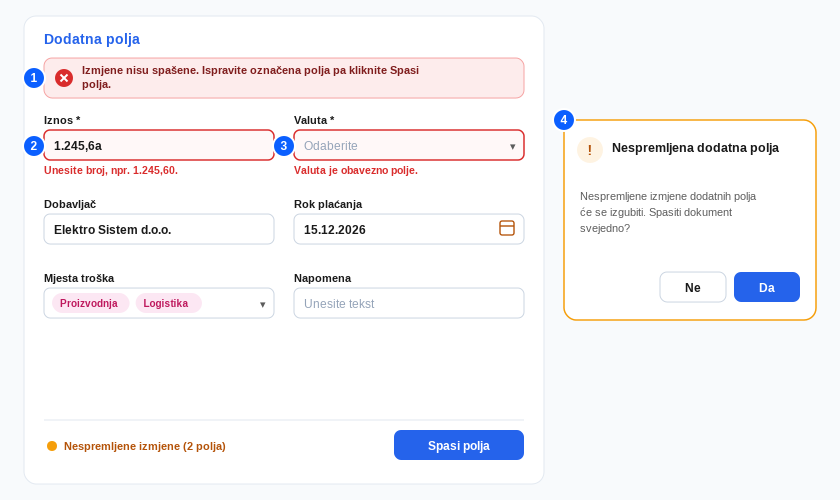
- Ako se polja ne mogu spasiti, na vrhu taba se pojavi poruka Izmjene nisu spašene. Ispravite označena polja pa kliknite Spasi polja.
- Polja sa neispravnom vrijednošću imaju crveni okvir i objašnjenje ispod, npr. Unesite broj, npr. 1.245,60. Cijeli broj ne prima decimale, a decimalni broj prima najviše 4 decimale.
- Prazno obavezno polje prikazuje <polje> je obavezno polje. Popunite ga i ponovo kliknite Spasi polja.
- Ako snimate sam dokument (njegove osnovne podatke) dok dodatna polja imaju nespremljene izmjene, prozor Nespremljena dodatna polja pita da li ipak spasiti dokument. Odaberite Ne i prvo spasite polja, ili Da da odbacite te izmjene.
Brojevi se unose u formatu jezika aplikacije. Na bosanskom tačka odvaja hiljade, a zarez decimale (1.245,60). Separator hiljada na pogrešnom mjestu, npr. 1.5, označava se kao greška, pa se vrijednost nikad ne spasi pogrešno.
6. Historija promjena
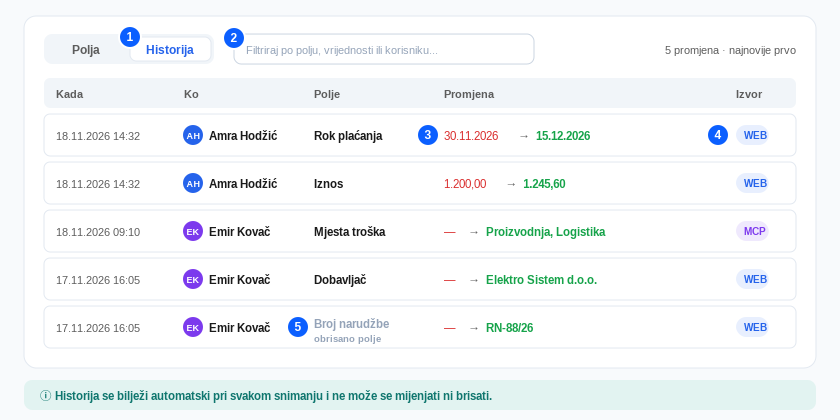
- Na tabu Dodatna polja kliknite Historija (pored Polja).
- Upišite u Filtriraj po polju, vrijednosti ili korisniku... da suzite listu. Najnovije promjene su na vrhu.
- Kolona Promjena pokazuje staru vrijednost precrtanu, a pored nje novu. — znači da je polje bilo prazno.
- Kolona Izvor pokazuje WEB za promjenu u aplikaciji i MCP za promjenu kroz InSync AI asistenta, u ime korisnika.
- Polje koje je u međuvremenu obrisano iz tipa označeno je sa obrisano polje; njegova historija ostaje.
Historija se bilježi automatski pri svakom snimanju, samo za polja koja su se stvarno promijenila. Ne može se mijenjati ni brisati. Nazivi polja prikazani su kakvi su bili u trenutku promjene.
7. Kad se promijeni tip dokumenta
- Tab prikazuje polja novog tipa. Vrijednosti starog tipa se ne brišu.
- Ako tip vratite, stare vrijednosti se ponovo pojave.
- Ako administrator promijeni polja tipa dok vi imate otvoren tab, snimanje može javiti da neka polja više ne pripadaju tipu. Tab se tada sam osvježi; unesite izmjene ponovo.
Savjeti
- Na tipu držite samo podatke koji ljudima zaista trebaju. Svako dodatno obavezno polje je dodatni posao na svakom dokumentu.
- Pravi tip odaberite odmah: kad je polje jednom popunjeno, tip se više ne može mijenjati.
- Za fiksan skup vrijednosti (valuta, mjesto troška, regija) koristite jednostruki ili višestruki izbor umjesto teksta, da svi upisuju vrijednost na isti način.
- Umjesto da brišete i ponovo pravite polje samo zbog naziva, izmijenite naziv. Historija čuva naziv iz trenutka svake promjene.