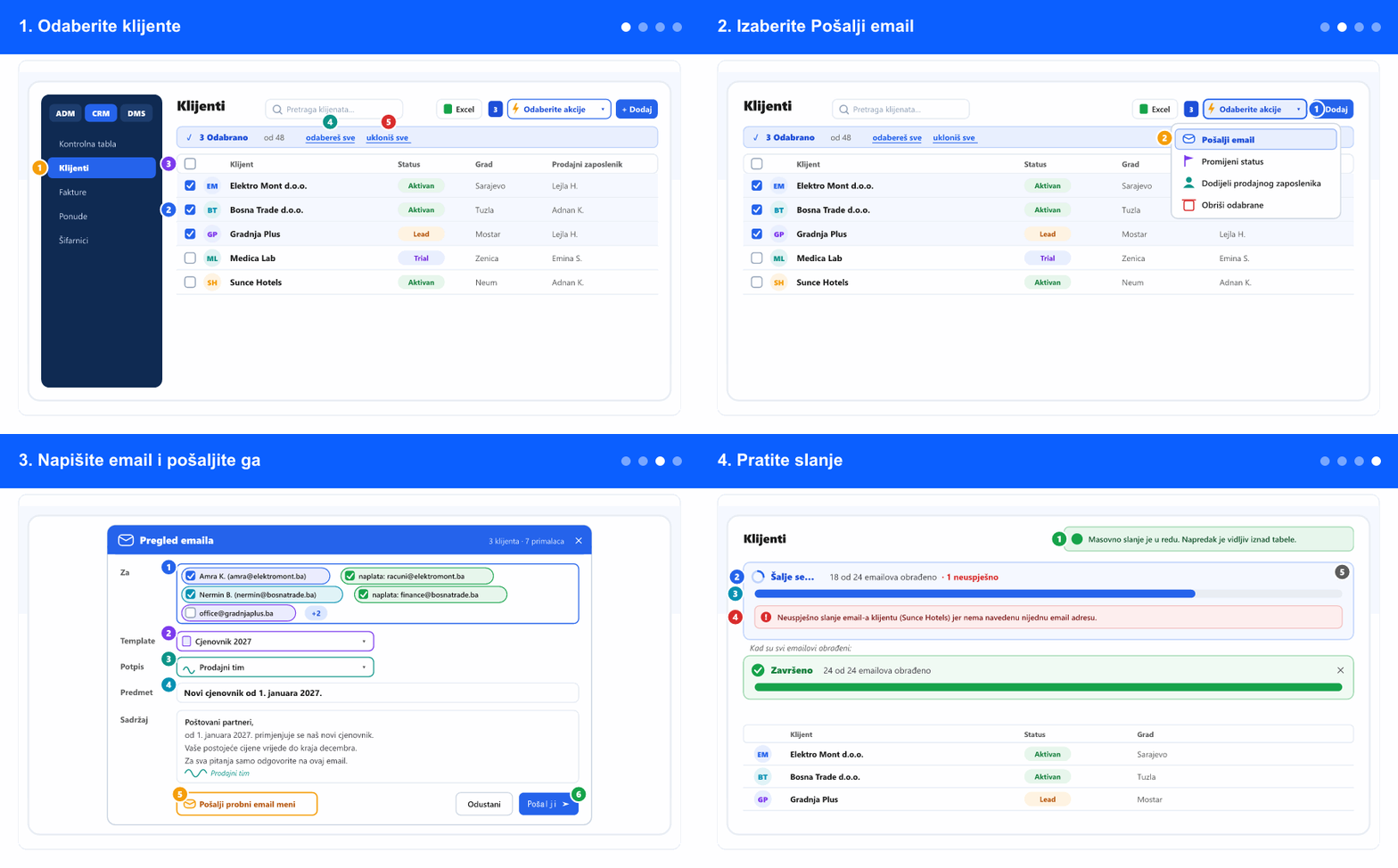
1. Odaberite klijente
- U lijevom meniju, pod tabom CRM (ako je prikazan), odaberite Klijenti. Ako pišete samo dijelu klijenata, prvo suzite listu pretragom i filterima.
- Označite kvadratić na početku reda svakog klijenta kome želite pisati.
- Da uzmete sve klijente na trenutnoj stranici, označite kvadratić u zaglavlju liste.
- Da uzmete sve klijente koji odgovaraju pretrazi i filterima, ne samo ovu stranicu, kliknite odabereš sve u traci iznad liste. Traka pokazuje koliko je klijenata odabrano, na primjer 3 Odabrano od 48.
- Da počnete ispočetka, kliknite ukloniš sve.
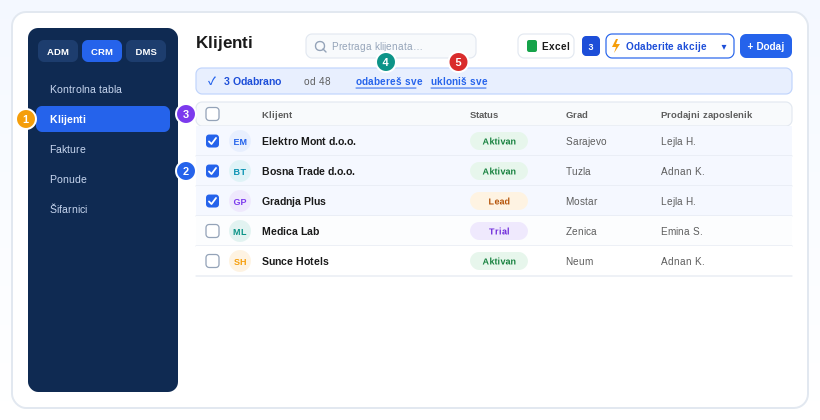
2. Izaberite Pošalji email
- Kliknite Odaberite akcije iznad liste. Broj pored dugmeta je broj odabranih klijenata. Dugme je zasivljeno dok ne označite bar jednog klijenta.
- Izaberite Pošalji email. Otvara se prozor Pregled emaila.
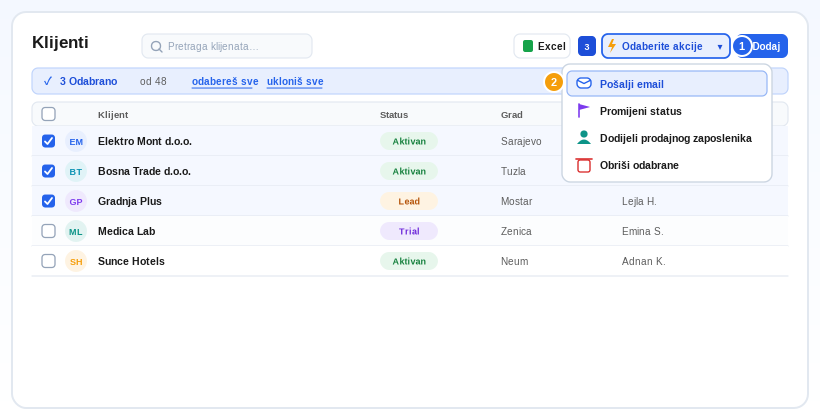
3. Napišite email i pošaljite ga
- Provjerite polje Za. U njemu su svi kontakti i sve email adrese za naplatu odabranih klijenata, i svi su označeni. Uklonite oznaku sa svakoga ko ovaj email ne treba dobiti. Bar jedan primalac mora ostati označen.
- Pod Template odaberite jedan od email templatea vaše firme ako želite krenuti od gotovog teksta. Predmet i sadržaj se popune iz templatea.
- Pod Potpis odaberite potpis koji se dodaje na kraj emaila.
- Napišite ili doradite Predmet i Sadržaj. Pišite tako da tekst odgovara svakom klijentu, jer svi dobijaju isti tekst.
- Kliknite Pošalji probni email meni. Email ide samo na vašu adresu. Otvorite ga u svom inboxu i provjerite kako izgleda. Probni email možete slati koliko god puta želite.
- Kad je sve u redu, kliknite Pošalji. Svaki označeni primalac dobija poseban email naslovljen samo na njega. Niko nije u kopiji.
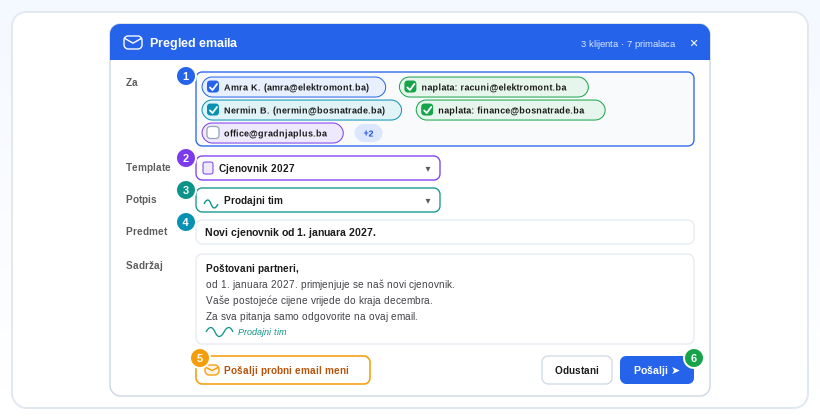
4. Pratite slanje
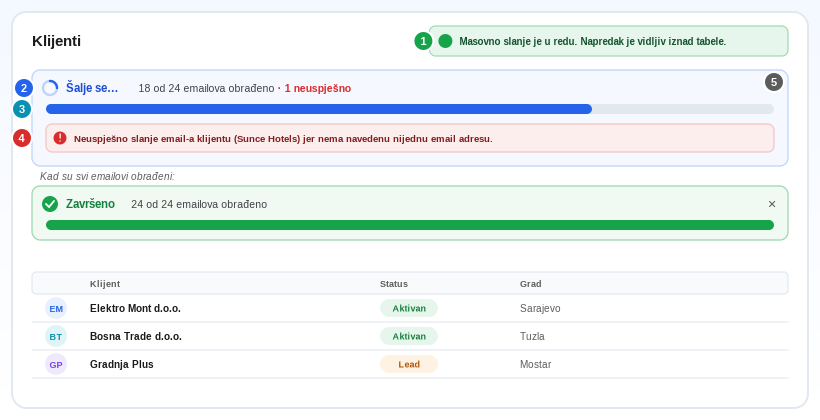
- Zelena poruka potvrđuje da je slanje pokrenuto. Prozor se zatvara, a odabir u listi se poništi.
- Iznad liste se pojavi panel. Pokazuje status (Šalje se…, zatim Završeno ili Završeno s greškama) i koliko je emailova obrađeno, na primjer 18 od 24 emailova obrađeno. Osvježava se sam, pa stranicu ne trebate osvježavati.
- Traka se puni kako emailovi odlaze.
- Ako se neki email nije mogao poslati, panel pokazuje koliko ih je neuspješno i navede klijenta, na primjer kad klijent nema nijednu email adresu. Dopunite adresu na kartici tog klijenta i pošaljite mu ponovo. Panel navede do pet klijenata; ako ih ima više, pokaže koliko ih je još.
- Kliknite ✕ da zatvorite panel kad završite. Zatvaranje panela ne zaustavlja slanje.
Primaoci se uzimaju iz kontakata i email adrese za naplatu sačuvanih na kartici svakog klijenta. Ako nema Odaberite akcije ili Pošalji email, vaša uloga nema pravo za to; obratite se administratoru. Za email jednom klijentu koristite akciju za email u redu tog klijenta.
Čemu služi ova mogućnost: Jedan email za mnogo klijenata