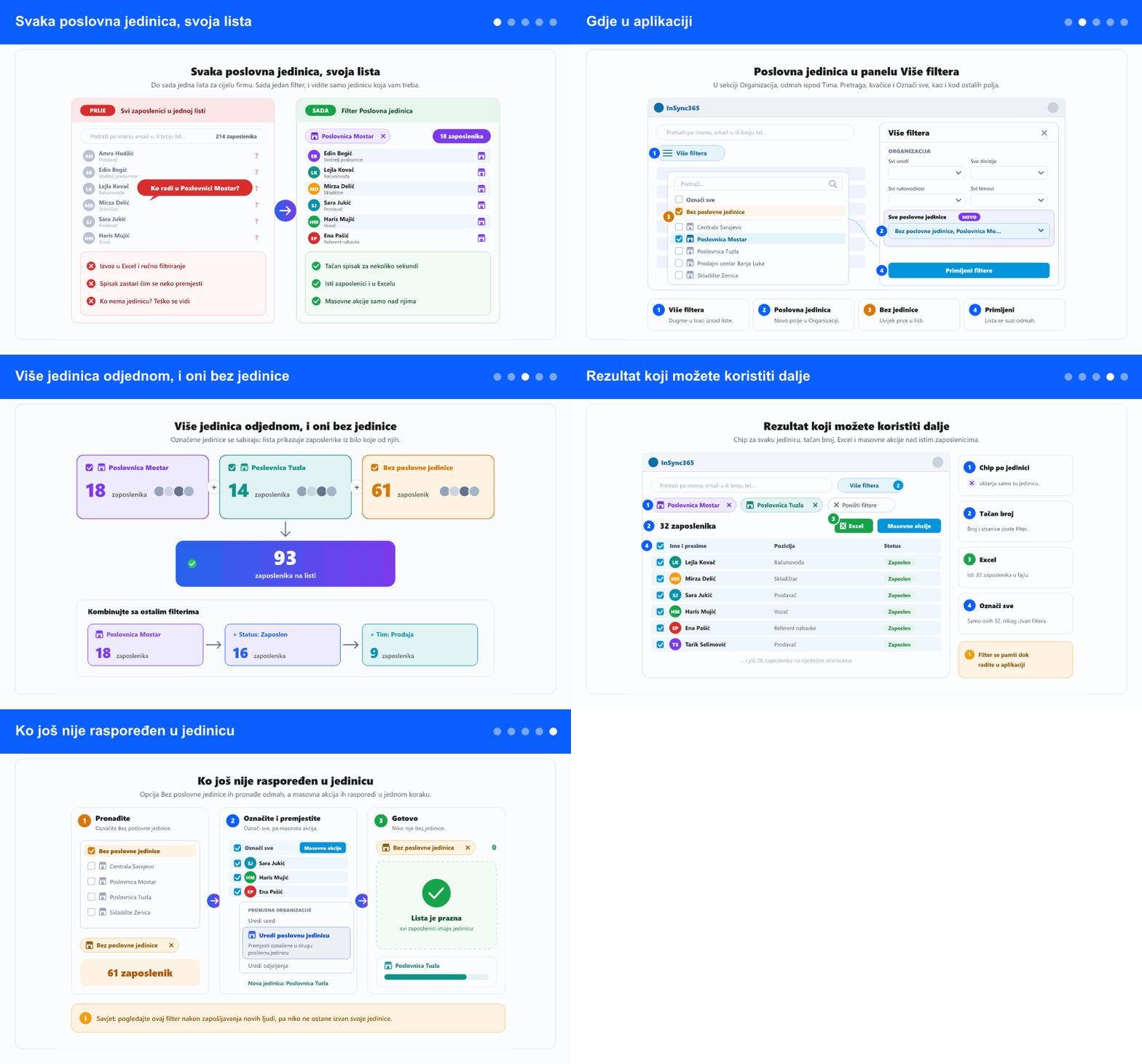
Svaka poslovna jedinica, svoja lista
Kad firma radi na više lokacija, većina pitanja se odnosi na jednu jedinicu: ko radi u toj poslovnici, koga treba obavijestiti o promjeni na toj lokaciji, ko ide na obuku u tom skladištu. Lista zaposlenih vam sada na to odgovara direktno, bez Excela i bez ručnog sređivanja spiska. Spisak je uvijek tačan, jer prati stanje u aplikaciji u tom trenutku.
Gdje u aplikaciji
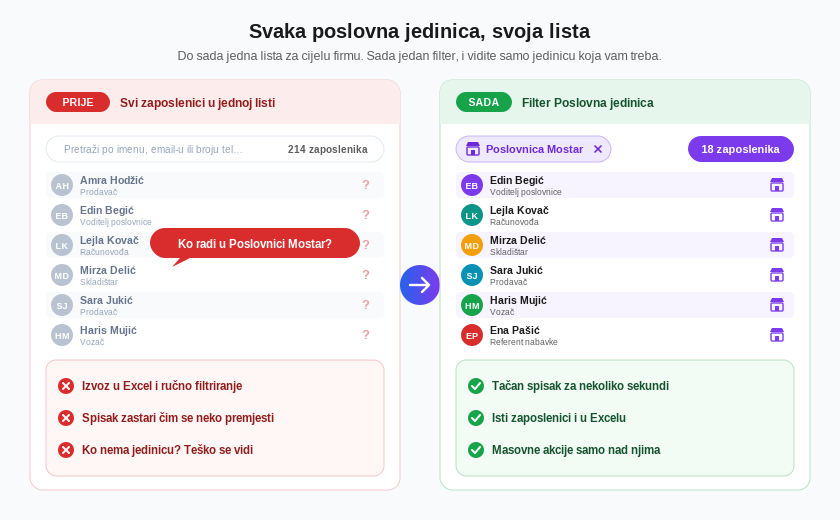
Na stranici Zaposleni otvorite Više filtera. U sekciji Organizacija, uz urede, divizije, rukovodioce i timove, nalazi se novo polje Sve poslovne jedinice. Radi isto kao susjedna polja: pretražujete jedinice po nazivu, označavate ih kvačicama ili jednim klikom na Označi sve, pa kliknete Primijeni filtere.
Opcija Bez poslovne jedinice je uvijek prva, a ispod nje su jedinice vaše firme poredane abecedno. Polje vide samo firme koje imaju poslovne jedinice, pa ostalima panel izgleda kao i do sada.
Više jedinica odjednom, i oni bez jedinice
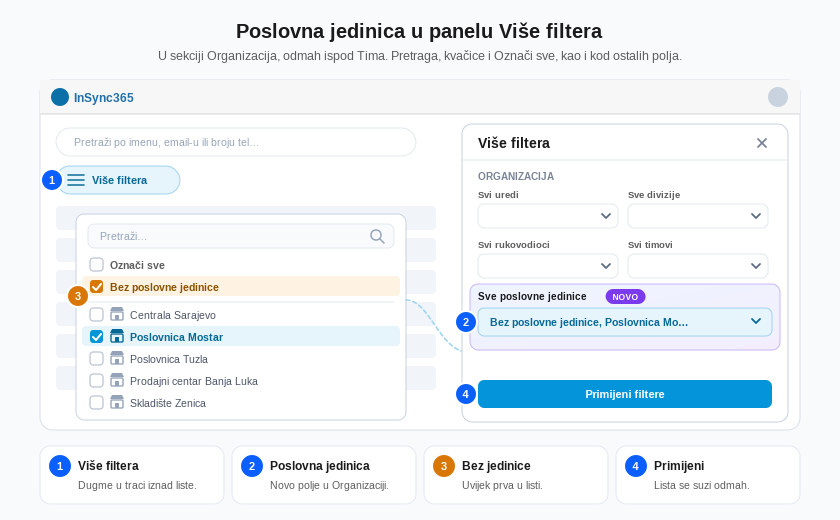
- Više jedinica odjednom. Kad označite dvije ili više jedinica, lista prikazuje zaposlenike iz bilo koje od njih. Tako jednim filterom dobijete npr. sve ljude iz dvije poslovnice u istom gradu ili iz cijele regije.
- Bez poslovne jedinice. Ova opcija pokaže zaposlenike kojima jedinica još nije dodijeljena. Možete je označiti samu ili uz druge jedinice.
- Uz ostale filtere. Poslovna jedinica radi zajedno sa pretragom, statusom, uredom, timom, ulogama i ostalim filterima liste, pa spisak sužavate koliko vam treba, npr. samo zaposleni u Poslovnici Mostar koji su u timu Prodaja.
Rezultat koji možete koristiti dalje
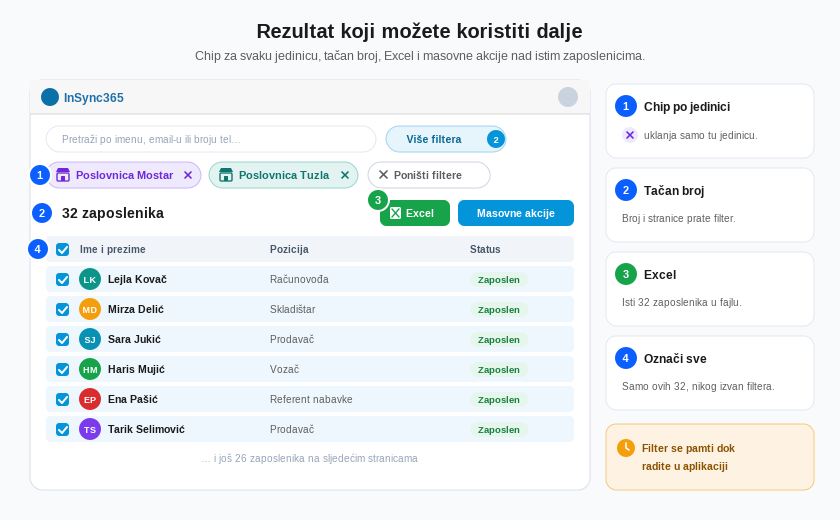
Svaka izabrana jedinica dobija svoj chip iznad liste. Klik na ✕ na chipu uklanja samo tu jedinicu, a Poništi filtere uklanja sve filtere odjednom. Broj zaposlenika i stranice liste odgovaraju filteru, a dugme Više filtera pokazuje koliko je dodatnih filtera aktivno.
Isti izbor važi i dalje: Excel izvoz sadrži iste zaposlenike koje vidite na listi, a Označi sve označava samo njih, pa Masovne akcije rade tačno nad tim ljudima. Filter se pamti dok radite, pa ga zateknete i kad se vratite na listu.
Ko još nije raspoređen u jedinicu
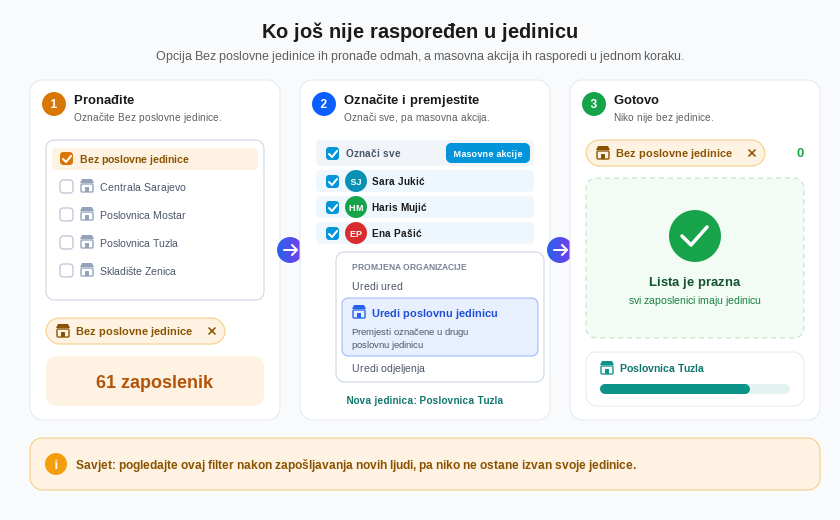
Opcija Bez poslovne jedinice je najbrži način da sredite podatke. Označite je i odmah vidite ko još nije raspoređen. Zatim kliknite Označi sve, otvorite Masovne akcije i izaberite Uredi poslovnu jedinicu: svi označeni zaposlenici prelaze u jedinicu koju izaberete, u jednom koraku.
Kad ponovo pogledate isti filter i lista je prazna, svi zaposlenici imaju jedinicu. Dobra je navika da ovo provjerite nakon zapošljavanja novih ljudi.
Zašto je praktično
- Spisak po lokaciji za nekoliko sekundi. Bez izvoza cijele firme i ručnog filtriranja u Excelu.
- Više jedinica u jednom pregledu. Regija, grad ili grupa poslovnica u jednoj listi.
- Uredni podaci. „Bez poslovne jedinice“ odmah pokaže ko nije raspoređen, a masovna akcija to ispravi.
- Excel tačno po jedinici. Izvoz sadrži samo filtrirane zaposlenike.
- Sigurnije masovne akcije. „Označi sve“ ne zahvata nikoga izvan izabranih jedinica.