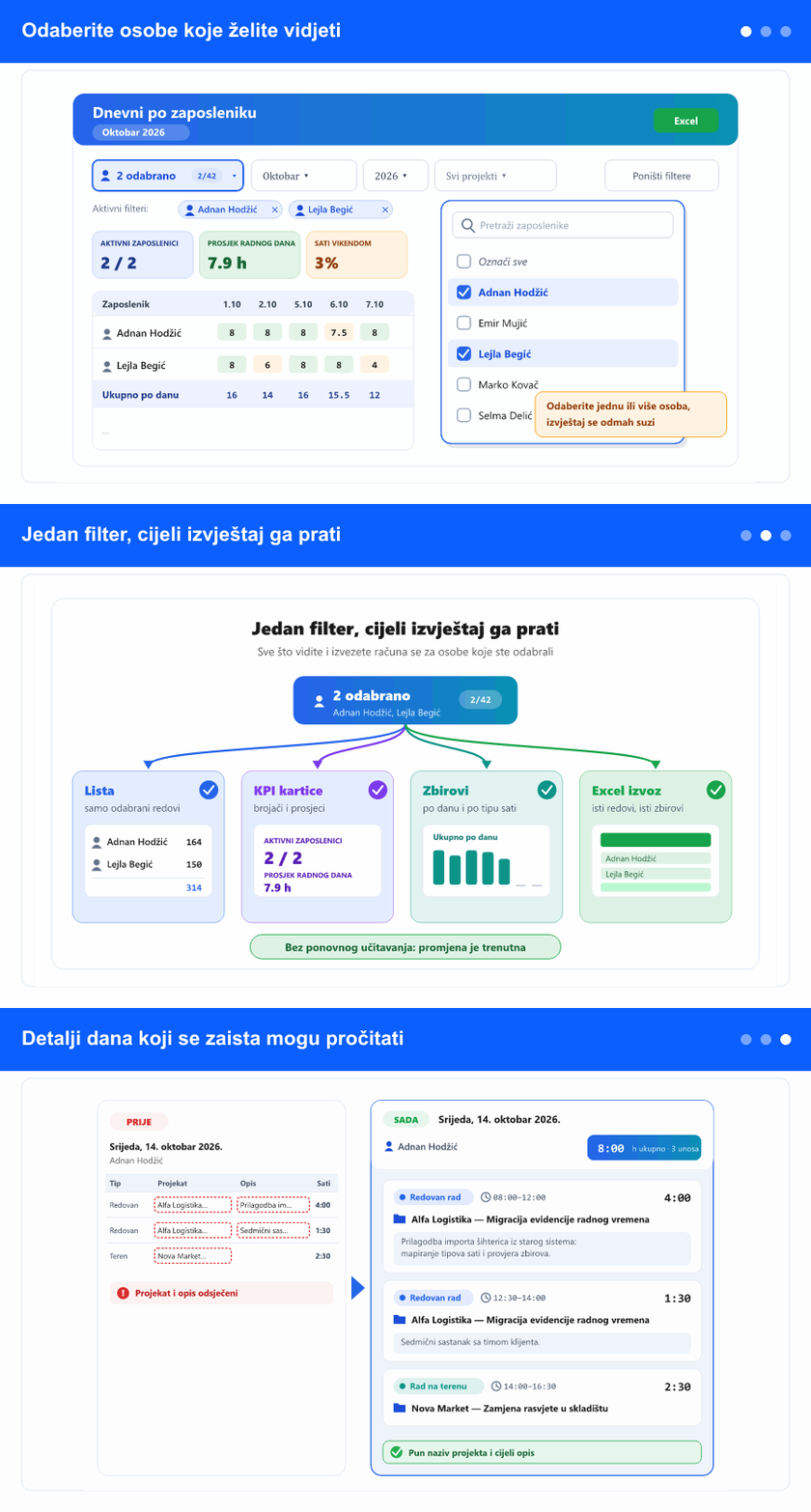
Odaberite osobe koje želite vidjeti
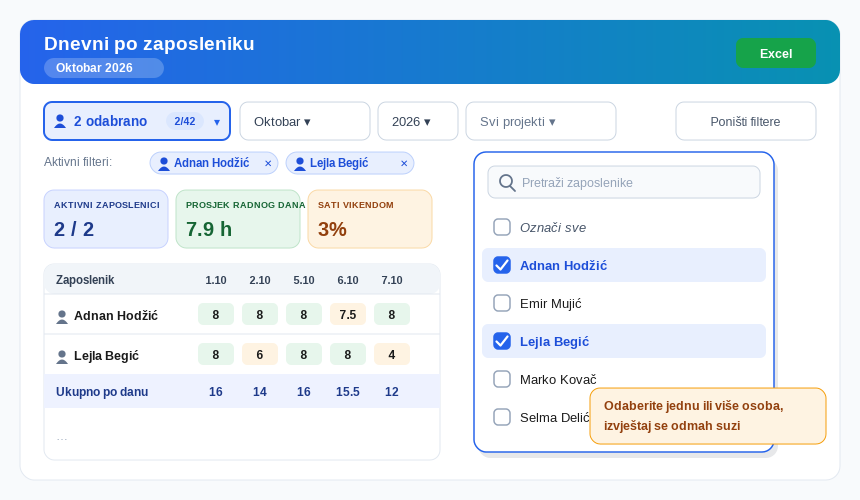
Filter Zaposlenici je prvi filter lijevo u izvještaju. Otvorite ga, ukucajte dio imena za pretragu i označite jednu osobu, više njih ili kliknite Označi sve. Kad ništa nije označeno, prikazuju se svi. Zatvoren filter pokazuje koliko je odabrano od ukupno (npr. 2/42), a svaka odabrana osoba je vidljiva i među aktivnim filterima. Poništi filtere vraća sve.
Lista nudi tačno one osobe koje se pojavljuju u izvještaju koji ste učitali za taj mjesec, poredane abecedno. Ako imate pravo da vidite samo svoj tim, i ovdje vidite samo svoj tim.
Jedan filter, cijeli izvještaj ga prati
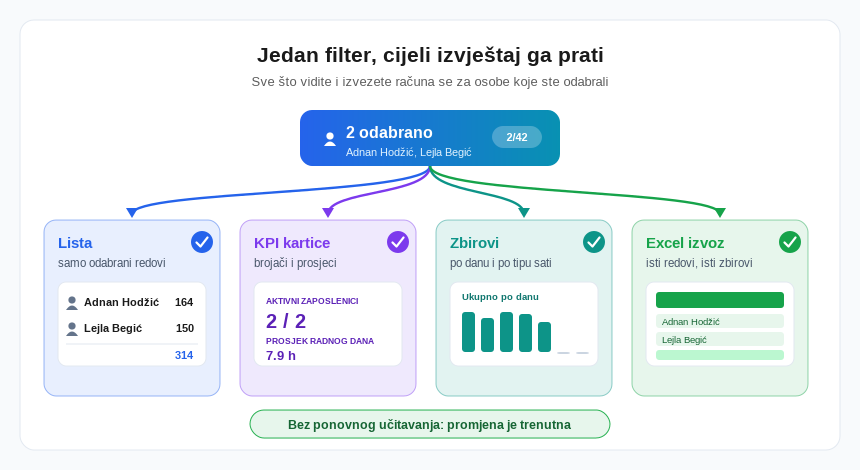
Filter ne skriva samo redove. Sve na stranici se ponovo računa za odabrane osobe: lista, KPI kartice (aktivni zaposlenici, prosjek radnog dana, sati vikendom, anomalije), ukupno po danu i zbirovi po tipu sati. Tipovi sati koje su koristile samo skrivene osobe nestaju iz kolona. Excel izvoz sadrži iste redove i iste zbirove kao na ekranu.
Promjena je trenutna. Izvještaj se ne učitava ponovo, jer radi nad podacima koji su već otvoreni. Kad pređete na drugi mjesec i kliknete Pretraži, izbor ostaje za sve osobe koje se pojavljuju i u novom mjesecu.
Detalji dana koji se zaista mogu pročitati
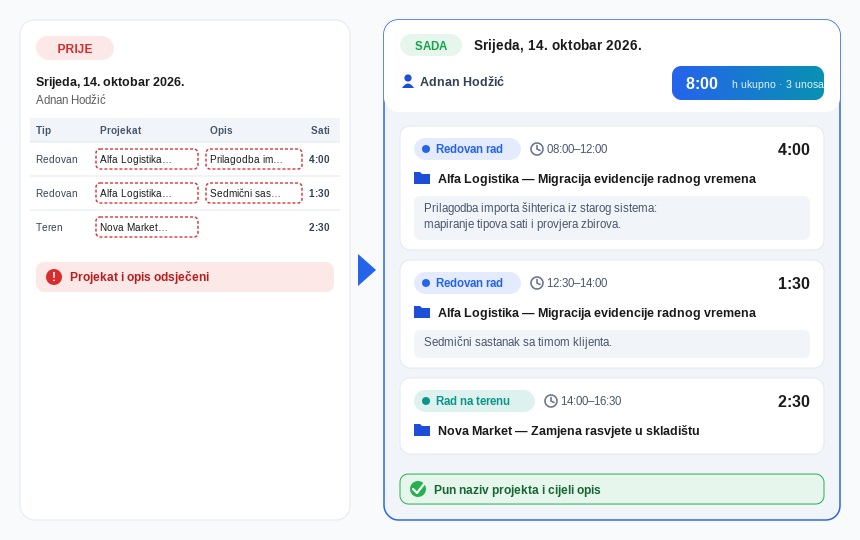
Klik na bilo koju ćeliju izvještaja otvara detalje dana za tu osobu i taj dan. Umjesto uske tabele u kojoj su projekat i opis završavali sa „…“, svaki unos je sada kartica. Gornji red kartice prikazuje tip sati, vrijeme od–do i trajanje. Ispod je pun naziv projekta i cijeli opis, sa prelomima redova kako ih je zaposlenik upisao. Unosi su poredani po vremenu, a unosi bez vremena idu na kraj. Kartica bez opisa jednostavno nema taj dio.
Zašto je praktično
Provjera jednog tima, nekoliko ljudi na projektu ili jednog zaposlenika pred obračun više ne znači izvoz svega i filtriranje u Excelu. Brojke koje vidite i fajl koji šaljete dalje odnose se tačno na osobe koje ste odabrali. U detaljima dana više ne morate nagađati šta znači „Migracija evid…“: šta je ko radio čitate u cijelosti, odmah u izvještaju.